Acer laptop accu vervangen? Zo kies je de juiste compatibele batterij
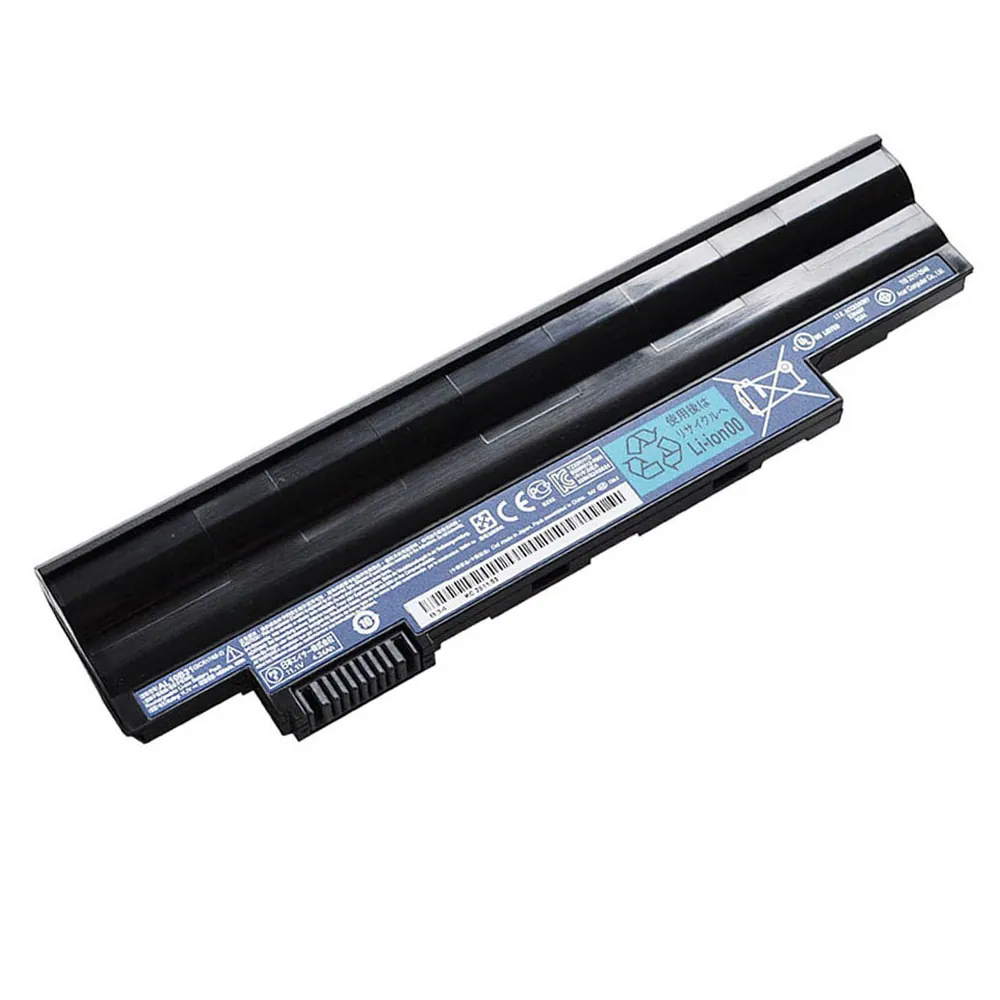
Is je Acer laptop een stekkerzoeker geworden? Werkt hij alleen nog aan de lader? Of valt hij plots uit? Grote kans dat je accu aan vervanging toe is. Geen paniek. In dit artikel loop ik met je door de veelvoorkomende problemen, geef ik je een praktische checklist en help ik je de perfecte compatibele vervangingsaccu te vinden. Laten we beginnen.
Inhoudsopgave
- Voor wie is dit artikel?
- Waarom je accu misschien aan vervanging toe is
- Troubleshooting checklist (eerst dit proberen!)
- Snelle compatibiliteitscheck vóór aankoop
- Belangrijkste specificaties voor de Acer AL10B31
- Compatibele onderdeelnummers
- Compatibele laptopmodellen
- Zo vind je het onderdeelnummer van je huidige accu
- Installatie-overzicht (veilig vervangen)
- Veelgestelde vragen (FAQ)
Voor wie is dit artikel?
Dit artikel is voor jou als je laptopproblemen hebt die op een slechte accu wijzen. Bijvoorbeeld een Acer Aspire One, Packard Bell dot.S of een vergelijkbaar model. Ik help je eerst om uit te sluiten of het iets anders is. Daarna leg ik uit hoe je een compatibele vervangingsaccu kiest die perfect past. Je wilt gewoon weer mobiel kunnen werken, toch?
Waarom je accu misschien aan vervanging toe is
Accu’s slijten. Na 2 à 3 jaar of zo’n 500 laadcycli neemt de capaciteit af. Herken je één of meer van deze symptomen?
1. Opladen werkt niet goed
- De laptop laadt niet meer op, ookal staat de stekker erin.
- Het laadproces stopt steeds rond de 80%.
- Opladen duurt extreem lang.
- Het laadicoon knippert of de melding “Plugged in, not charging” verschijnt.
Snelle check: Probeer een andere, goed werkende adapter. Reinig de stroomconnector op je laptop voorzichtig met een droog wattenstaafje.
2. Loopt snel leeg / korte accuduur
- Waar je eerst uren kon werken, is de laptop nu binnen een uur leeg.
- Het percentage daalt veel sneller dan voorheen.
- De geschatte resttijd in Windows klopt niet en springt wild.
Snelle check: Ga in Windows naar ‘Energiebeheer’ en bekijk het batterijrapport voor een objectief beeld van de capaciteit.
3. Laptop valt plots uit / percentage springt
- De laptop sluit af bij 20% of 30%, alsof hij leeg is.
- Het batterijpercentage springt, bijvoorbeeld van 50% naar 10%.
- Hij start alleen nog als de adapter is aangesloten.
Snelle check: Dit zijn klassieke tekenen van versleten batterijcellen. Een software-reset (zie checklist) kan tijdelijk helpen, maar vervanging is vaak nodig.
4. Oververhitting of zwelling
- De onderkant van de laptop wordt abnormaal heet.
- Je krijgt waarschuwingen over batterijtemperatuur.
- De laptop staat niet meer stabiel op tafel; de accu is opgezwollen.
Snelle check: Stop onmiddellijk met gebruiken! Een opgezwollen accu is een veiligheidsrisico. Haal hem voorzichtig uit de laptop en recycle hem veilig.
5. Slaapstand problemen en prestatieverlies
- De laptop komt niet meer uit de slaapstand.
- Hij gaat spontaan in slaapstand of hibernation.
- De prestaties lijken geremd, alsof de laptop zichzelf vertraagt.
Snelle check: Controleer of je de nieuwste stuurprogramma’s en BIOS hebt geïnstalleerd. Een falende accu kan stroombeheer in de war sturen.
Troubleshooting checklist (eerst dit proberen vóór je bestelt)
Voordat je een nieuwe accu bestelt, is het slim om deze veilige checks te doen. Misschien is het een softwarekwestie.
- Herstart je laptop. Simpel, maar vaak effectief.
- Doe een power reset: Haal de stekker eruit, verwijder de accu (als dat kan), houd 30 seconden de aan/uit-knop ingedrukt. Plaats alles weer en start op.
- Update stuurprogramma’s: Zoek in Apparaatbeheer naar ‘Batterijen’ en update de Microsoft ACPI-Compliant Control Method Battery-stuurprogramma’s.
- Genereer een Windows batterijrapport: Open Opdrachtprompt als administrator en voer
powercfg /batteryreportin. Het rapport laat de ontwerpcapaciteit versus de huidige capaciteit zien. - Test je adapter: Meet met een multimeter of de adapter de juiste spanning geeft. Of probeer een andere, compatibele adapter.
- Controleer energiebeheer: Ga naar Energiebeheer (Power Options) en reset het plan naar de standaardinstellingen.
- Update je BIOS/UEFI: Bezoek de website van Acer voor de nieuwste BIOS-update voor jouw model.
- Kalibreer de accu: Laad hem volledig op tot 100%, laat hem nog 2 uur laden. Haal de adapter eraf en gebruik de laptop tot hij zichzelf uitschakelt (laat hem een paar uur uit). Laad daarna in één keer weer volledig op.
- Controleer op oververhitting: Gebruik een tool zoals HWMonitor om de temperatuur te controleren. Zorg voor goede ventilatie.
- Scan op malware: Malware kan de CPU belasten en de accu snel leegtrekken.
- Start in veilige modus: Kijk of het probleem zich ook daar voordoet. Zo niet, dan is een stuurprogramma of app de boosdoener.
- Voer een systeemdiagnose uit: Veel Acer laptops hebben ingebouwde diagnostische tools (toets F2 tijdens het opstarten).
Snelle compatibiliteitscheck (vóór aankoop)
Zorg dat je deze 4 dingen weet voordat je een vervangingsaccu koopt. Zo voorkom je dat je het verkeerde onderdeel ontvangt.
- Onderdeelnummer: Het exacte nummer op je oude accu (bijv. AL10B31, BT.00303.022). Dit is de belangrijkste!
- Voltage (V) en Capaciteit (Wh of mAh): Moet exact overeenkomen. Meestal 10.8V of 11.1V. Capaciteit in Watt-uur (Wh) of milliampère-uur (mAh).
- Connector en vorm: De stekker moet passen en het accupakket moet fysiek in de laptopbak glijden.
- Laptopmodel en serie: Je volledige modelnummer (bijv. Acer Aspire One 722-C62kk).
Belangrijkste specificaties voor Acer AL10B31
Voor de compatibele vervangingsaccu die past bij het AL10B31 onderdeelnummer, zijn dit de cruciale specificaties:
| Specificatie | Waarde |
|---|---|
| Spanning (Voltage) | 11.1 V |
| Capaciteit (Energie) | 49 Wh |
| Capaciteit (Lading) | 4400 mAh |
| Aantal cellen | 6 cellen |
| Connector type | Standaard Acer 3-pins |
Compatibele onderdeelnummers
De volgende onderdeelnummers zijn compatibel met elkaar en passen op dezelfde laptopmodellen. Je kunt een accu met een van deze nummers vervangen door een compatibele accu met het AL10B31 nummer.
- Acer BT.00303.022
- Acer AK.003BT.071
- Acer AK.006BT.074
- Acer AL10A31
- Acer AL10B31
- Acer AL10G31
- Acer BT.00603.114
- Acer BT.00603.121
Compatibele laptopmodellen
Deze compatibele vervangingsaccu is geschikt voor een groot aantal Acer Aspire One en Packard Bell modellen. Staat jouw model erbij?
Acer Aspire
- Acer Aspire One 522
- Acer Aspire One 522-C6Dkk
- Acer Aspire One 722
- Acer Aspire One 722-C52kk
- Acer Aspire One 722-C62bb
- Acer Aspire One 722-C62kk
- Acer Aspire One 722-C62rr
- Acer Aspire One 722-C6Ckk
- Acer Aspire One 722-C6Crr
- Acer Aspire One D255
- Acer Aspire One D255-13DGkk
- Acer Aspire One D255-2DQkk
- Acer Aspire One D255E
- Acer Aspire One D255E-13DQcc
- Acer Aspire One D255E-13DQkk
- Acer Aspire One D255E-13DQrr
- Acer Aspire One D255E-13DQws
- Acer Aspire One D255E-N455
- Acer Aspire One D255-N55DQcc
- Acer Aspire One D255-N55DQkk
- Acer Aspire One D257
- Acer Aspire One D257-N57Ckk
- Acer Aspire One D257-N57Crr
- Acer Aspire One D257-N57DQkk
- Acer Aspire One D257-N57DQrr
- Acer Aspire One D260
- Acer Aspire One D260-13Duu
- Acer Aspire One D260-2Dkk
- Acer Aspire One D260-2Dpu
- Acer Aspire One D270
- Acer Aspire One D270-26Dbb
- Acer Aspire One D270-26Dkk
- Acer Aspire One D270-26Drr
- Acer Aspire One D270-26Dw
- Acer Aspire One D270-26Dws
- Acer Aspire One Happy
- Acer
Aspire One Happy N550 - Acer Aspire One Happy2
- Acer Aspire One Happy2-13DQb2b
- Acer Aspire One Happy-2DQb2b
- Acer Aspire One Happy-2DQgrgr
- Acer Aspire One Happy-2DQpp
- Acer Aspire One Happy-2DQuu
- Acer Aspire One Happy2-N57DQoo
- Acer Aspire One Happy2-N57DQpp
- Acer Aspire One Happy2-N57DQyy
- Acer Aspire One Happy-N55DQb2b
- Acer Aspire One Happy-N55DQb3b
- Acer Aspire One Happy-N55DQgrgr
- Acer Aspire One Happy-N55DQpp
- Acer Aspire One Happy-N55DQuu
Packard Bell
- Packard Bell dot.S E3
- Packard Bell dot.SC
- Packard Bell dot.SE
Packard bell
- Packard bell dot.SC-261G32nkk
- Packard bell dot.SC-261G32nuk
- Packard bell dot.SC-261G32nuw
- Packard bell dot.SC-261G32nww
- Packard bell dot.SC-262G32nkk
- Packard bell dot.SC-60GE
- Packard bell dot.SE/P-016GE
- Packard bell dot.SE/PB-052GE
- Packard bell dot.SE/W-036GE
- Packard bell dot.SE-/W-150GE
- Packard bell dot.SE-024GE
- Packard bell dot.SE-027GE
- Packard bell dot.SE-028
- Packard bell dot.SE-028GE
- Packard bell dot.SE-045GE
- Packard bell dot.SE-058GE
- Packard bell dot.SE-080GE
- Packard bell dot.SE-086GE
- Packard bell dot.SE-150GE
- Packard bell dot.SE-155GE
- Packard bell dot.SE-86GE
- Packard bell DOT-C/060GE
Zo vind je snel het onderdeelnummer van je huidige accu
Twijfel je over het juiste nummer? Zo zoek je het makkelijk op.
- Op het acculabel: Haal de accu voorzichtig uit je laptop (als dat kan). Het onderdeelnummer staat op het stickerlabel, vaak bij “P/N”, “Part No.” of “Model”.
- In Windows Systeeminformatie: Typ
msinfo32in het startmenu. Kijk onder “Systeemoverzicht” bij “Batterij” voor modelinformatie. - Via het batterijrapport: Het rapport dat je met
powercfg /batteryreportmaakt, toont vaak het batterijmodel. - Op de onderkant van de laptop:
- In de BIOS/UEFI: Start je laptop op en ga naar de BIOS-instellingen (meestal met F2). Zoek naar hardware-informatie of power details.
- Documentatie: Check de handleiding of de aankoopfactuur van je laptop.
Soms staat het compatibele accunummer op het servicelabel van de laptop zelf.
Installatie-overzicht (veilig, op hoofdlijnen)
Het vervangen van een laptopaccu is meestal eenvoudig. Volg altijd deze stappen voor veiligheid.
- Schakel volledig uit: Zet je laptop uit, niet in slaapstand. Haal de stroomadapter eruit.
- Verwijder de oude accu: Draai je laptop om. Schuif de vergrendelingsschuifjes (meestal twee) naar de ontgrendel-stand. De accu zou nu los moeten komen. Til hem er voorzichtig uit.
- Nieuwe accu plaatsen: Plaats de compatibele vervangingsaccu in dezelfde richting als de oude. Duw hem stevig maar voorzichtig in de connector tot je een klik hoort of voelt.
- Vergrendelen: Schuif de vergrendelingsschuifjes terug naar de vergrendel-stand.
- Eerste keer opstarten: Sluit eerst de adapter aan. Start dan je laptop op. Windows zal de nieuwe accu detecteren.
- Kalibreren: Voor de beste prestaties, laad de accu de eerste keer volledig op tot 100% en gebruik hem daarna normaal.
Belangrijke veiligheidstip: Als je oude accu opgezwollen is, raak de zwelling niet aan. Pak hem bij de niet-gezwollen kant vast en recycle hem direct bij een erkend inzamelpunt.
Veelgestelde vragen (FAQ)
Algemene vragen over de AL10B31 accu
Vraag: Wat zijn de specificaties van een compatibele Acer AL10B31 accu?
Antwoord: Een compatibele Acer AL10B31 accu heeft een spanning van 11.1 Volt, een capaciteit van 49 Wh (4400 mAh) en bestaat uit 6 cellen. Controleer altijd of deze specificaties overeenkomen.
Vraag: Is de Acer AL10B31 accu geschikt voor mijn Acer Aspire One 522?
Antwoord: Ja, de compatibele Acer AL10B31 accu is geschikt voor de Acer Aspire One 522, mits je huidige accu een van de compatibele onderdeelnummers heeft (zoals BT.00303.022 of AL10A31). Controleer het nummer op je oude accu.
Vraag: Werkt een Acer AL10B31 vervangingsaccu ook in een Acer Aspire One 722-C62kk?
Antwoord: Ja, de Acer Aspire One 722-C62kk staat op de compatibiliteitslijst. Een compatibele AL10B31 accu is een directe vervanging voor de originele batterij in dit model.
Vraag: Hoe lang gaat een nieuwe compatibele Acer AL10B31 accu mee?
Antwoord: De levensduur hangt af van gebruik. Gemiddeld gaat een kwalitatieve compatibele accu 2 tot 3 jaar mee bij normaal gebruik (ongeveer 500 laadcycli). Vermijd extreme temperaturen voor een langere levensduur.
Vraag: Moet ik mijn laptop stuurprogramma’s updaten na het plaatsen van een Acer AL10B31 accu?
Antwoord: Meestal niet. Windows detecteert de nieuwe accu automatisch. Het kan wel verstandig zijn om je BIOS en chipset-stuurprogramma’s up-to-date te houden voor optimaal energiebeheer.
Vraag: Kan ik een Acer AL10B31 accu gebruiken als mijn laptop eerst een Acer AL10A31 had?
Antwoord: Ja, dat kan. De AL10A31 en AL10B31 zijn onderling compatibele onderdeelnummers. Ze hebben dezelfde spanning, vorm en connector.
Vraag: Laadt een compatibele Acer AL10B31 accu net zo snel op als de oude?
Antwoord: De oplaadsnelheid wordt primair bepaald door je adapter en de laadelectronica in je laptop. Een compatibele accu met de juiste specificaties (49Wh, 11.1V) zou in dezelfde tijd moeten opladen als je oude, nieuwe accu deed.
Vragen over specifieke modellen
Vraag: Mijn Acer Aspire One 522-C6Dkk laadt niet meer op. Is een AL10B31 accu de oplossing?
Antwoord: Als de troubleshooting (adapter check, power reset) geen oplossing biedt en je oude accu heeft een compatibel nummer, dan is een compatibele AL10B31 accu zeer waarschijnlijk de juiste vervanging voor je Acer Aspire One 522-C6Dkk.
Vraag: Past de AL10B31 accu ook in een Acer Aspire One 722-C52kk?
Antwoord: Ja, de Acer Aspire One 722-C52kk is een compatibel model voor de AL10B31 accu. Zorg wel dat je de fysieke connector en vorm van je oude accu vergelijkt.
Vraag: Voor mijn Acer Aspire One 722-C62bb zoek ik een batterij. Is de AL10B31 geschikt?
Antwoord: Ja, de Acer Aspire One 722-C62bb gebruikt een accu met een compatibel onderdeelnummer. De AL10B31 is een directe vervanging.
Vraag: Ik heb een Acer Aspire One 722-C6Ckk. Welk onderdeelnummer voor een vervangingsaccu moet ik zoeken?
Antwoord: Voor je Acer Aspire One 722-C6Ckk kun je zoeken naar een accu met onderdeelnummer AL10B31, maar ook naar BT.00303.022 of AL10A31. Dit zijn allemaal compatibele nummers voor dit model.
Vraag: Mijn Acer Aspire One 722-C62rr valt steeds uit. Kan een nieuwe AL10B31 accu dit oplossen?
Antwoord: Plotseling uitvallen bij een nog redelijk batterijpercentage is een klassiek symptoom van een versleten accu. Een nieuwe compatibele AL10B31 accu zou dit probleem voor je Acer Aspire One 722-C62rr moeten verhelpen.
Overige praktische vragen
Vraag: Hoe kalibreer ik mijn nieuwe laptopaccu?
Antwoord: Laad hem volledig op tot 100%. Laat hem daarna nog 2 uur aangesloten. Gebruik de laptop dan normaal tot hij zichzelf volledig leeg trekt en uitschakelt (laat hem daarna een paar uur uit). Laad hem vervolgens in één keer, ononderbroken, weer op tot 100%.
Vraag: Wat moet ik doen met mijn oude, opgezwollen laptopaccu?
Antwoord: Leg hem in een niet-brandbare container (zoals een glazen pot). Lever hem zo snel mogelijk in bij een erkend recyclepunt (bijv. bij de milieustraat, of een winkel die batterijen inzamelt). Gooi hem nooit bij het huisvuil!
Vraag: Waarom herkent mijn laptop de nieuwe accu niet?
Antwoord: Controleer of de connector goed is aangesloten. Doe een power reset (accu en adapter eruit, power knop 30 sec ingedrukt). Start op met de adapter aangesloten. Als het probleem aanhoudt, kan een BIOS-update nodig zijn.
Bekijk de compatibele Acer AL10B31 vervangingsaccu
Hopelijk heb je nu een duidelijk beeld. Je weet wat de symptomen zijn, je hebt een checklist om andere problemen uit te sluiten en je weet precies waar je op moet letten bij het kiezen van een compatibele vervangingsaccu. Veel succes met het repareren van je laptop!