Asus Laptop Accu Problemen? Zo Kies Je de Juiste Vervangingsaccu
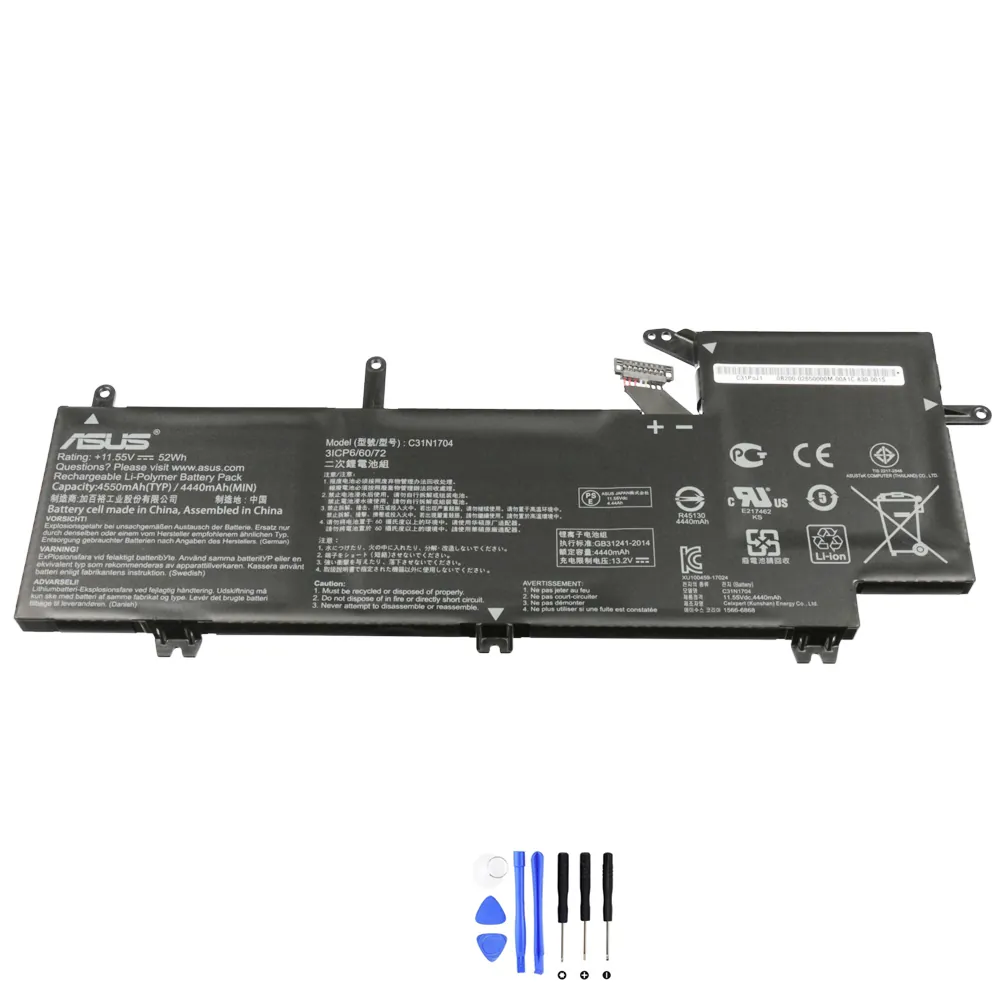
Werkt je Asus laptop niet meer zoals vroeger? Loopt de accu in een paar uur leeg, terwijl dat eerst de hele dag kon? Of laadt hij helemaal niet meer op? Dat is super frustrerend. Vaak is een versleten accu de boosdoener. Geen paniek, in dit artikel help ik je eerst om de problemen te herkennen. Daarna laat ik je precies zien hoe je een goede, compatibele vervangingsaccu vindt, zoals de Asus C31N1704 accu (52Wh). Laten we beginnen!
Inhoudsopgave
- Voor wie is dit artikel?
- Waarom je accu misschien aan vervanging toe is
- Troubleshooting checklist (eerst dit proberen!)
- Snelle compatibiliteitscheck vóór aankoop
- Specificaties van de Asus C31N1704-52Wh accu
- Compatibele onderdeelnummers
- Compatibele laptopmodellen
- Zo vind je het onderdeelnummer van je huidige accu
- Installatie-overzicht (veilig vervangen)
- Veelgestelde vragen (FAQ)
Voor wie is dit artikel?
Dit artikel is voor jou als je een Asus laptop hebt en merkt dat de batterijduur achteruitgaat. Of als je laptop problemen geeft met opladen of plotseling uitvalt. Ik ga je helpen om te bepalen of je accu echt vervangen moet worden. En ik laat je zien waar je op moet letten om een perfect passende, compatibele vervangingsaccu te vinden. Het doel? Dat je snel weer mobiel en productief bent.
→ Bekijk hier de compatibele vervangingsaccu voor Asus C31N1704
Waarom je accu misschien aan vervanging toe is
Accu’s slijten nu eenmaal. Na een paar jaar houdt hij minder lading vast. Herken je één of meer van deze symptomen?
1. Opladen werkt niet goed
- Je sluit de adapter aan, maar het laadicoontje verschijnt niet.
- De laptop laadt wel op, maar stopt steeds bij bijvoorbeeld 80%.
- Opladen duurt opeens veel langer dan voorheen.
- Het laadpercentage blijft stilstaan of daalt zelfs terwijl de stekker erin zit.
Snelle check: Probeer een andere stopcontact en controleer of de adapterladen goed vastzitten. Is het probleem er nog steeds? Dan kan het de accu of adapter zijn.
2. Loopt snel leeg / korte accuduur
- Waar je eerst 6 uur kon werken, hou je nu maar 1,5 uur vol.
- Het batterijpercentage zakt zichtbaar snel, zelfs bij licht gebruik.
- In de slaapstand (sleep) verliest de laptop veel batterij.
Snelle check: Zet je helderheid lager en sluit onnodige programma’s. Maakt dat geen groot verschil? Dan is de accucapaciteit waarschijnlijk verminderd.
3. Laptop valt plots uit / percentage springt
- Je laptop sluit zichzelf af bij 20% of 30%, alsof hij “leeg” is.
- Het weergegeven percentage springt, bijvoorbeeld van 40% naar 10%.
- Hij start niet op zonder adapter, ook al gaf hij net nog 50% aan.
Snelle check: Dit zijn klassieke tekenen van een versleten accu waar de cellen niet meer stabiel zijn.
4. Oververhitting / waarschuwingen voor zwelling
- Het gebied onder je laptop voelt abnormaal heet.
- Je krijgt een BIOS- of Windows-waarschuwing over de batterij.
- De laptop ligt niet meer plat op tafel (de behuizing bol omhoog).
- Je hoort een licht knisperend geluid.
Snelle check (VEILIGHEID!): Een opgezwollen accu is een veiligheidsrisico. Gebruik de laptop niet meer en laat de accu veilig verwijderen. Dit is een duidelijk teken dat vervangen noodzakelijk is.
5. Slaap/hibernate issues + prestatieproblemen
- Je laptop wordt niet goed wakker uit de slaapstand.
- Hij gaat uit in plaats van in slaapstand.
- De laptop voelt trager aan, ook al is de processor niet maximaal belast.
Snelle check: Sommige laptops verminderen prestaties om batterij te sparen als de accu gezondheid slecht is. Update je stuurprogramma’s.
Troubleshooting checklist (eerst proberen vóór je bestelt)
Voordat je een nieuwe accu bestelt, is het slim om deze veilige checks te doen. Misschien is het een softwareprobleem!
- Herstart je laptop. Soms lost een simpele herstart al veel op.
- Voer een power reset uit. Schakel de laptop uit, verwijder de adapter en de accu (als dit kan). Houd 60 seconden de aan/uit-knop ingedrukt. Plaats alles weer en start op.
- Update batterijstuurprogramma’s. Ga in Windows naar Apparaatbeheer > Batterijen. Klik met rechts op de Microsoft AC-adapter en Microsoft ACPI-Compliant Battery en kies ‘Stuurprogramma bijwerken’.
- Genereer een Windows batterijrapport. Open Opdrachtprompt als administrator en typ:
powercfg /batteryreport. Het rapport wordt opgeslagen en laat de ontwerpcapaciteit en huidige capaciteit zien. - Controleer je adapter. Is het wattage correct? Probeer, indien mogelijk, een andere adapter van hetzelfde type.
- Check de energie-instellingen. Ga naar Instellingen > Systeem > Energiebeheer en batterij. Zet het energiebesparingsplan op ‘Aanbevolen’.
- Monitor de temperatuur. Gebruik een tool zoals HWMonitor om te zien of de accu oververhit raakt.
- Update je BIOS/UEFI. Ga naar de Asus support website, zoek je laptopmodel en download de laatste BIOS-update.
- Kalibreer de batterij (indien mogelijk). Laad hem volledig op tot 100%, laat hem nog 2 uur aangesloten. Ontkoppel en gebruik hem tot hij helemaal leeg is en uitvalt. Laad hem daarna in één keer weer volledig op.
- Start op in veilige modus. Kijk of het probleem zich daar ook voordoet. Zo niet, dan is een stuurprogramma of app de oorzaak.
- Scan op malware. Malware kan de CPU (en dus accu) zwaar belasten.
- Controleer achtergrond-apps. Sluit onnodige apps in het systeemvak.
Snelle compatibiliteitscheck (vóór aankoop)
Zorg dat je deze gegevens paraat hebt voordat je een nieuwe accu zoekt. Een verkeerde accu past niet of kan je laptop beschadigen.
- Onderdeelnummer: Het nummer op je oude accu (bijv. C31N1704). Dit is het belangrijkste.
- Voltage (V): Moet exact overeenkomen (bijv. 11.55V). Een kleine afwijking is soms toegestaan, maar blijf bij de specificatie.
- Watt-uur (Wh) of milliampère-uur (mAh): De capaciteit. Een hogere Wh of mAh mag vaak, maar check of hij fysiek past. Een lagere capaciteit geeft minder gebruiksduur.
- Connector en vorm: De stekker moet passen en de accu moet exact in het batterijvak van je laptop liggen.
- Laptopmodel/serie: Bijv. Asus ZenBook Flip UX561UD. Gebruik dit als extra check naast het onderdeelnummer.
Belangrijkste specificaties voor Asus accu-Asus-C31N1704-52Wh
Hier vind je de technische details van de compatibele vervangingsaccu met SKU accu-Asus-C31N1704-52Wh.
| Specificatie | Waarde |
|---|---|
| Watt-uur (Wh) | 52 Wh |
| Voltage (V) | 11.55 V |
| Capaciteit (mAh) | 4550 mAh |
| Aantal cellen | 3 cellen |
| Connector type | Specifiek voor compatibele Asus modellen |
| Compatibiliteit | Zie onderstaande onderdeelnummers en modellen |
Compatibele onderdeelnummers
Deze compatibele vervangingsaccu is geschikt voor laptops die gebruikmaken van de volgende onderdeelnummers:
- Asus 0B200-02650000
- Asus C31N1704
- Asus C31PoJ1
- Compatibele modelseries (gedeeltelijke lijst):
- Asus ZenBook Flip UX561UD Series
- Let op: controleer de fysieke vormcompatibiliteit voordat u koopt
Compatibele laptopmodellen
- (Geen gegevens gevonden)
Zo vind je snel het onderdeelnummer van je huidige accu
- Op het acculabel: Draai je laptop om en zoek naar een klepje of verwijderbare batterij. Het nummer (zoals C31N1704) staat op een sticker op de accu zelf.
- Windows Batterijrapport: Voer
powercfg /batteryreportuit in Opdrachtprompt. Open het HTML-bestand en zoek naar “Battery Information” > “Manufacturer Name” of “Serial Number”. Soms staat het onderdeelnummer hier. - In de BIOS/UEFI: Start je laptop op en druk op F2 (of de juiste toets) om de BIOS in te gaan. Zoek naar ‘Power’ of ‘Hardware Information’.
- Via het laptopmodel: Zoek op de Asus support site naar je exacte laptopmodel (vaak op een sticker onder de laptop). In de handleiding of onderdeellijst vind je het accunummer.
- Systeeminformatie (msinfo32): Typ ‘msinfo32’ in het Windows zoekvak. Kijk onder ‘Systeemoverzicht’ bij ‘Batterij’.
- Gebruik een diagnose tool: Sommige tools van derden, zoals AIDA64, kunnen gedetailleerde batterijinformatie tonen.
Installatie-overzicht (veilig, op hoofdlijnen)
WAARSCHUWING: Als je niet zeker bent, laat de installatie dan door een professional doen. Werk altijd voorzichtig.
- Schakel alles uit. Zet de laptop volledig uit en verwijder de stroomadapter.
- Ontlaad statische elektriciteit. Raak een geaard metalen voorwerp aan.
- Verwijder de oude accu. Voor ingebouwde accu’s: verwijder de onderkant van de laptop. Zoek de accu-connector op het moederbord en trek deze voorzichtig los. Verwijder daarna de schroeven die de
accu vasthouden en haal de accu eruit. Voor verwijderbare accu’s: schuif de vergrendelingen open. - Plaats de nieuwe accu. Plaats de nieuwe, compatibele accu exact op dezelfde positie. Zorg dat de connector goed uitlijnt en druk hem stevig (niet geforceerd) op het moederbord.
- Monteer alles terug. Schroef de accu vast (indien van toepassing) en plaats de onderkant van de laptop terug.
- Eerste keer opstarten. Sluit eerst de adapter aan zonder op de aan/uit-knop te drukken. Laat de accu 10-15 minuten opladen. Start daarna de laptop normaal op.
- Kalibratie (optioneel maar aanbevolen). Laad de nieuwe accu na installatie één keer volledig op tot 100% en gebruik hem daarna in één keer leeg tot de laptop uitvalt. Laad hem vervolgens weer in één keer volledig op. Dit helpt het batterijpercentage correct te kalibreren.
Veelgestelde vragen (FAQ)
1. Is de accu-Asus-C31N1704-52Wh een originele Asus accu?
Nee, dit is een hoogwaardige compatibele vervangingsaccu. Hij is ontworpen om technisch en fysiek exact overeen te komen met de specificaties van het originele onderdeelnummer, maar wordt niet door Asus zelf geleverd.
2. Voor welke Asus ZenBook Flip modellen is de accu-Asus-C31N1704-52Wh geschikt?
Deze compatibele accu is geschikt voor modellen binnen de Asus ZenBook Flip UX561UD series. Controleer altijd het onderdeelnummer op je oude accu (C31N1704, C31PoJ1 of 0B200-02650000) voor de zekerheid.
3. Hoe lang gaat de accu-Asus-C31N1704-52Wh gemiddeld mee?
De levensduur van een lithium-ion accu hangt af van gebruik en laadcycli. Onder normale omstandigheden (ongeveer één ontlading per dag) kun je van een kwalitatieve compatibele accu enkele jaren gebruik verwachten. Vermijd constante ontlading tot 0% en langdurige opslag met 0% lading voor een langere levensduur.
4. Kan ik de accu-Asus-C31N1704-52Wh ook gebruiken als mijn oude accu een ander mAh getal heeft?
Ja, dat kan vaak, maar let op. De spanning (11.55V) moet exact overeenkomen. Het Wh (52) of mAh (4550) getal geeft de capaciteit aan. Een accu met dezelfde Wh maar een ander mAh getal heeft dezelfde totale energie. Een hogere mAh bij dezelfde spanning betekent een hogere Wh en dus langere gebruiksduur, maar alleen als hij fysiek past. Een lagere mAh/Wh wordt afgeraden omdat je dan minder batterijduur hebt.
5. Waarom is mijn laptop na installatie van de accu-Asus-C31N1704-52Wh niet aangegaan?
Controleer deze stappen: 1) Is de adapter aangesloten? 2) Heb je de connector op het moederbord goed en stevig aangesloten? 3) Probeer een power reset: verwijder adapter en accu, houd 60 seconden de aan/uit-knop ingedrukt, sluit alleen de adapter aan en probeer op te starten. Werkt het dan nog niet? Neem contact op met de verkoper.
6. Hoe laad ik de nieuwe accu-Asus-C31N1704-52Wh het beste voor de eerste keer op?
Sluit na installatie de adapter aan en laat de laptop 10-15 minuten staan zonder hem aan te zetten. Daarna mag je hem normaal gebruiken. Het is aan te raden om binnen de eerste weken een volledige kalibratiecyclus (100% -> leeg -> 100%) te doen voor een accurate procentuele weergave.
7. Geeft Windows een waarschuwing na installatie van de accu-Asus-C31N1704-52Wh?
Soms kan Windows een melding geven zoals “Batterij wordt niet herkend” of “Overweeg om te vervangen”. Dit komt omdat de batterijcontroller (firmware) informatie uitwisselt met Windows. Dit heeft meestal geen invloed op de werking. Update je BIOS en batterijstuurprogramma’s via de Asus website. De melding verdwijnt vaak na een paar laadcycli of een BIOS-update.
8. Is de accu-Asus-C31N1704-52Wh ook compatibel met de Asus ZenBook Flip UX561UA?
Compatibiliteit wordt primair bepaald door het onderdeelnummer, niet alleen het laptopmodel. Controleer het onderdeelnummer op je oude accu. Als dat C31N1704, C31PoJ1 of 0B200-02650000 is, dan is deze compatibele accu geschikt. Voor de UX561UA serie: raadpleeg de specificaties van jouw specifieke model of neem contact op met de verkoper voor bevestiging.
9. Kan ik de accu-Asus-C31N1704-52Wh zelf veilig installeren in mijn Asus ZenBook Flip?
Ja, dat kan, als je voorzichtig bent en de juiste schroevendraaiers hebt. Volg de algemene installatiestappen in dit artikel. Belangrijk: schakel stroom altijd uit, ontlaad jezelf, en wees voorzichtig met connectors en schroefjes. Twijfel je? Laat het dan door een professional doen om schade te voorkomen.
10. Wat moet ik doen als de accu-Asus-C31N1704-52Wh niet in mijn laptop past?
Stop onmiddellijk met forceren. Controleer dubbel of het onderdeelnummer op je oude accu exact overeenkomt met de compatibele nummers (C31N1704, etc.). Meet ook de fysieke afmetingen van je oude accu en vergelijk deze met de productbeschrijving van de nieuwe. Neem bij twijfel contact op met de verkoper voor een compatibiliteitscheck voordat je verdergaat.
11. Levert de accu-Asus-C31N1704-52Wh dezelfde prestaties als een nieuwe, originele accu zou doen?
Een hoogwaardige compatibele vervangingsaccu zoals deze is ontworpen om de specificaties (52Wh, 11.55V) te halen. De prestaties qua gebruiksduur zouden zeer vergelijkbaar moeten zijn met die van een nieuwe accu met dezelfde specificaties. De levensduur op de lange termijn kan variëren per fabrikant van de compatibele accu.
12. Mijn oude accu heeft nummer C31PoJ1. Is de accu-Asus-C31N1704-52Wh dan een directe vervanging?
Ja, volgens de compatibiliteitslijst is de accu met onderdeelnummer C31PoJ1 een van de nummers die deze compatibele accu (C31N1704) direct vervangt. Controleer wel of de fysieke vorm en connector identiek zijn.
→ Bestel hier je compatibele vervangingsaccu voor Asus C31N1704 en fix je laptop vandaag nog!