Lenovo Laptop Accu Problemen? Zo Kies Je de Juiste Vervangingsaccu (L18M3PF2 36Wh)
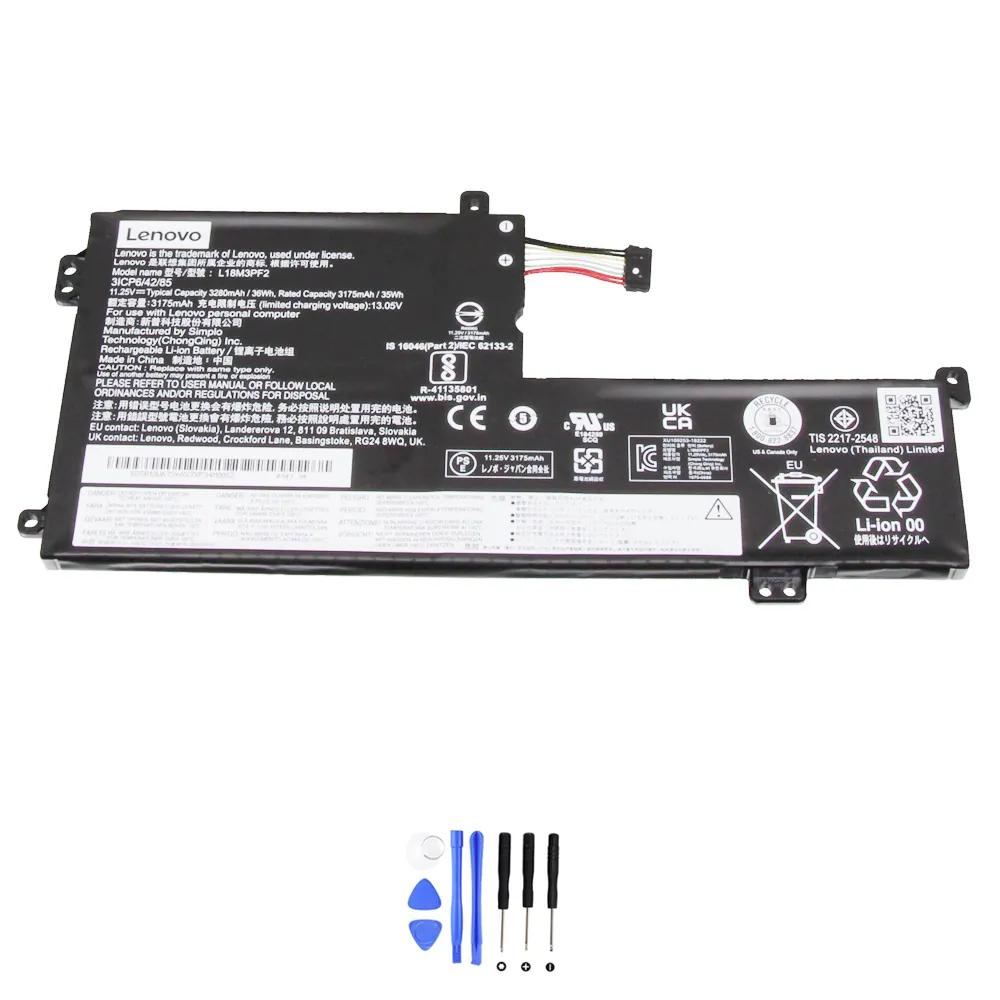
Werkt je Lenovo laptop niet meer zoals vroeger? Loopt de accu in een paar uur leeg of laadt hij helemaal niet meer op? Je bent niet de enige. Laptopaccu’s slijten nu eenmaal. In dit artikel help ik je eerst om te checken of je accu écht aan vervanging toe is. Daarna laat ik je precies zien hoe je de juiste compatibele vervangingsaccu vindt, zodat je snel weer mobiel bent.
Inhoudsopgave
- Voor wie is dit artikel?
- Waarom je accu misschien aan vervanging toe is
- Troubleshooting checklist (eerst dit proberen!)
- Snelle compatibiliteitscheck vóór aankoop
- Specificaties van de Lenovo L18M3PF2 36Wh accu
- Compatibele onderdeelnummers
- Compatibele laptopmodellen
- Zo vind je het onderdeelnummer van je huidige accu
- Installatie-overzicht (veilig vervangen)
- Veelgestelde vragen (FAQ)
Voor wie is dit artikel?
Dit artikel is voor jou als je een Lenovo laptop hebt (zoals een IdeaPad L3, L340 of V-serie) en merkt dat de batterijduur achteruitgaat. Of als je laptop problemen geeft met opladen of plotseling uitvalt. Ik ga je helpen om de oorzaak te vinden en de perfecte compatibele vervangingsaccu te kiezen.
Waarom je accu misschien aan vervanging toe is
Accu’s verouderen door gebruik en laadcycli. Hier zijn de meest voorkomende symptomen, gegroepeerd zodat je makkelijk kunt herkennen wat er aan de hand is.
1. Opladen werkt niet goed
Je steekt de adapter in, maar er gebeurt niets. Of wel?
- Symptoom: Laptop laadt niet op, ook niet als de adapter is aangesloten. Het laadlampje brandt niet.
- Symptoom: Opladen stopt steeds rond de 80% of een ander percentage.
- Symptoom: Het opladen gaat extreem traag. Een paar procent per uur.
- Symptoom: Windows of Lenovo Vantage geeft een foutmelding over de accu of adapter.
- Snelle check: Probeer een andere, werkende adapter met hetzelfde voltage. Reinig de stekkeraansluiting op je laptop voorzichtig met gecomprimeerde lucht.
2. Loopt snel leeg / korte accuduur
Waar je eerst uren kon werken, is de laptop nu snel leeg.
- Symptoom: De accuduur is gehalveerd of nog minder in vergelijking met nieuw.
- Symptoom: De laptop gaat uit bij 20% of 30%, alsof hij plotseling leeg is.
- Symptoom: Het batterijpercentage daalt zeer ongelijkmatig (bijv. van 50% naar 10% in een minuut).
- Snelle check: Ga in Windows naar Instellingen > Systeem > Accu en bekijk het verbruik per app. Sluit zware programma’s.
3. Laptop valt plots uit / percentage springt
Het lijkt wel alsof de accu een eigen wil heeft.
- Symptoom: Laptop sluit abrupt af, ook bij een percentage van 40% of meer.
- Symptoom: Het weergegeven batterijpercentage springt (bijv. van 60% naar 5%, dan na herstart weer naar 50%).
- Symptoom: Laptop start niet op zonder adapter, ook al gaf hij net nog 50% aan.
- Snelle check: Voer een Windows power troubleshooter uit (Instellingen > Bijwerken en beveiliging > Probleemoplossing).
4. Oververhitting of zwelling
Dit zijn serieuze signalen waar je direct op moet letten.
- Symptoom: De onderkant van de laptop wordt (lokaal) erg heet, zelfs bij licht gebruik.
- Symptoom: Je ziet of voelt dat de laptoprommel vervormt, of het touchpad komt omhoog.
- Symptoom: De accu voelt opgezwollen aan als je hem uit de laptop haalt (DOE DIT VOORZICHTIG).
- Belangrijk: Een opgezwollen accu is een veiligheidsrisico. Gebruik de laptop niet meer en verwijder de accu veilig. Dit is een duidelijk teken dat vervanging nodig is.
5. Slaapstand problemen en prestatieverlies
Ook software kan in de war raken door een slechte accu.
- Symptoom: Laptop komt niet goed uit de slaapstand (hibernation) of gaat er onverwacht in.
- Symptoom: De laptop presteert trager, ook al staat hij aan de lader (sommige laptops beperken prestaties bij een zwakke accu).
- Snelle check: Update je BIOS/UEFI en stuurprogramma’s via de Lenovo Vantage app of de Lenovo support website.
Troubleshooting checklist (eerst dit proberen!)
Voordat je een nieuwe accu bestelt, is het slim om deze veilige software- en hardwarechecks te doen. Misschien is het een simpel op te lossen probleem.
- Herstart je laptop. Soms lost een simpele herstart softwarefouten op.
- Doe een power reset (hard reset): Schakel de laptop uit, verwijder de adapter en de accu (als dit kan). Houd 60 seconden de aan/uit-knop ingedrukt. Plaats de accu terug, sluit de adapter aan en start op.
- Controleer de adapter: Zit hij goed in het stopcontact en in de laptop? Is de kabel beschadigd? Meet het voltage als je een multimeter hebt.
- Update stuurprogramma’s: Ga naar Apparaatbeheer > Batterijen. Klik met de rechtermuisknop op ‘Microsoft AC-adapter’ en ‘Microsoft ACPI-compatibele batterij’ en kies ‘Stuurprogramma bijwerken’.
- Voer een Windows batterijrapport uit: Open Opdrachtprompt als administrator en typ
powercfg /batteryreport. Het rapport wordt opgeslagen en laat de ontwerphoeveelheid en huidige capaciteit zien. Een groot verschil betekent slijtage. - Controleer energiebeheer: Ga naar Energiebeheer (Configuratiescherm) en reset het plan naar standaardinstellingen.
- Scan op malware: Malware kan je accu snel leegtrekken. Voer een scan uit met Windows Defender.
- Controleer de temperatuur: Gebruik een tool zoals HWMonitor om te zien of je laptop oververhit raakt. Oververhitting versnelt accuveroudering.
- Update BIOS/UEFI: Een verouderde BIOS kan accubeheerproblemen veroorzaken. Download de laatste versie van de Lenovo support site.
- Kalibreer de accu (als hij nog werkt): Laad hem volledig op tot 100%, laat hem dan volledig leeglopen (tot de laptop uitvalt). Laad hem daarna in één keer weer volledig op zonder onderbreking. Dit kan de meter kalibreren.
- Test in veilige modus: Start je laptop op in veilige modus. Als de accu daar normaal werkt, is een softwareconflict of stuurprogramma waarschijnlijk de oorzaak.
- Controleer fysieke aansluitingen: Als je de accu kunt verwijderen, controleer dan of de contactpunten schoon en niet gecorrodeerd zijn.
Helpt dit allemaal niet en zijn de symptomen ernstig (zoals zwelling)? Dan is het tijd voor een nieuwe accu.
Snelle compatibiliteitscheck (vóór aankoop)
Om de juiste vervangingsaccu te kiezen, moet je op deze 5 dingen letten. Zo voorkom je dat je een niet-passende accu bestelt.
- Onderdeelnummer / P/N: Dit is het belangrijkste. Het nummer op je oude accu (zoals L18M3PF2) moet overeenkomen met het nummer van de vervanging.
- Voltage (V): Moet exact hetzelfde zijn (bijv. 11.25V). Een ander voltage kan je laptop beschadigen.
- Capaciteit (Wh of mAh): Wh (Watt-uur) of mAh (milliampère-uur). Een hogere capaciteit kan soms, maar de fysieke vorm moet dan wel passen. Dezelfde of iets hogere capaciteit is prima, lager is niet aan te raden.
- Connector en vorm: De stekker moet passen en de accu moet fysiek in het batterijvak van je laptop passen. Vergelijk foto’s.
- Laptopmodel/serie: Controleer of de accu wordt aanbevolen voor jouw specifieke laptopmodel (bijv. IdeaPad L340-15IWL).
Belangrijkste specificaties voor de Lenovo L18M3PF2 36Wh accu
Hier zijn de technische specificaties voor deze compatibele vervangingsaccu. Vergelijk deze met de gegevens van je oude accu.
| Specificatie | Waarde |
|---|---|
| Model | Lenovo L18M3PF2 |
| SKU | accu-Lenovo-L18M3PF2-36Wh |
| Spanning (Voltage) | 11.25 Volt (V) |
| Capaciteit | 36 Watt-uur (Wh) |
| Capaciteit | 3280 milliampère-uur (mAh) |
| Aantal cellen | 3 cellen |
| Connector type | 3-pins standaard Lenovo connector |
| Chemie | Li-ion (Lithium-ion) |
Compatibele onderdeelnummers
De volgende onderdeelnummers zijn compatibel met en vervangbaar door de Lenovo L18M3PF2 36Wh accu. Dit betekent dat laptops die zijn ontworpen voor een van deze nummers, hoogstwaarschijnlijk ook met deze accu werken.
- Lenovo 3ICP6/42/85
- Lenovo 5B10T03400
- Lenovo 5B10T03401
- Lenovo 5B10T03402
- Lenovo 5B10T03403
- Lenovo 5B10T03404
- Lenovo 5B10W67198
- Lenovo 5B10W67208
- Lenovo 5B10W67278
- Lenovo 5B10W67302
- Lenovo 5B10W67321
- Lenovo 5B10W67367
- Lenovo L18C3PF2
- Lenovo L18D3PF1
- Lenovo L18L3PF1
- Lenovo L18M3PF2
- Lenovo SB10W67254
- Lenovo SB10W67268
- Compatibele modelseries (gedeeltelijke lijst): Lenovo IdeaPad L3-15IML05 (81Y3)
- Lenovo IdeaPad L3-15ITL6 (82HL)
- Lenovo IdeaPad L340-15API (81LW)
- Lenovo IdeaPad L340-15API (81LX)
- Lenovo IdeaPad L340-15IWL (81LG)
- Lenovo IdeaPad L340-15IWL (81LH)
- Lenovo IdeaPad L340-17API (81LY)
- Lenovo IdeaPad L340-17IWL (81M0)
- Lenovo V140-15IWL (81K6)
- Lenovo V155-15API (81V5)
- Lenovo V340-17IWL (81RG) Series
- Let op: controleer de fysieke vormcompatibiliteit voordat u koopt
Compatibele laptopmodellen
Deze compatibele vervangingsaccu is geschikt voor een reeks Lenovo laptops. Controleer altijd je eigen modelnummer.
- (Geen gegevens gevonden)
Zo vind je snel het onderdeelnummer van je huidige accu
Je moet weten welk nummer je zoekt. Hier zijn 6 manieren om het onderdeelnummer (P/N) van je huidige Lenovo accu te vinden.
- Op het fysieke label: Haal de accu voorzichtig uit je laptop (als dat kan). Het partnummer staat duidelijk op het stickerlabel, vaak als “P/N” of “Part Number”.
- Windows Batterijrapport: Voer in Opdrachtprompt (Admin)
powercfg /batteryreportuit. Open het HTML-bestand en zoek naar “Battery Information”. Daar staat “Manufacturer Name” en “Serial Number”, soms met het partnummer. - In de BIOS/UEFI: Herstart je laptop en ga naar de BIOS (druk op F1 of F2 tijdens het opstarten). Zoek in het menu naar “System Information” of “Battery Information”.
- Via Lenovo Vantage: Open de Lenovo Vantage app op je laptop. Ga naar ‘Hardwareinstellingen’ of ‘Apparaatdetails’. De accu-informatie wordt daar soms weergegeven.
- Onderkant van de laptop: Als de accu niet verwijderbaar is, staat het laptopmodelnummer op een sticker aan de onderkant. Zoek dit modelnummer op bij Lenovo support om te zien welk accunummer erbij hoort.
- In Apparaatbeheer: Ga naar Apparaatbeheer > Batterijen. Dubbelklik op ‘Microsoft ACPI-compatibele batterij’ en ga naar het tabblad ‘Details’. Kies in de dropdown ‘Hardware-id’s’. Hier kun je soms een deel van het nummer terugvinden.
Installatie-overzicht (veilig vervangen)
Het vervangen van een laptopaccu is meestal eenvoudig. Volg altijd deze algemene stappen voor veiligheid.
- Schakel volledig uit: Zet je laptop volledig uit (niet in slaapstand).
- Ontkoppel alles: Haal de stroomadapter uit het stopcontact en uit je laptop. Verwijder alle andere kabels.
- Ontlaad statische elektriciteit: Raak een geaard metalen voorwerp aan, zoals een radiator.
- Verwijder de oude accu: Draai je laptop om. Als de accu verwijderbaar is, schuif je de vergrendelingen los en til je de accu voorzichtig uit. Is hij intern? Dan moet je de onderkant van de laptop openen met een geschikte schroevendraaier. Zoek online een handleiding (iFixit) voor jouw specifieke model.
- Plaats de nieuwe accu: Plaats de compatibele vervangingsaccu voorzichtig in het vak. Zorg dat de connector goed aansluit. Duw niet te hard.
- Sluit alles: Als je de behuizing hebt geopend, schroef je deze weer dicht. Bij een externe accu, schuif je hem vast tot hij klikt.
- Eerste keer opstarten: Sluit eerst de adapter aan. Start dan je laptop op. Windows zal de nieuwe accu herkennen.
- Kalibreren (optioneel maar aanbevolen): Laad de nieuwe accu volledig op tot 100%, gebruik hem dan in één sessie helemaal leeg (tot de laptop uitvalt). Laad hem daarna weer in één keer volledig op. Dit kalibreert de batterijmeter.
Belangrijk: Als je niet zeker bent, laat de installatie dan uitvoeren door een professional.
Bekijk de compatibele Lenovo L18M3PF2 36Wh vervangingsaccu
Veelgestelde vragen (FAQ)
Algemene vragen over de accu-Lenovo-L18M3PF2-36Wh
V: Wat is de accu-Lenovo-L18M3PF2-36Wh?
A: Dit is een compatibele vervangingsaccu voor verschillende Lenovo IdeaPad en V-serie laptops. Hij heeft een capaciteit van 36Wh en een spanning van 11.25V.
V: Is de accu-Lenovo-L18M3PF2-36Wh nieuw?
A: Ja, onze compatibele vervangingsaccu’s zijn nieuw en niet gereviseerd of gebruikt.
V: Hoe lang gaat de accu-Lenovo-L18M3PF2-36Wh mee op een lading?
A: Dat hangt af van je laptopmodel, schermhelderheid en gebruik. Gemiddeld kun je bij normaal gebruik (webbrowsen, tekstverwerken) verwachten dat hij 3 tot 5 uur meegaat. Zware taken zoals gamen verkorten dit.
V: Moet ik de accu-Lenovo-L18M3PF2-36Wh kalibreren?
A: Het wordt aanbevolen voor een accurate batterijmeter. Laad hem na ontvangst eerst volledig op tot 100%, gebruik hem dan helemaal leeg, en laad hem daarna weer volledig op zonder onderbrekingen.
V: Werkt de accu-Lenovo-L18M3PF2-36Wh ook als mijn oude accu het nummer L18L3PF1 had?
A: Ja, de L18L3PF1 staat in de lijst van compatibele onderdeelnummers. Controleer wel of de fysieke vorm en connector identiek zijn aan je oude accu.
V: Kan ik de accu-Lenovo-L18M3PF2-36Wh gebruiken in een Lenovo IdeaPad L340-15IWL?
A: Ja, de IdeaPad L340-15IWL (modellen 81LG en 81LH) staat specifiek in de compatibiliteitslijst voor deze accu.
V: Is de accu-Lenovo-L18M3PF2-36Wh veilig?
A: Ja, onze compatibele accu’s voldoen aan de relevante veiligheidsnormen. Ze zijn voorzien van beveiligingscircuits tegen overbelasting, kortsluiting en oververhitting.
Vragen over compatibiliteit en installatie
V: Mijn laptop heeft onderdeelnummer 5B10W67198. Is deze accu compatibel?
A: Ja, de Lenovo 5B10W67198 is een van de compatibele onderdeelnummers voor de accu-Lenovo-L18M3PF2-36Wh.
V: Ik heb een Lenovo V155-15API. Past deze accu daar ook in?
A: Ja, de Lenovo V155-15API (model 81V5) staat in de lijst van compatibele modelseries. Controleer voor de zekerheid het onderdeelnummer op je oude accu.
V: Hoe moeilijk is het om de accu zelf te installeren?
A: Voor laptops met een gemakkelijk verwijderbare accu (een klepje aan de onderkant) is het heel simpel. Voor modellen met een interne accu moet je de behuizing openen, wat wat meer handigheid vereist. Volg altijd een handleiding voor jouw specifieke model.
V: Verlies ik mijn garantie als ik een compatibele accu installeer?
A: Het installeren van een compatibele vervangingsaccu kan de garantie op je laptop beïnvloeden. Raadpleeg de garantievoorwaarden van Lenovo voor je specifieke model. De garantie op de accu zelf wordt uiteraard door ons geleverd.
V: Wat moet ik doen met mijn oude, opgezwollen accu?
A: Gooi een opgezwollen accu NOOIT in de huisvuilbak. Lever hem in bij een erkend inzamelpunt voor e-waste (bij de milieustraat of een winkel die batterijen inzamelt).