Lenovo Laptop Accu Problemen? Zo Kies Je de Juiste Vervangingsaccu
Inhoudsopgave
- Intro: Voor wie is dit artikel?
- Waarom je accu misschien aan vervanging toe is
- Troubleshooting checklist (eerst dit proberen!)
- Snelle compatibiliteitscheck vóór aankoop
- Specificaties van de accu-Lenovo-L23M2PK0-49.2Wh
- Compatibele onderdeelnummers
- Compatibele laptopmodellen
- Zo vind je het onderdeelnummer van je huidige accu
- Installatie-overzicht (veilig vervangen)
- Veelgestelde vragen (FAQ)
Intro: Voor wie is dit artikel?
Werkt je Lenovo laptop niet meer zoals vroeger? Loopt de batterij in een uur leeg? Of laadt hij helemaal niet meer op? Dat is super frustrerend. Vaak is een versleten accu de boosdoener. In dit artikel help ik je eerst om te checken of je accu écht vervangen moet worden. Daarna laat ik je precies zien waar je op moet letten om een goede, compatibele vervangingsaccu te kiezen. Laten we je laptop weer een tweede leven geven!
Waarom je accu misschien aan vervanging toe is
Accu’s slijten nu eenmaal. Maar hoe herken je de signalen? Hier zijn veelvoorkomende problemen, gegroepeerd zodat je snel kunt herkennen wat er bij jou speelt.
1. Opladen werkt niet goed
Je steekt de stekker in, maar er gebeurt niets. Of bijna niets.
- Symptoom: Laptop laadt niet op terwijl hij is aangesloten.
- Symptoom: Opladen stopt steeds rond de 80%.
- Symptoom: Het duurt extreem lang voordat de accu vol is.
- Symptoom: Het laadicoon knippert of verdwijnt steeds.
Snelle check: Probeer een andere, goedgekeurde adapter. Werkt het nog niet? Dan kan de accu of de laadpoort het probleem zijn.
2. Loopt snel leeg / korte accuduur
Waar je eerst uren kon werken, moet je nu na een uurtje alweer aan de lader.
- Symptoom: Accuduur is gehalveerd of nog minder.
- Symptoom: Batterijpercentage daalt ineens heel snel (bijv. van 40% naar 10%).
- Symptoom: Laptop werkt alleen nog maar aangesloten op het stopcontact.
Snelle check: Ga in Windows naar ‘Instellingen’ > ‘Systeem’ > ‘Accu’. Kijk bij ‘Batterijgebruik per app’. Soms is een app de energievreter. Is dat niet zo, dan is de accu waarschijnlijk versleten.
3. Laptop valt plots uit / percentage springt
Dit is vervelend en kan werk verpesten.
- Symptoom: Laptop sluit plotseling af, ook bij 20% of 30%.
- Symptoom: Batterijpercentage springt (bijv. van 60% naar 5% en dan weer terug).
- Symptoom: Laptop start niet op zonder stroomadapter.
Snelle check: Dit zijn klassieke tekenen van een accu die zijn capaciteit heeft verloren. De spanning is niet meer stabiel.
4. Oververhitting of zwelling
Let op! Dit kan gevaarlijk zijn.
- Symptoom: Onderkant van laptop wordt abnormaal heet.
- Symptoom: Je krijgt een waarschuwing over batterijtemperatuur.
- Symptoom: De laptop ligt niet meer plat op tafel; de behuizing buigt iets omhoog.
- Symptoom: Het touchpad klikt moeilijk of komt omhoog.
Snelle check: Zet de laptop UIT, ontkoppel de adapter en gebruik hem niet meer. Een opgezwollen accu moet direct en veilig worden verwijderd. Dit is een veiligheidsrisico.
5. Slaapstand problemen en prestatieverlies
Ook indirecte problemen kunnen door de accu komen.
- Symptoom: Laptop komt niet meer uit de slaapstand.
- Symptoom: Laptop gaat in winterslaap of sluit af als je hem dichtklapt.
- Symptoom: Prestaties zijn traag, ook bij eenvoudige taken.
Snelle check: Sommige laptops verlagen de processor snelheid als de accu versleten is om stroom te besparen. Update je stuurprogramma’s en BIOS eerst.
Troubleshooting checklist (eerst dit proberen!)
Voordat je een nieuwe accu bestelt, doorloop je deze veilige checks. Misschien is het een softwareprobleem!
- Herstart je laptop. Soms lost een simpele herstart al veel op.
- Update Windows. Ga naar ‘Instellingen’ > ‘Bijwerken en beveiliging’.
- Update stuurprogramma’s. Zoek in ‘Apparaatbeheer’ naar ‘Batterijen’ en update het Microsoft AC-adapter- en batterijstuurprogramma.
- Doe een power reset. Zet de laptop uit, haal de adapter eraf, haal de accu eruit (als dat kan), houd 60 seconden de aan/uit-knop ingedrukt. Zet alles weer terug en start op.
- Genereer een Windows batterijrapport. Open Opdrachtprompt (als admin) en typ:
powercfg /batteryreport. Het rapport wordt opgeslagen en laat de ontwerpcapaciteit vs. huidige capaciteit zien. - Test je adapter. Meet de spanning met een multimeter of probeer een andere, goedgekeurde adapter.
- Controleer de temperatuur. Gebruik software zoals HWMonitor om de batterijtemperatuur te checken. Boven 45°C is zorgwekkend.
- Reset de BIOS/UEFI-instellingen. Start op in BIOS (meestal F2 of Del) en zoek naar ‘Load Defaults’.
- Kalibreer de batterij. Laad hem volledig op tot 100%, gebruik hem dan leeg tot hij vanzelf uitschakelt. Laad hem daarna in één keer weer volledig op.
- Controleer op malware. Voer een scan uit. Malware kan de CPU en dus de accu zwaar belasten.
- Pas energiebeheer aan. Zet het energiebeheerschema in Windows op ‘Beter presteren’ of maak een aangepast plan.
- Verwijder de externe accu. Als je een externe powerbank gebruikt, koppel die los en test met de originele adapter.
Snelle compatibiliteitscheck vóór aankoop
Goed, je denkt dat je een nieuwe accu nodig hebt. Dit moet je controleren voordat je iets bestelt:
- Onderdeelnummer: Dit is het belangrijkste! Zoek het nummer op je oude accu (bijv. L23M2PK0).
- Voltage (V): Moet exact overeenkomen. Meestal 7.6V, 10.8V, 11.1V, etc. Een andere spanning kan je laptop beschadigen.
- Energie-inhoud (Wh of mAh): Wh mag gelijk of iets hoger zijn. Een hogere Wh geeft vaak een langere accuduur. mAh moet je vergelijken bij dezelfde Voltage.
- Connector en vorm: De stekker moet passen en de accu moet fysiek in het batterijvak van je laptop passen.
- Laptopmodel/serie: Zoek je exacte laptopmodel (bijv. Legion Go 8APU1). Compatibiliteitslijsten zijn een goede richtlijn.
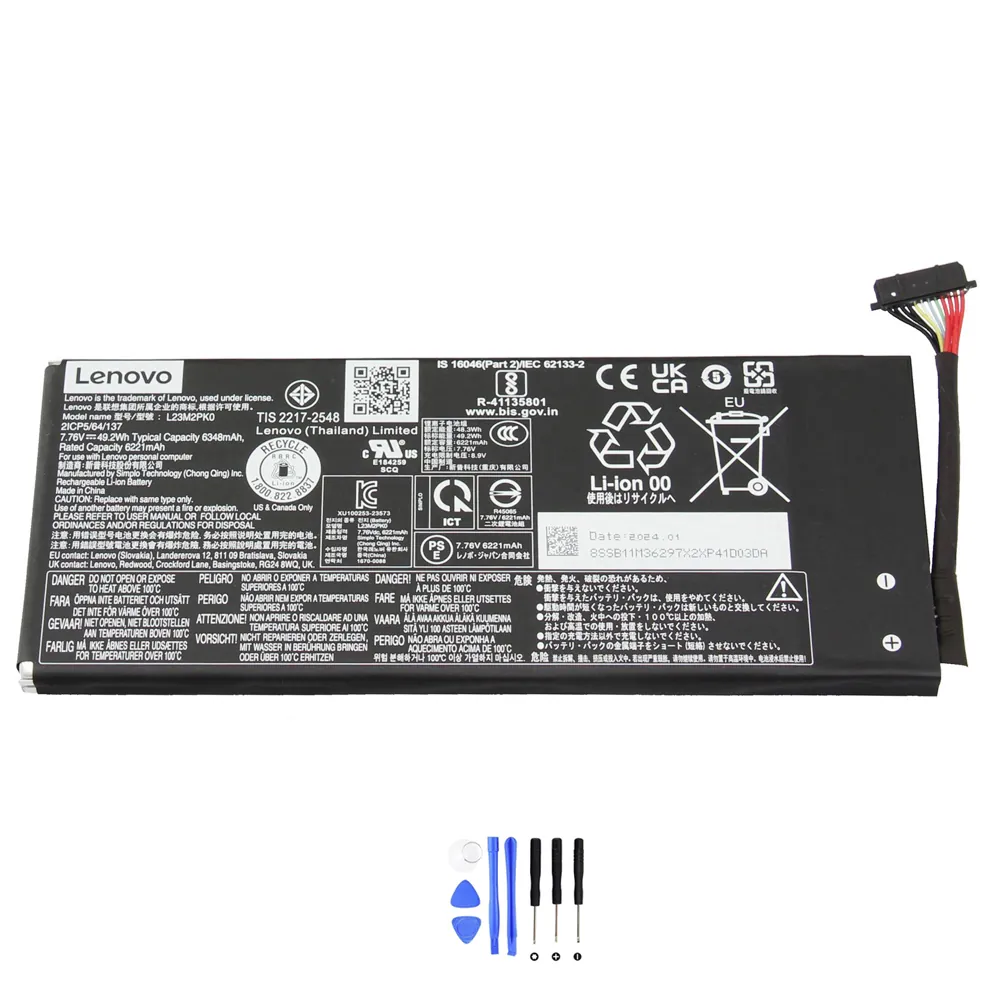
Specificaties van de accu-Lenovo-L23M2PK0-49.2Wh
Hier zijn de belangrijkste technische specificaties voor deze compatibele vervangingsaccu:
| Specificatie | Waarde |
|---|---|
| Energie-inhoud (Wh) | 49.2 Wh |
| Voltage (V) | 7.76 V |
| Capaciteit (mAh) | 6348 mAh |
| Aantal cellen | 2 cellen |
| Chemie | Li-ion |
| Connector | Vast, compatibel ontwerp |
Compatibele onderdeelnummers
Deze compatibele vervangingsaccu is geschikt voor laptops die gebruikmaken van de volgende onderdeelnummers:
- Lenovo 21CP5/64/137
- Lenovo 5B11M36296
- Lenovo 5B11M36298
- Lenovo L23M2PK0
- Compatibele modelseries (gedeeltelijke lijst):
- Lenovo Legion Go 8APU1 (83E1) Series
- Let op: controleer de fysieke vormcompatibiliteit voordat u koopt
Compatibele laptopmodellen
Op basis van de onderdeelnummers kan deze accu compatibel zijn met verschillende modellen. Controleer altijd het onderdeelnummer op je oude accu.
- (Geen gegevens gevonden)
Zo vind je snel het onderdeelnummer van je huidige accu
- Op het acculabel: Haal de accu voorzichtig uit je laptop (als dat kan). Het nummer staat op een sticker, vaak als “Part No.”, “P/N”, of “Model”.
- Windows Batterijrapport: Voer
powercfg /batteryreportuit in Opdrachtprompt. Open het HTML-bestand en zoek naar “Battery Code” of “Manufacturer Name”. - In BIOS/UEFI: Start je laptop op in BIOS (F2 of Del) en zoek in het systeeminformatiemenu.
- Via het laptopmodel: Zoek online naar “battery part number for [jouw exacte laptopmodel]”.
- Op de originele verpakking: Als je die nog hebt, staat het onderdeelnummer soms op de doos.
- Lenovo Support website: Voer je laptop serienummer in op de Lenovo supportpagina voor onderdeelinformatie.
Installatie-overzicht (veilig vervangen)
Voorzichtigheid is belangrijk. Dit is een globaal overzicht:
- Voorbereiding: Zet de laptop volledig uit. Ontkoppel alle kabels en adapters.
- Accu verwijderen: Draai de laptop om. Als de accu verwijderbaar is, schuif je de vergrendelingen en til je hem eruit. Is hij ingebouwd? Dan moet je vaak de onderkant openen. Zoek online een handleiding voor jouw specifieke model.
- Ontlading: Nadat je de oude accu hebt losgekoppeld, houd je de aan/uit-knop 10 seconden ingedrukt om reststroom te ontladen.
- Nieuwe accu plaatsen: Plaats de nieuwe compatibele accu voorzichtig en sluit de connector stevig aan. Z
- Testen: Sluit de behuizing zonder alles vast te schroeven. Sluit de adapter aan en probeer op te starten. Werkt alles? Dan kun je de behuizing definitief sluiten.
- Eerste lading: Laad de nieuwe accu bij eerste gebruik volledig op tot 100% voor een optimale start.
Belangrijk: Als je niet zeker bent van je zaak, laat de installatie dan uitvoeren door een professional. Wees voorzichtig met connectoren en schroefdraad.
Veelgestelde vragen (FAQ)
1. Is de accu-Lenovo-L23M2PK0-49.2Wh een originele Lenovo accu?
Nee, dit is een hoogwaardige compatibele vervangingsaccu. Hij is ontworpen om technisch en fysiek exact overeen te komen met de specificaties van het originele onderdeelnummer L23M2PK0.
2. Hoe lang gaat de accu-Lenovo-L23M2PK0-49.2Wh mee?
De levensduur hangt af van gebruik, laadcycli en omgeving. Een kwalitatieve compatibele accu zoals deze gaat normaal gesproken 1,5 tot 3 jaar mee bij normaal gebruik, vergelijkbaar met een nieuwe standaard accu.
3. Is de accu-Lenovo-L23M2PK0-49.2Wh veilig in gebruik?
Ja, mits correct geïnstalleerd. Deze compatibele accu voldoet aan de relevante veiligheidsnormen. Hij bevat beveiligingscircuits tegen oververhitting, overladen en kortsluiting. Koop altijd bij een betrouwbare leverancier.
4. Past de accu-Lenovo-L23M2PK0-49.2Wh in mijn Lenovo Legion Go?
Deze accu is compatibel met onderdeelnummers die worden gebruikt in de Lenovo Legion Go 8APU1 (83E1) series. Controleer het onderdeelnummer op je oude accu of raadpleeg de compatibiliteitslijst in dit artikel om zeker te zijn.
5. Levert de accu-Lenovo-L23M2PK0-49.2Wh dezelfde accuduur als een nieuwe originele accu?
De accuduur is primair afhankelijk van de specificaties (49.2Wh, 6348mAh). Een nieuwe compatibele accu met deze specificaties zal een vergelijkbare duur bieden als een nieuwe originele accu met dezelfde Wh-classificatie, mits de cellkwaliteit goed is.
6. Hoe laad ik de accu-Lenovo-L23M2PK0-49.2Wh voor het eerst op?
Voor de eerste keer raden we aan om de accu volledig op te laden tot 100% voordat je hem gebruikt. Dit helpt bij de initiële kalibratie. Gebruik daarbij altijd de juiste Lenovo-adapter.
7. Waar kan ik de accu-Lenovo-L23M2PK0-49.2Wh kopen?
Je kunt deze compatibele vervangingsaccu vinden bij gespecialiseerde webshops. Zorg ervoor dat de verkoper de juiste specificaties en compatibiliteit vermeldt.
8. Werkt deze accu met onderdeelnummer Lenovo 5B11M36296?
Ja, de accu-Lenovo-L23M2PK0-49.2Wh is een compatibele vervanging voor laptops die het onderdeelnummer Lenovo 5B11M36296 gebruiken. Controleer altijd of de fysieke vorm overeenkomt.
9. Kan ik de accu-Lenovo-L23M2PK0-49.2Wh zelf installeren?
Als je laptop een gemakkelijk toegankelijk, verwijderbaar accuvak heeft, is installatie eenvoudig. Bij ingebouwde accu’s is meer technisch inzicht nodig. Volg altijd een handleiding voor jouw specifieke laptopmodel of schakel een professional in.
10. Wat moet ik doen als mijn laptop de accu-Lenovo-L23M2PK0-49.2Wh niet herkent?
Probeer eerst een power reset (laptop uit, adapter en accu eruit, 60 sec. aan/uit-knop ingedrukt houden). Start daarna op met de adapter aangesloten. Update vervolgens het batterijstuurprogramma in Apparaatbeheer. Werkt het dan nog niet, neem dan contact op met de verkoper.
11. Is er garantie op de accu-Lenovo-L23M2PK0-49.2Wh?
Garantievoorwaarden verschillen per verkoper. Vraag altijd naar de garantieperiode voordat je koopt. Bij betrouwbare verkopers krijg je vaak 12 tot 24 maanden garantie.
12. Kan ik de oude, opgezwollen accu-Lenovo-L23M2PK0-49.2Wh gewoon weggooien?
Nee, dat mag absoluut niet bij het restafval. Een opgezwollen Li-ion accu is brandgevaarlijk. Lever hem in bij een erkend inzamelpunt voor e-waste (bijv. de milieustraat of een winkel die accu’s verkoopt).