HP Laptop Accu Problemen? Zo Kies Je de Juiste Vervanging (CM03XL)
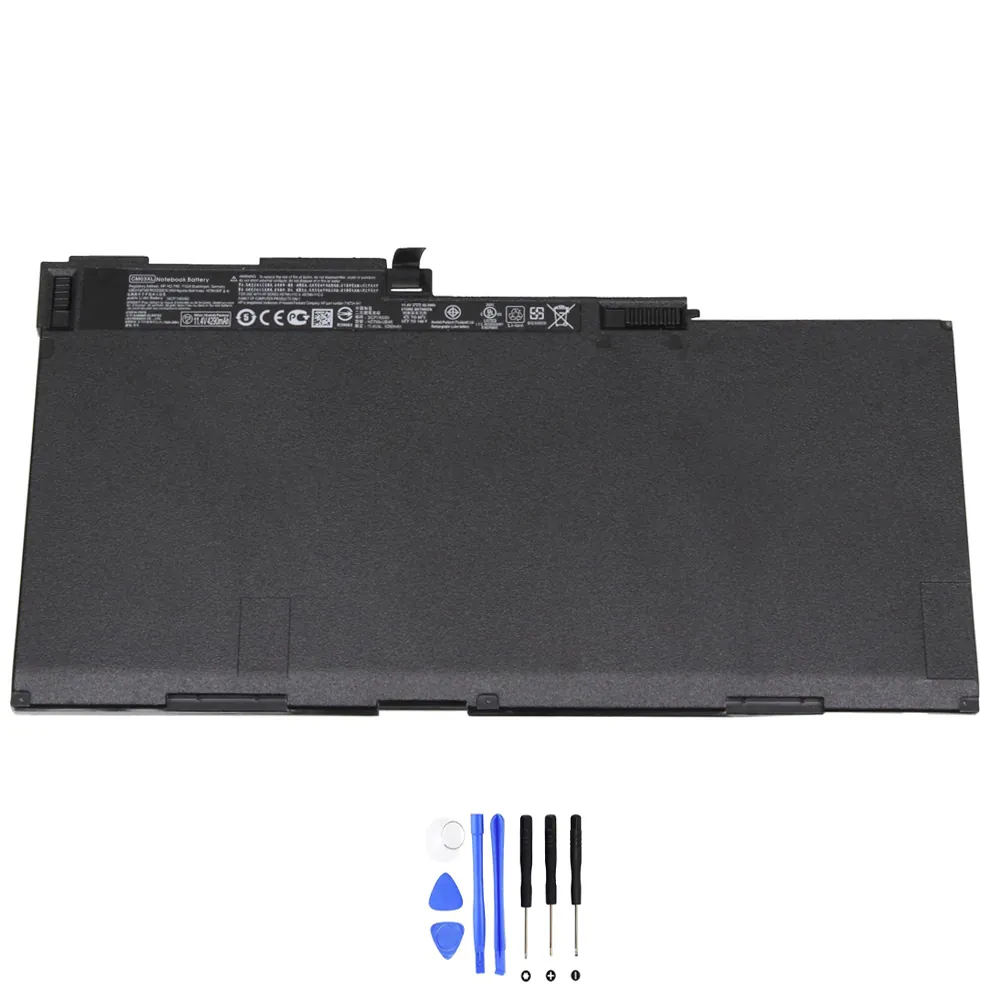
Is je HP laptop opeens een stekkerzoeker geworden? Loopt de accu in no-time leeg of krijg je een waarschuwing? Dat is super frustrerend, vooral als je moet werken. Geen paniek. Vaak is het tijd voor een nieuwe accu. In dit artikel help ik je eerst om je probleem te checken. Daarna laat ik je precies zien hoe je de juiste compatibele vervangingsaccu vindt, zodat je snel weer mobiel bent.
➡️ Bekijk direct de compatibele HP CM03XL vervangingsaccu
Inhoudsopgave
- Voor wie is dit artikel?
- Waarom je accu misschien aan vervanging toe is
- Troubleshooting checklist (eerst dit proberen!)
- Snelle compatibiliteitscheck vóór aankoop
- Belangrijkste specificaties voor de HP CM03XL
- Compatibele onderdeelnummers
- Compatibele laptopmodellen
- Zo vind je het onderdeelnummer van je huidige accu
- Installatie-overzicht (veilig vervangen)
- Veelgestelde vragen (FAQ)
Voor wie is dit artikel?
Dit artikel is voor jou als je problemen hebt met de accu van je HP laptop, zoals een EliteBook 840 G1/G2, 850 G1/G2, ZBook 14 of vergelijkbare modellen. Je wilt het probleem eerst zelf begrijpen en daarna een betrouwbare, compatibele vervangingsaccu vinden. We gaan voor een praktische, snelle oplossing.
Waarom je accu misschien aan vervanging toe is
Accu’s slijten. Na zo’n 2-3 jaar of 300-500 laadcycli neemt de capaciteit af. Herken je één van deze problemen?
a) Opladen werkt niet goed
- Je sluit de adapter aan, maar de laptop laadt niet (percentage blijft staan of daalt).
- De lading stopt steeds rond de 80%.
- Opladen duurt extreem lang.
- Het laadicoon knippert of verdwijnt.
Snelle check: Probeer een andere stopcontact en check of de adapterlamp brandt. Is de adapter warm? Een defecte adapter kan dit ook veroorzaken.
b) Loopt snel leeg / korte accuduur
- Waar je eerst uren werkte, is de laptop nu binnen een uur leeg.
- Het percentage zakt veel sneller dan voorheen.
Snelle check: Ga in Windows naar Instellingen > Systeem > Accu en kijk bij ‘Accugebruik’. Zie je ongebruikelijke apps die veel stroom vragen? Zo niet, dan is de accu waarschijnlijk versleten.
c) Laptop valt plots uit / percentage springt
- Je laptop sluit af bij 20% of 30%, alsof hij leeg is.
- Het percentage springt, bijvoorbeeld van 60% naar 10%.
- De laptop start niet zonder adapter, ook al gaf hij net 40% aan.
Snelle check: Dit zijn klassieke tekenen van een versleten accu. De interne cellen kunnen de spanning niet meer stabiel houden.
d) Oververhitting / waarschuwingen voor zwelling
- Het onderste deel van je laptop wordt abnormaal heet.
- Windows of de BIOS geeft een batterijwaarschuwing (“Battery needs replacement”).
- De laptop staat niet meer vlak op tafel (de accu is opgezwollen).
Snelle check: Let op! Een opgezwollen accu is gevaarlijk. Gebruik de laptop niet meer, verwijder de accu voorzichtig en recycle hem veilig. Dit is een direct teken dat vervanging nodig is.
e) Sleep/hibernate issues + prestatieproblemen
- Je laptop komt niet meer goed uit de slaapstand.
- De kloksnelheid daalt (throttling) ook bij lichte taken.
- Je krijgt een foutmelding over een ‘CMOS-batterij’ na het uitzetten.
Snelle check: Een zwakke accu kan het stroombeheer van je laptop in de war brengen. Update je BIOS en chipset drivers om software-issues uit te sluiten.
Troubleshooting checklist (eerst dit proberen!)
Bestel niet meteen een nieuwe accu. Doe eerst deze veilige checks om andere oorzaken uit te sluiten:
- Herstart je laptop. Soms lost een simpele reboot softwarefouten op.
- Voer een power reset uit: Zet de laptop uit, verwijder de adapter en de accu (indien mogelijk). Houd 60 seconden de aan/uit-knop ingedrukt. Plaats alles weer en start op.
- Update drivers: Update je chipset- en batterijstuurprogramma’s via HP Support Assistant of Windows Update.
- Check je adapter: Gebruik een andere, werkende HP adapter met hetzelfde voltage en vermogen.
- Genereer een Windows batterijrapport: Open Opdrachtprompt als administrator en voer
powercfg /batteryreportuit. Het rapport (in je gebruikersmap) toont de ontwerpcapaciteit versus de huidige capaciteit. Is de huidige capaciteit onder de 50%? Dan is de accu versleten. - Controleer energiebeheer: Ga naar Configuratiescherm > Energiebeheer en reset het plan naar ‘Aanbevolen instellingen’.
- Monitor temperatuur: Gebruik tools zoals HWMonitor om te kijken of oververhitting door stof de prestaties beïnvloedt.
- Update de BIOS: Ga naar de HP support site, zoek je laptopmodel en installeer de nieuwste BIOS-update.
- Start in veilige modus: Start op in veilige modus. Gaat de accu daar langer mee? Dan is een app of driver de boosdoener.
- Kalibreer de accu (indien mogelijk): Laad hem volledig op tot 100%, laat hem daarna volledig leeglopen (tot hij uitvalt), en laad hem dan in één keer weer volledig op zonder onderbreking.
- Controleer fysieke schade: Kijk naar de accuconnector op de laptop en de accu zelf voor verbuiging, corrosie of vuil.
- Test met een andere accu: Heb je toegang tot een andere, werkende accu voor je model? Test die even.
Snelle compatibiliteitscheck (vóór aankoop)
Zorg dat je nieuwe accu perfect past. Check deze 4 dingen:
- Onderdeelnummer: Dit is de sleutel. Zoek het nummer op je oude accu (bijv. HP 716723-271). Een compatibele accu heeft vaak meerdere nummers waar hij mee overeenkomt.
- Voltage (V) en Energie-inhoud (Wh): De voltage moet exact overeenkomen (bijv. 11.25V). De Wh (Watt-uur) mag gelijk of iets hoger zijn, maar nooit lager. Onze HP CM03XL heeft 50Wh.
- Connector en Vorm: De stekker moet passen en de accu moet fysiek in het batterijvak van je laptop glijden.
- Laptopmodel/Serie: Zoek je specifieke modelnummer (bijv. EliteBook 840 G2) en match deze met de compatibiliteitslijst van de nieuwe accu.
Belangrijkste specificaties voor HP CM03XL
Hier zijn de technische details voor de HP CM03XL compatibele vervangingsaccu:
| Specificatie | Waarde |
|---|---|
| Energie-inhoud (Wh) | 50 Wh |
| Voltage (V) | 11.25 V |
| Capaciteit (mAh) | 4450 mAh |
| Aantal cellen | 3 cellen |
| Connector type | HP standaard 3-pins |
| Compatibiliteit | Zie onderstaande lijsten |
Compatibele onderdeelnummers
Deze compatibele vervangingsaccu komt overeen met de volgende HP onderdeelnummers:
- HP 716723-271
- HP 716723-2C1
- HP 716724-241
- HP 716724-271
- HP 716724-2C1
- HP 716724-421
- HP 716724-422
- HP 716724-541
- HP 716724-542
- HP 717375-001
- HP 717376-001
- HP 717376-001B
- HP 719320-271
- HP 719320-2C1
- HP 719320-2C2
- HP 719796-001
- HP CM03024XL-PL
- HP CM03050XL-PL
- HP CM03XL
- HP E7U24AA
- HP E7U24UT
- HP HSTNN-LB4R
- Compatibele modelseries (gedeeltelijke lijst):
- HP EliteBook 740 G1
- HP EliteBook 740 G2
- HP EliteBook 745 G2
- HP EliteBook 750 G1
- HP EliteBook 750 G2
- HP EliteBook 755 G2
- HP EliteBook 840 G1
- HP EliteBook 840 G2
- HP Elitebook 850 G1
- HP EliteBook 850 G2
- HP EliteBook 855 G2
- HP ZBook 14
- HP ZBook 14 G2
- HP ZBook 15u G2
- HP ZBook 15u G2 Mobile Workstation
- Let op: controleer de fysieke vormcompatibiliteit voordat u koopt
Compatibele laptopmodellen
Deze accu is geschikt voor onder andere de volgende laptopseries. Controleer altijd je exacte model.
- (Geen gegevens gevonden)
Zo vind je snel het onderdeelnummer van je huidige accu
- Op het acculabel: Draai je laptop om en verwijder de accu (schakelaar naar unlock). Het nummer staat op een wit sticker, bijvoorbeeld “HP 716723-271” of “CM03XL”.
- Via Windows Batterijrapport: Voer
powercfg /batteryreportuit in Opdrachtprompt. Open het HTML-bestand en zoek naar “Battery Information” > “Manufacturer Name” of “Part Number”. - In de BIOS: Start je laptop op en druk op F10 (HP) om de BIOS in te gaan. Zoek naar ‘Power’ of ‘Battery Information’.
- Op de laptop zelf: Soms staat het servicenummer
of modelnummer op een sticker onder de accu of op de onderkant van de laptop. Dit kan je helpen op de HP support site. - HP Support Assistant: Open de HP Support Assistant app. Ga naar ‘Mijn apparaat’ en kijk bij ‘Productinformatie’.
- Online zoeken: Zoek op je exacte laptopmodelnummer (bijv. “HP EliteBook 840 G2 batterijnummer”) in de handleiding of op de HP website.
Installatie-overzicht (veilig vervangen)
Het vervangen van je laptopaccu is meestal eenvoudig. Volg altijd deze hoofdlijnen voor veiligheid:
- Schakel volledig uit: Zet je laptop volledig af (niet in slaapstand).
- Alles loskoppelen: Haal de stroomadapter uit het stopcontact en uit je laptop.
- Oude accu verwijderen: Draai je laptop om. Schuif de vergrendelingsschakelaar(s) voor het batterijvak naar de ‘unlock’ stand. Haal de accu voorzichtig uit het vak.
- Nieuwe accu plaatsen: Plaats de nieuwe compatibele vervangingsaccu in het vak. Zorg dat de connector goed aansluit. Duw hem voorzichtig maar stevig naar binnen tot hij klikt of vastligt.
- Vergrendelen: Schuif de vergrendelingsschakelaar(s) terug naar de ‘lock’ stand.
- Eerste keer opladen: Sluit eerst de adapter aan op het stopcontact, dan pas op je laptop. Laad de accu volledig op tot 100% zonder onderbreking voor de eerste kalibratie.
Belangrijk: Raadpleeg voor de exacte stappen de servicehandleiding van jouw specifieke HP laptopmodel. Bij sommige modellen moet je de onderkant openmaken.
Veelgestelde vragen (FAQ)
1. Wat betekent HP CM03XL precies?
HP CM03XL is het onderdeelnummer (part number) van een specifiek type laptopaccu met een capaciteit van 50Wh en 11.25V. Veel HP zakelijke laptops gebruiken dit type.
2. Is de HP CM03XL vervangingsaccu compatibel met mijn HP EliteBook 840 G1?
Ja, de HP CM03XL compatibele accu is geschikt voor de HP EliteBook 840 G1, mits je huidige accu één van de genoemde onderdeelnummers heeft (zoals HP 716724-421). Controleer altijd het nummer op je oude accu.
3. Kan ik de HP CM03XL accu ook gebruiken in een HP ZBook 14?
Ja, de HP CM03XL is compatibel met de HP ZBook 14, volgens de compatibiliteitslijst. Check voor de zekerheid het onderdeelnummer van je originele ZBook 14 accu.
4. Mijn oude accu heeft nummer HP 716723-271. Is de CM03XL dan een goede vervanging?
Absoluut. Het nummer HP 716723-271 staat in de lijst van compatibele onderdeelnummers voor de CM03XL. Dit is dus een directe en geschikte vervanging.
5. Hoeveel uur werkt een nieuwe HP CM03XL accu gemiddeld?
Dit hangt sterk af van je laptopmodel, instellingen en gebruik. Bij normaal kantoorgebruik (webbrowsen, tekstverwerken) mag je bij een nieuwe 50Wh accu verwachten dat je laptop weer meerdere uren meegaat, vaak tussen de 4 en 8 uur.
6. Moet ik iets speciaals doen na het installeren van een nieuwe HP CM03XL accu?
Ja, kalibreer de accu voor de beste prestaties. Laad hem eerst volledig op tot 100%. Laat hem daarna in één keer geheel leeglopen tot de laptop zichzelf uitschakelt. Laad hem vervolgens weer ononderbroken op tot 100%. Dit helpt het batterijbeheersysteem te kalibreren.
7. Waarom is de voltage van de HP CM03XL accu 11.25V en niet 10.8V of 14.4V?
De voltage (11.25V) is specifiek ontworpen voor de voedingselektronica van de laptops die bij dit onderdeelnummer horen. Een andere voltage gebruiken kan je laptop beschadigen. Altijd dezelfde voltage kiezen is cruciaal.
8. Werkt de HP CM03XL accu ook met een HP EliteBook 850 G2?
Ja, de HP EliteBook 850 G2 staat in de lijst van compatibele modelseries voor de CM03XL accu.
9. Mijn laptop geeft nog een “battery error” na het plaatsen van de nieuwe CM03XL. Wat nu?
Voer een power reset uit (accu en adapter verwijderen, 60 sec. power knop ingedrukt houden). Update daarna de BIOS en de batterijstuurprogramma’s via de HP website. Soms moet het systeem even ‘leren’ met de nieuwe accu.
10. Is de HP CM03XL accu geschikt voor een HP 755 G2?
Ja, de HP EliteBook 755 G2 is compatibel met de HP CM03XL vervangingsaccu.
11. Kan ik de oude, opgezwollen HP CM03XL accu gewoon weggooien?
Nee, dat is gevaarlijk en slecht voor het milieu. Lever een opgezwollen accu altijd in bij een erkend inzamelpunt voor e-waste (bijv. de milieustraat, of een winkel die batterijen inzamelt).
12. Zijn de onderdeelnummers HP 716724-541 en HP 716724-542 beide compatibel met de CM03XL?
Ja, beide nummers (HP 716724-541 en HP 716724-542) staan in de compatibiliteitslijst voor de CM03XL vervangingsaccu.