Asus Laptop Accu Problemen? Zo Kies Je de Juiste Vervangingsaccu
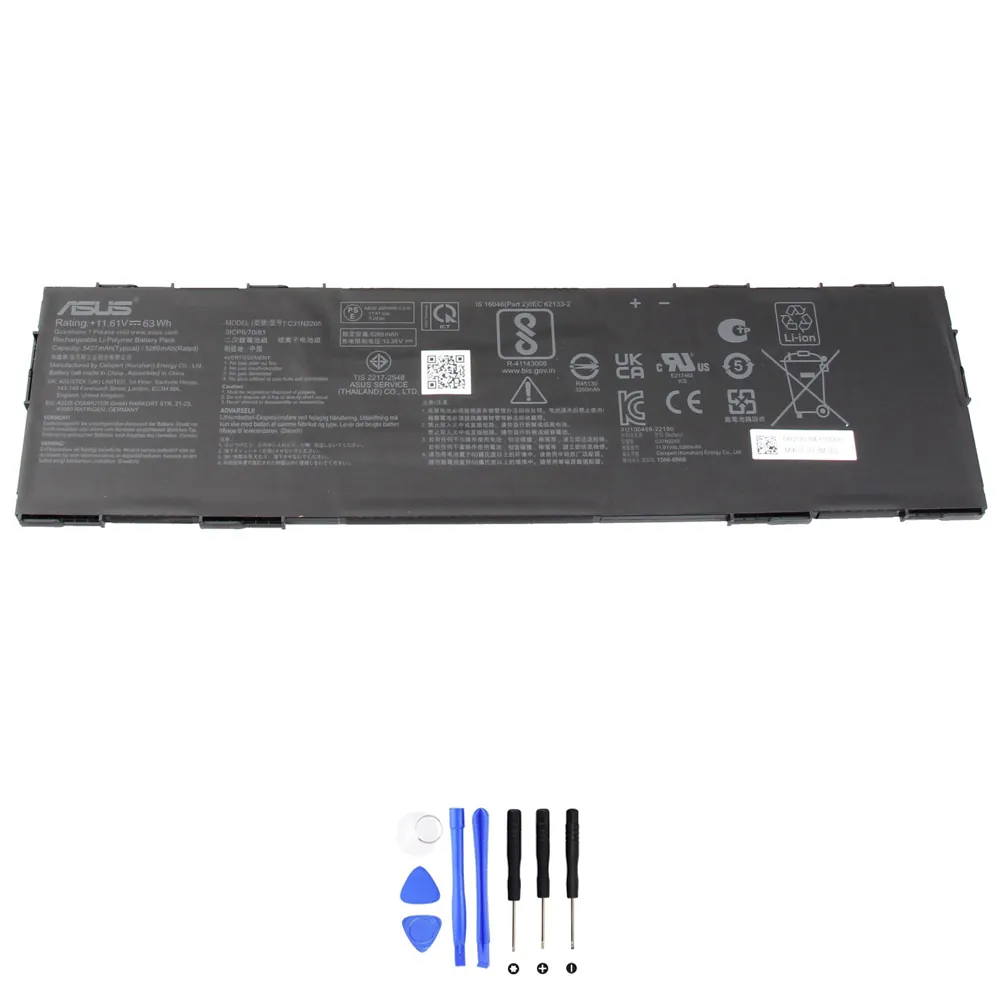
➡️ Klaar om je laptop te fixen? Bekijk hier direct de compatibele Asus C31N2205 vervangingsaccu.
Inhoudsopgave
- Intro: Voor wie is dit artikel?
- Waarom je accu misschien aan vervanging toe is
- Troubleshooting checklist (eerst dit proberen!)
- Snelle compatibiliteitscheck vóór aankoop
- Specificaties voor de Asus C31N2205 63Wh accu
- Compatibele onderdeelnummers
- Compatibele laptopmodellen
- Zo vind je het onderdeelnummer van je huidige accu
- Installatie-overzicht (veilig vervangen)
- Veelgestelde vragen (FAQ)
Intro: Voor wie is dit artikel?
Herken je dit? Je laptop geeft een batterijwaarschuwing, terwijl hij net aan de lader heeft gehangen. Of hij valt uit bij 30%. Frustrerend, zeker als je moet werken. Dit artikel is voor jou. We helpen je eerst om te checken of je accu écht kapot is. Daarna leggen we stap voor stap uit hoe je de juiste compatibele vervangingsaccu kiest. Laten we beginnen.
Waarom je accu misschien aan vervanging toe is
Laptopaccu’s slijten. Na zo’n 2-3 jaar of 300-500 laadcycli neemt de capaciteit af. Dit zijn de veelvoorkomende signalen.
Opladen werkt niet goed
Je steekt de stekker in, maar er gebeurt niets.
- Symptoom: Laptop laadt niet op, ook niet als de lader is aangesloten.
- Symptoom: Opladen stopt steeds rond de 80%.
- Symptoom: Het duurt extreem lang voordat de accu vol is.
- Symptoom: Het laadicoon knippert of verdwijnt.
Snelle check: Probeer een andere, goedgekeurde adapter. Reinig de stekker en de aansluiting op je laptop voorzichtig met een droog wattenstaafje.
Loopt snel leeg / korte accuduur
Waar je eerst uren kon werken, is de laptop nu binnen een uur leeg.
- Symptoom: Accuduur is gehalveerd of nog minder.
- Symptoom: Het percentage daalt ineens heel snel (bijv. van 50% naar 10%).
- Symptoom: De laptop werkt alleen nog maar aan de lader.
Snelle check: Sluit alle programma’s en zet de helderheid laag. Gaat het nog steeds snel? Dan is het waarschijnlijk de accu.
Laptop valt plots uit / percentage springt
Onvoorspelbaar gedrag is een duidelijk teken.
- Symptoom: Laptop sluit af zonder waarschuwing, ook bij 40% of 50%.
- Symptoom: Het geschatte percentage springt (bijv. van 70% naar 20%).
- Symptoom: Laptop start niet op zonder adapter, ook al gaf hij net nog 15% aan.
Snelle check: Start je laptop op in de BIOS (meestal F2 bij opstarten). Laat hem daar een tijdje staan. Springt het percentage daar ook? Dan is het hardware.
Oververhitting / zwelling
Dit is serieus en kan gevaarlijk zijn.
- Symptoom: Onderkant van laptop wordt abnormaal heet.
- Symptoom: Je krijgt een waarschuwing over batterijtemperatuur.
- Symptoom: De laptop ligt niet meer plat op tafel (accu zwelt op).
- Symptoom: Het trackpad klikt moeilijk of de behuizing lijkt op te bollen.
Snelle check (VEILIGHEID!): Zet de laptop UIT, trek de stekker eruit. Voel voorzichtig aan de onderkant. Is er een duidelijke bolling? Gebruik de laptop niet meer en verwijder de accu zo snel mogelijk.
Sleep/hibernate issues + prestatieproblemen
Ook softwareproblemen kunnen door een slechte accu komen.
- Symptoom: Laptop komt niet meer uit slaapstand.
- Symptoom: Laptop gaat spontaan in slaapstand.
- Symptoom: Prestaties zijn traag, ook bij simpele taken.
Snelle check: Update je stuurprogramma’s, vooral die voor de batterij en chipset. Voer een Windows-batterijrapport uit (zie volgende hoofdstuk).
Troubleshooting checklist (eerst dit proberen!)
Voordat je een nieuwe accu bestelt, doorloop je deze veilige checks. Misschien is het een softwarefoutje.
- Herstart je laptop. Soms lost dit tijdelijke fouten op.
- Doe een power reset: Sluit alles af, verwijder de adapter en de accu (indien mogelijk). Houd 60 seconden de aan/uit-knop ingedrukt. Plaats de accu weer en start op.
- Controleer de adapter: Is het lampje brandend? Is de kabel intact? Test met een andere adapter die zeker geschikt is voor je laptop.
- Update stuurprogramma’s: Ga naar Apparaatbeheer > Batterijen. Klik met rechts op ‘Microsoft AC-adapter’ en ‘Microsoft ACPI-compatibele batterij’ en kies ‘Stuurprogramma bijwerken’.
- Voer een Windows-batterijrapport uit: Open Opdrachtprompt als administrator en typ:
powercfg /batteryreport. Het rapport wordt opgeslagen; open het om de ontwerpcapaciteit te vergelijken met de huidige capaciteit. - Controleer energiebeheer: Ga naar Energiebeheer (Windows) en reset het plan naar standaard.
- Monitor temperatuur: Gebruik een tool zoals HWMonitor om de batterijtemperatuur te checken. Constant boven 45°C is niet goed.
- Update de BIOS/UEFI: Ga naar de website van Asus, zoek je laptopmodel en kijk of er een BIOS-update is. Dit kan batterijproblemen oplossen.
- Kalibreer de batterij (indien mogelijk): Laad hem volledig op tot 100%, laat hem nog 2 uur aangesloten. Ontkoppel en gebruik hem tot hij helemaal leeg is en uitvalt. Laad hem daarna in één keer weer volledig op.
- Start op in veilige modus: Kijk of het probleem zich daar ook voordoet. Zo niet, dan is een softwareconflict waarschijnlijk.
- Controleer op malware: Malware kan de CPU (en dus de accu) zwaar belasten.
- Verwijder stof: Stof in de ventilatieopeningen zorgt voor oververhitting, wat de accu belast.
Helpt dit allemaal niet? Dan is het tijd voor een nieuwe accu.
Snelle compatibiliteitscheck vóór aankoop
Zorg dat je deze 4 dingen weet voordat je iets bestelt. Zo voorkom je dat de accu niet past.
- Onderdeelnummer: Dit is het belangrijkste. Zoek het nummer op je oude accu (bijv. C31N2205).
- Voltage (V): Moet exact overeenkomen. Meestal 10.8V, 11.1V, 11.4V of 11.61V.
- Capaciteit (Wh of mAh): Wh (Watt-uur) mag gelijk of iets hoger zijn. mAh (milliampère-uur) moet exact overeenkomen bij hetzelfde voltage.
- Connector en vorm: De stekker moet passen en de accu moet fysiek in het batterijvak van je laptop passen.
Belangrijkste specificaties voor de Asus C31N2205 63Wh accu
Dit zijn de specificaties voor de compatibele vervangingsaccu met SKU accu-Asus-C31N2205-63Wh.
| Specificatie | Waarde |
|---|---|
| Model | Asus C31N2205 |
| Spanning (Voltage) | 11.61 V |
| Capaciteit (Watt-uur) | 63 Wh |
| Capaciteit (milliampère-uur) | 5427 mAh |
| Aantal cellen | 3 |
| Connector type | Specifiek 3-pins connector |
| Compatibiliteit | Zie onderstaande lijst |
Compatibele onderdeelnummers
Deze vervangingsaccu is compatibel met de volgende onderdeelnummers en modellen:
- Asus C31N2205
- Asus 0B200-04310000
- Asus 3ICP6/70/81
- Compatibele modelseries (gedeeltelijke lijst):
- Asus Chromebook CM34 CM3401FFA
- Asus Chromebook Flip CX3 CX3401FBA
- Asus CM3401FFA
- Asus CX3401FBA Series
- Let op: controleer de fysieke vormcompatibiliteit voordat u koopt
Compatibele laptopmodellen
- (Geen gegevens gevonden)
Zo vind je snel het onderdeelnummer van je huidige accu
- Op het label van de accu: Verwijder voorzichtig de achterklep van je laptop (raadpleeg de handleiding). Het nummer (bijv. C31N2205) staat op een sticker op de accu.
- Windows Batterijrapport: Voer
powercfg /batteryreportuit in Opdrachtprompt. Open het HTML-bestand en zoek naar “Battery Information” > “Manufacturer Name” of “Serial Number”. - In de BIOS/UEFI: Start je laptop op en ga naar de BIOS (meestal F2). Zoek naar ‘Hardware Information’ of ‘Power’.
- Op de originele verpakking of bon: Staat je laptopmodel vermeld? Zoek dat model op de website van Asus, daar vind je vaak het accunummer in de specificaties.
- Via systeeminformatie (Windows): Druk op Windows-toets + R, typ
msinfo32en druk op Enter. Kijk onder ‘Systeemoverzicht’ bij ‘Batterij’.
Installatie-overzicht (veilig vervangen)
WAARSCHUWING: Werk altijd voorzichtig. Als je twijfelt, laat het dan door een professional doen.
- Voorbereiding: Zet de laptop volledig uit. Trek de stroomadapter eruit. Leg je laptop op een schone, statische vrije ondergrond.
- Toegang krijgen: Verwijder de schroefjes van de achterklep volgens de handleiding van je laptopmodel.
- Oude accu verwijderen: Zoek de batterijconnector op het moederbord. Trek deze voorzichtig recht naar boven of opzij los (niet aan de drad
trekken). Verwijder daarna de schroefjes of klikjes die de accu vasthouden en haal hem eruit. - Nieuwe accu plaatsen: Plaats de nieuwe compatibele accu in het vak. Zorg dat hij goed ligt. Schroef hem vast (indien van toepassing).
- Aansluiten: Sluit de batterijconnector stevig aan op het moederbord. Duw hem recht naar beneden tot hij klikt.
- Afronden: Plaats de achterklep terug en draai de schroefjes weer vast.
- Eerste keer opstarten: Sluit eerst de adapter aan. Start dan je laptop op. Windows zal de nieuwe accu herkennen. Laad hem de eerste keer volledig op tot 100%.
Tip: Zoek op YouTube naar “[Jouw Asus laptopmodel] battery replacement” voor een visuele handleiding.
Veelgestelde vragen (FAQ)
1. Is de accu-Asus-C31N2205-63Wh een originele accu?
Nee, dit is een compatibele vervangingsaccu. Hij is ontworpen om exact te voldoen aan de specificaties en vorm van de originele accu, zodat hij perfect in je laptop past en werkt.
2. Voor welke Asus Chromebook-modellen is de accu-Asus-C31N2205-63Wh geschikt?
Deze accu is compatibel met modellen zoals de Asus Chromebook CM34 CM3401FFA en de Asus Chromebook Flip CX3 CX3401FBA. Controleer altijd het onderdeelnummer op je oude accu om zeker te zijn.
3. Hoe lang gaat de accu-Asus-C31N2205-63Wh gemiddeld mee?
De levensduur hangt af van gebruik, maar een kwalitatieve compatibele accu zoals deze gaat doorgaans 2 tot 3 jaar mee bij normaal gebruik (ongeveer één laadcyclus per dag).
4. Kan ik de accu-Asus-C31N2205-63Wh ook gebruiken in een Asus CM3401FFA?
Ja, de Asus CM3401FFA is een van de compatibele modellen voor de accu-Asus-C31N2205-63Wh. Controleer voor de zekerheid altijd het voltage (11.61V) en de fysieke vorm.
5. Moet ik de accu-Asus-C31N2205-63Wh eerst kalibreren na installatie?
Het is een goed idee. Laad hem na installatie volledig op tot 100% (laat hem daarna nog 2 uur aangesloten). Gebruik hem dan tot hij leeg is en laad hem weer in één keer vol. Dit helpt Windows om een accurate tijdschatting te geven.
6. Waar vind ik het onderdeelnummer voor de accu-Asus-C31N2205-63Wh op mijn oude batterij?
Verwijder de achterklep van je laptop. Het nummer (zoals C31N2205, 0B200-04310000 of 3ICP6/70/81) staat op een sticker op de accu zelf. Dit is het meest betrouwbare nummer.
7. Is de accu-Asus-C31N2205-63Wh ook compatibel met de Asus CX3401FBA Series?
Ja, volgens onze compatibiliteitslijst is de Asus CX3401FBA Series een compatibele modelserie voor de accu-Asus-C31N2205-63Wh.
8. Levert de accu-Asus-C31N2205-63Wh dezelfde prestaties als een nieuwe?
Ja, deze compatibele accu heeft een capaciteit van 63Wh / 5427mAh en een spanning van 11.61V. Bij normaal gebruik zou je dezelfde accuduur moeten ervaren als bij een nieuwe accu van dit type.
9. Wat moet ik doen als mijn laptop de nieuwe accu-Asus-C31N2205-63Wh niet herkent?
Controleer of de connector goed is aangesloten. Start daarna je laptop op in de BIOS (F2 bij opstarten). Als de accu daar ook niet wordt gezien, probeer dan een power reset: verwijder adapter en accu, houd 60 seconden de aan/uit-knop ingedrukt, plaats accu terug en start op met adapter aangesloten.
10. Kan ik de accu-Asus-C31N2205-63Wh veilig zelf installeren?
Ja, voor de meeste Asus Chromebooks is het een eenvoudig proces. Zorg dat de laptop uit en losgekoppeld is, volg onze installatiestappen of een video-handleiding. Twijfel je? Schakel dan een professional in.
11. Wat is het verschil tussen de onderdeelnummers Asus C31N2205, 0B200-04310000 en 3ICP6/70/81?
Dit zijn verschillende nummers voor hetzelfde type accu. De fabrikant (Asus) gebruikt soms meerdere nummers. Ze verwijzen allemaal naar een 63Wh accu met 11.61V voor dezelfde groep laptops. Het C31N2205 nummer is het meest gangbaar.
12. Hoe onderhoud ik de accu-Asus-C31N2205-63Wh optimaal?
Vermijd extreme temperaturen (niet in de volle zon of auto laten liggen). Laad hem bij voorkeur op tussen 20% en 80% voor dagelijks gebruik. Laad hem eens per maand volledig op en ontlaad hem dan weer tot ongeveer 20% om de celbalans goed te houden.
➡️ Krijg je laptop weer de hele dag door. Bestel hier je compatibele Asus C31N2205 vervangingsaccu.