Asus Laptop Accu Problemen? Zo Kies Je de Juiste Vervangingsaccu (B31N1345 48Wh)
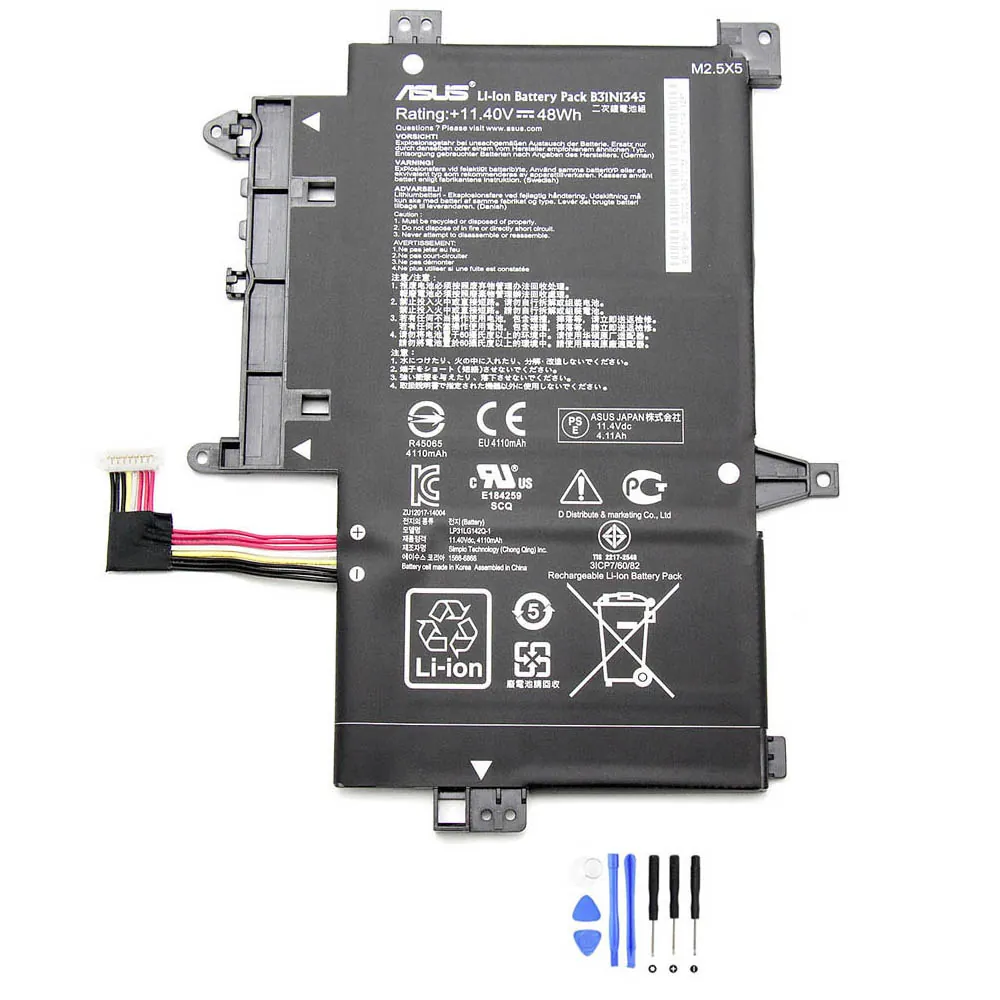
Klik hier om direct de compatibele Asus B31N1345 48Wh vervangingsaccu te bekijken.
Inhoudsopgave
- Voor wie is dit artikel?
- Waarom je accu misschien aan vervanging toe is
- Troubleshooting checklist (eerst dit proberen!)
- Snelle compatibiliteitscheck voor je aankoop
- Specificaties van de Asus B31N1345 48Wh accu
- Compatibele onderdeelnummers
- Compatibele laptopmodellen
- Zo vind je het onderdeelnummer van je huidige accu
- Installatie-overzicht (veilig vervangen)
- Veelgestelde vragen (FAQ)
Voor wie is dit artikel?
Is je Asus laptop opeens een stekkerzoeker geworden? Loopt de accu in een uur leeg of laadt hij gewoon niet meer op? Dan ben je hier aan het juiste adres. We helpen je eerst om te checken of je accu écht stuk is. Daarna leggen we stap voor stap uit hoe je een goede, compatibele vervangingsaccu kiest. Zo kun je snel weer onbezorgd en draadloos werken.
Waarom je accu misschien aan vervanging toe is
Laptopaccu’s slijten. Na zo’n 2 à 3 jaar of 300-500 laadcycli neemt de capaciteit af. Herken je één of meer van deze problemen?
1. Opladen werkt niet (meer) goed
- Je steekt de stekker in, maar het laadlampje brandt niet.
- De laptop laadt wel op, maar stopt bijvoorbeeld bij 80% of 90%.
- Opladen duurt opeens veel langer dan voorheen.
- Het laadpercentage blijft stilstaan of daalt zelfs terwijl de lader is aangesloten.
Snelle check: Probeer een andere, werkende lader van hetzelfde type. Werkt het dan wel? Dan is je lader mogelijk kapot. Werkt het nog steeds niet? Dan wijst het naar de accu of de aansluiting in de laptop.
2. Loopt snel leeg / korte accuduur
- Waar je eerst uren kon werken, is de accu nu binnen een uur of minder leeg.
- Het percentage zakt veel sneller dan je gewend bent, zelfs bij lichte taken.
Snelle check: Zet je schermhelderheid lager, sluit onnodige programma’s en schakel Bluetooth/Wi-Fi uit als je het niet gebruikt. Maakt dit een groot verschil? Dan kan het software zijn. Maakt het bijna geen verschil? Dan is de accucapaciteit waarschijnlijk sterk afgenomen.
3. Laptop valt plots uit / percentage springt
- Je laptop gaat zonder waarschuwing uit, ook al staat er nog 20% of 30% op de meter.
- Het accupercentage springt, bijvoorbeeld van 50% naar 10% of andersom.
- De laptop sluit direct af wanneer je de stekker eruit trekt.
Snelle check: Dit zijn klassieke tekenen van een versleten accu. De batterij kan de spanning niet meer stabiel houden.
4. Oververhitting of zwelling
- Het onderste deel van je laptop (waar de accu zit) voelt abnormaal heet aan.
- Je laptop geeft een waarschuwing over batterijproblemen of oververhitting.
- De laptop ligt niet meer plat op tafel; de behuizing is een beetje bol gaan staan.
Snelle check: Let op! Een opgezwollen accu is gevaarlijk. Gebruik de laptop niet meer, zet hem uit en laat de accu veilig verwijderen. Dit is een duidelijk signaal voor directe vervanging.
5. Slaapstand problemen en prestatieverlies
- Je laptop komt niet goed meer uit de slaapstand (hibernate) of loopt daarbij leeg.
- De laptop presteert trager wanneer hij op accu werkt (om stroom te sparen).
Snelle check: Controleer je energiebeheerinstellingen in Windows. Soms resetten die na een update. Levert dat niets op? Dan kan een zwakke accu de oorzaak zijn.
Troubleshooting checklist (eerst dit proberen vóór je bestelt)
Voordat je een nieuwe accu bestelt, is het slim om deze veilige software- en hardwarechecks te doen. Misschien scheelt het je een aankoop!
- Herstart je laptop. Soms lost een simpele herstart softwarefoutjes op.
- Update je stuurprogramma’s. Ga naar Apparaatbeheer > Batterijen. Klik met rechts op ‘Microsoft AC-adapter’ en ‘Microsoft ACPI-compatibele batterij’ en kies ‘Stuurprogramma bijwerken’.
- Doe een power reset. Zet de laptop uit, haal de stekker eruit en verwijder de accu (als dat kan). Houd 60 seconden de aan/uit-knop ingedrukt. Plaats de accu weer, sluit de lader aan en start op.
- Genereer een Windows batterijrapport. Open Opdrachtprompt als administrator en typ:
powercfg /batteryreport. Het rapport (battery-report.html) laat de ontwerpcapaciteit en huidige capaciteit zien. Is de huidige capaciteit veel lager? Dan is je accu versleten. - Controleer je adapter. Is het lichtje aan? Past de connector goed? Probeer een andere stopcontact.
- Controleer energiebeheer. Ga naar Instellingen > Systeem > Energiebeheer en slaapstand. Zet het schema op ‘Beste prestaties’ om te testen of de accuduur dan normaal is.
- Voer een malware-scan uit. Malware kan op de achtergrond veel stroom vreten.
- Check de temperatuur. Gebruik een tool zoals HWMonitor. Een oververhitte laptop kan de accu sneller leegtrekken.
- Update je BIOS/UEFI. Bezoek de Asus support site voor je laptopmodel. Soms lossen BIOS-updates batterijproblemen op.
- Kalibreer je batterij (als die nog enigszins werkt). Laad hem volledig op tot 100%, laat hem nog 2 uur laden. Haal daarna de lader eraf en gebruik de laptop tot hij zichzelf uitschakelt (laat hem een paar uur uit). Laad hem daarna in één keer weer volledig op tot 100%.
- Start in veilige modus. Opstarten in veilige modus laadt alleen essentiële stuurprogramma’s. Gaat de accu daar veel langer mee? Dan is een programma of driver de boosdoener.
- Reset Windows energiebeheer naar standaard. In Opdrachtprompt (admin):
powercfg -restoredefaultschemes.
Snelle compatibiliteitscheck (vóór aankoop)
Zodra je zeker weet dat je een nieuwe accu nodig hebt, check je deze 5 punten. Zo koop je de juiste.
- Onderdeelnummer: Dit is het belangrijkste. Het nummer op je oude accu (bijv. B31N1345) moet overeenkomen.
- Voltage (V): Moet exact hetzelfde zijn (bijv. 11.4V). Een ander voltage kan je laptop beschadigen.
- Capaciteit (Wh of mAh): Wh (Wattuur) of mAh. Een hogere capaciteit mag vaak (langere looptijd), een lagere is niet aan te raden. De originele specificatie is leidend.
- Connector en vorm: De stekker moet passen en het accupakket moet fysiek in de laptopbak glijden. Check foto’s goed.
- Laptopmodel/serie: Zoek je specifieke modelnummer (bijv. TP500LA) en check of de verkoper die compatibel noemt.
Belangrijkste specificaties voor Asus accu-Asus-B31N1345-48Wh
Hier vind je de technische details voor de compatibele vervangingsaccu met onderdeelnummer B31N1345.
| Specificatie | Waarde |
|---|---|
| Onderdeelnummer | B31N1345 |
| Spanning (Voltage) | 11.4 Volt (V) |
| Energie-inhoud | 48 Wattuur (Wh) |
| Capaciteit | 4200 milliampère-uur (mAh) |
| Aantal cellen | 3 cellen |
| Connector type | Standaard Asus connector |
| Chemie | Li-ion |
Compatibele onderdeelnummers
De volgende onderdeelnummers zijn compatibel met de Asus B31N1345 48Wh accu. Let op: soms gebruikt Asus meerdere nummers voor hetzelfde type.
- Asus 0B200-00990100
- Asus 0B200-00990000
- Asus B31Bn9h
- Asus B31N1345
- Compatibele modelseries (gedeeltelijke lijst):
- Asus Transformer Book Flip TP500LA
- Asus Transformer Book Flip TP500LB
- Asus Transformer Book Flip TP500LN
- Series
- Let op: controleer de fysieke vormcompatibiliteit voordat u koopt
Compatibele laptopmodellen
Deze vervangingsaccu is geschikt voor verschillende Asus modellen. Controleer altijd dubbel met je eigen modelnummer.
- (Geen gegevens gevonden)
Zo vind je snel het onderdeelnummer van je huidige accu
Niet zeker welk nummer je nodig hebt? Zoek het op!
- Op het acculabel zelf (beste methode): Verwijder voorzichtig de accu uit je laptop (schakel eerst uit en haal de stekker eraf). Het partnummer (zoals B31N1345) staat op het wit/zwarte stickerlabel.
- Via Windows batterijrapport: Het rapport van
powercfg /batteryreporttoont soms het batterij-ID of serienummer dat overeenkomt met het onderdeelnummer. - In BIOS/UEFI: Start je laptop op en ga naar de BIOS (vaak door F2 of Del in te drukken tijdens het opstarten). Soms vind je batterijinformatie in een hardware-sectie.
- Op de originele verpakking of factuur: Als je die nog hebt, kan het onderdeelnummer daarop staan.
- Via Asus support site: Voer je laptopmodelnummer (van onderop de laptop) in op de Asus website. In de onderdelenlijst (parts list) vind je het juiste accunummer.
- Visuele vergelijking: Zoek online naar afbeeldingen van de “Asus B31N1345 accu”. Vergelijk de vorm, connector en positie van de schroefgaten met je eigen accu.
Het vervangen van een laptopaccu is vaak eenvoudig. Voor de veiligheid en om schade te voorkomen, volg je deze stappen op hoofdlijnen. Belangrijke veiligheidstip: Raadpleeg indien mogelijk de servicehandleiding van je specifieke Asus model. Twijfel je? Laat de vervanging dan door een professional doen. 1. Is de accu-Asus-B31N1345-48Wh een exacte match voor mijn laptop? 2. Hoe lang gaat de accu-Asus-B31N1345-48Wh gemiddeld mee? 3. Levert de accu-Asus-B31N1345-48Wh de volledige 48Wh? 4. Moet ik de accu-Asus-B31N1345-48Wh eerst 8 uur opladen voor gebruik? 5. Is de accu-Asus-B31N1345-48Wh veilig en getest? 6. Past de accu-Asus-B31N1345-48Wh ook in de Asus Transformer Book Flip TP500LA? 7. Werkt de accu-Asus-B31N1345-48Wh ook met het onderdeelnummer Asus 0B200-00990100? 8. Mijn laptop is een Asus Transformer Book Flip TP500LN. Welk accunummer heb ik nodig? 9. Kan ik een accu met een hogere mAh of Wh gebruiken, bijvoorbeeld 5200mAh in plaats van 4200mAh? 10. Mijn laptop herkent de nieuwe accu niet. Wat nu? 11. Hoe onderhoud ik mijn nieuwe accu het beste? 12. Is de accu ook geschikt voor de Asus Transformer Book Flip TP500LB? 13. Waarom toont Windows na vervanging nog maar “X% beschikbaar (aangesloten, niet aan het opladen)”? Herken je de problemen en heb je alle checks gedaan? Dan is het tijd voor een frisse start. Een nieuwe compatibele accu geeft je Asus laptop zijn vrijheid terug. Je werkt weer uren zonder stopcontact. Bekijk hier de compatibele Asus B31N1345 48Wh vervangingsaccu en bestel hem direct. Hopelijk heb je iets aan deze gids. Veel succes met de vervanging!
Veelgestelde vragen (FAQ)
Vragen over de accu-Asus-B31N1345-48Wh
Ja, deze compatibele vervangingsaccu is ontworpen om exact te passen en te werken als de oorspronkelijke accu met onderdeelnummer B31N1345, mits je laptopmodel compatibel is. Controleer altijd het onderdeelnummer op je oude accu.
De levensduur hangt af van gebruik, maar een kwalitatieve compatibele accu zoals deze gaat bij normaal gebruik gemiddeld 2 tot 3 jaar mee, of ongeveer 300-500 volledige laadcycli.
Ja, een nieuwe compatibele accu heeft een nominale capaciteit van 48Wh. De werkelijke runtime hangt af van je laptopinstellingen, helderheid en de taken die je uitvoert.
Nee, dat is niet meer nodig voor moderne Li-ion accu’s. Het is wel aan te raden hem bij eerste gebruik volledig op te laden tot 100% om de batterijmeter te kalibreren.
Compatibele vervangingsaccu’s van betrouwbare leveranciers voldoen aan de relevante veiligheidsnormen (zoals CE). Ze worden getest op spanning, capaciteit en kortsluitbeveiliging.
Ja, volgens de compatibiliteitslijst is deze accu geschikt voor de Asus Transformer Book Flip TP500LA serie. Controleer voor de zekerheid altijd het onderdeelnummer van je oude accu.
Ja, Asus 0B200-00990100 is een compatibel onderdeelnummer voor dezelfde accu. De accu-Asus-B31N1345-48Wh is een geschikte vervanging.Algemene vragen over compatibiliteit en gebruik
Voor de TP500LN is het compatibele onderdeelnummer vaak B31N1345 (of een variant daarvan zoals 0B200-00990000). Controleer het stickerlabel op je oude accu om zeker te zijn.
Als de spanning (11.4V) hetzelfde is en de accu fysiek past, kan een hogere capaciteit (mAh/Wh) vaak wel. Je laptop werkt dan langer op een lading. Een lagere capaciteit wordt afgeraden.
Doe een power reset: laptop uit, lader en accu eruit, 60 seconden aan/uit-knop ingedrukt houden. Plaats daarna de nieuwe accu, sluit de lader aan en start op. Werkt dat niet? Controleer of de connector goed is aangesloten.
Vermijd extreme hitte (niet in de zon laten liggen) en laad hem bij voorkeur op tussen 20% en 80% voor dagelijks gebruik. Het is prima om je laptop aan de lader te hebben terwijl je de accu gebruikt.
Ja, de TP500LB staat in de compatibiliteitslijst. De fysieke vorm en specificaties zijn hetzelfde als voor de TP500LA en TP500LN.
Dit kan gebeuren als de batterijdriver verouderd is of de accu al 100% geladen is. Update de batterij-drivers via Apparaatbeheer of laat de laptop even aan de lader tot de lading daalt en je weer kunt opladen.Klaar om je laptop weer mobiel te maken?