Lenovo Laptop Snel Leeg? Zo Kies Je de Juiste Vervangingsaccu
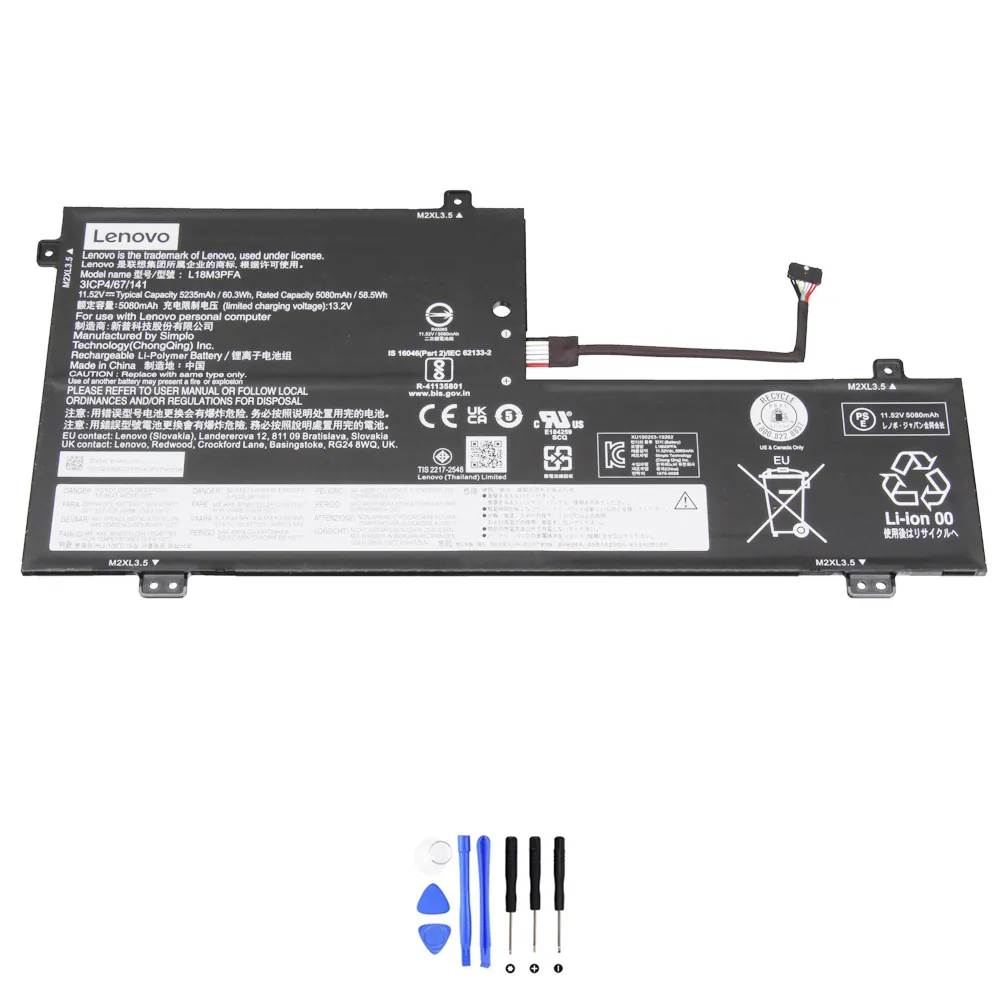
Klaar met een lege laptop? Bekijk hier direct de compatibele vervangingsaccu voor Lenovo modellen.
Inhoudsopgave
- Voor wie is dit artikel?
- Waarom je accu misschien aan vervanging toe is
- Troubleshooting checklist (eerst dit proberen!)
- Snelle compatibiliteitscheck vóór aankoop
- Specificaties: accu-Lenovo-L18M3PFA-60.3Wh
- Compatibele onderdeelnummers
- Compatibele laptopmodellen
- Zo vind je het onderdeelnummer van je accu
- Installatie-overzicht
- Veelgestelde vragen (FAQ)
Voor wie is dit artikel?
Is je Lenovo laptop een stekkerzoeker geworden? Laadt hij niet meer goed op of valt hij steeds uit? Grote kans dat je accu aan het eind van zijn leven is. Geen paniek. In dit artikel help ik je eerst om de symptomen te herkennen. Daarna leg ik stap voor stap uit hoe je een perfect passende, compatibele vervangingsaccu kiest. Zodat je snel weer mobiel bent.
Waarom je accu misschien aan vervanging toe is
Accu’s slijten. Na een paar jaar houdt hij simpelweg minder lading vast. Herken je één van deze problemen? Dan is het tijd om actie te ondernemen.
1. Opladen werkt niet goed
- Aangesloten maar laadt niet: De stekker zit erin, maar het percentage stijgt niet. Of hij blijft op 0% hangen.
- Stopt bij 80% (of een ander percentage): Je laptop laadt niet meer volledig op. Hij blijft steken ver onder de 100%.
- Traag opladen: Het duurt uren om een klein percentage bij te laden.
- ‘Adapter niet herkend’ fout: Je laptop geeft een waarschuwing dat de adapter niet compatibel is, terwijl het de originele is.
Snelle check: Probeer een andere, goedgekeurde adapter. Reinig de stekker en de aansluiting op je laptop voorzichtig met een droog wattenstaafje.
2. Loopt snel leeg / korte accuduur
- Binnen een uur leeg: Waar je eerst uren kon werken, is de accu nu binnen 60 minuten volledig leeg.
- Zichtbaar snellere daling: Je ziet het percentage voor je ogen naar beneden gaan, zelfs bij lichte taken.
- Minder capaciteit: Windows geeft aan dat de ontwerpcapaciteit veel hoger is dan de huidige volledige oplaadcapaciteit.
Snelle check: Ga in Windows naar ‘Instellingen > Systeem > Accu’ en bekijk het verbruik per app. Sluit zware programma’s (games, video-editors) en kijk of het verbruik daalt. Zo niet, dan is de accu waarschijnlijk versleten.
3. Laptop valt plots uit / percentage springt
- Plotseling uitschakelen: Je laptop gaat uit bij 20%, 30% of zelfs 50%. Zonder waarschuwing.
- Springend percentage: Het accupercentage springt omhoog of omlaag (bijv. van 40% naar 10% naar 50%).
- Niet opstarten zonder stroom: Zonder stekker doet hij niets, ook al gaf hij net nog 30% aan.
Snelle check: Dit is een klassiek teken van een versleten accu. De batterijcellen kunnen de spanning niet meer stabiel houden.
4. Oververhitting / waarschuwingen voor zwelling
- Heet worden: Het onderste deel van je laptop, waar de accu zit, wordt abnormaal heet, zelfs in rust.
- Zwelling: Je laptop ligt niet meer plat op tafel. Het touchpad klikt anders of de behuizing lijkt op te bollen. LET OP: Gebruik een opgezwollen accu niet meer en verwijder hem veilig. Dit kan brandgevaarlijk zijn.
- BIOS/Windows waarschuwing: Je krijgt een melding dat de accu moet worden gecontroleerd of vervangen.
Snelle check: Zet de laptop uit, laat hem afkoelen en inspecteer de onderkant visueel op bolling. Leg hem op een vlakke tafel en kijk of hij wiebelt.
5. Slaapstand/hibernate problemen + prestatieverlies
- Uit slaapstand komen faalt: Je laptop start opnieuw op in plaats van wakker te worden, of reageert niet.
- Gegevensverlies in slaapstand: Je werk is weg omdat de accu leeg raakte tijdens de slaapstand.
- Vertraging onder accustroom: Je laptop wordt traag als je de stekker eruit trekt, ook al staat het energiebeheer op ‘Beste prestaties’.
Snelle check: Update je stuurprogramma’s, vooral voor de chipset en het energiebeheer. Voer een power reset uit (zie checklist hieronder).
Troubleshooting checklist (eerst proberen vóór je bestelt)
Voordat je een nieuwe accu bestelt, doorloop je deze veilige checks. Misschien is het een softwareprobleem!
- Power reset (hard reset): Zet de laptop uit. Haal de stroomadapter eruit. Haal de accu eruit (als dit mogelijk is zonder te schroeven). Houd 60 seconden de aan/uit-knop ingedrukt. Plaats de accu terug, sluit de adapter aan en start op.
- Update stuurprogramma’s: Ga naar ‘Apparaatbeheer’ > ‘Batterijen’. Klik met rechts op ‘Microsoft AC-adapter’ en ‘Microsoft ACPI-compatibele batterij’ en kies ‘Stuurprogramma bijwerken’.
- Windows Batterijrapport: Open Opdrachtprompt als administrator. Typ
powercfg /batteryreport. Het rapport wordt opgeslagen. Hierin zie je de ‘ontwerpcapaciteit’ versus de ‘huidige volledige oplaadcapaciteit’. Is de huidige capaciteit veel lager (bijv. onder 50%)? Dan is de accu versleten. - Adapter check: Test met een andere, goedgekeurde adapter van het juiste wattage.
- Energiebeheer: Ga naar ‘Instellingen > Systeem > Accu’ en pas het energiebeheer aan. Zet de modus op ‘Beste prestaties’ om te testen of het verbruik normaal is.
- Temperatuur: Gebruik een tool zoals HWMonitor om de batterijtemperatuur te controleren. Constant boven de 45°C is niet goed.
- BIOS update: Controleer op de website van Lenovo of er een BIOS-update is voor jouw model. Soms lossen updates accubeheerproblemen op.
- Schone installatie energieplan: In Opdrachtprompt (admin):
powercfg -restoredefaultschemes. - Taakbeheer: Open Taakbeheer (Ctrl+Shift+Esc) en sorteer op ‘Energie-impact’ om energieverslindende apps te vinden.
- Laadcycli reset (soms in BIOS): Sommige Lenovo laptops hebben een ‘Battery Gauge Reset’ optie in het BIOS. Raadpleeg je handleiding.
- Controleer op malware: Malware kan het systeem zwaar belasten en de accu snel leegtrekken.
- Verminder helderheid: Zet het scherm minder helder, dit heeft de grootste impact op de accuduur.
Snelle compatibiliteitscheck (vóór aankoop)
Zorg dat je deze gegevens paraat hebt voordat je een compatibele vervangingsaccu zoekt. Een verkeerde accu past niet of kan je laptop beschadigen.
- Onderdeelnummer / P/N: Het exacte nummer op je oude accu (bijv. L18M3PFA). Dit is het allerbelangrijkste.
- Voltage (V): Moet exact overeenkomen. Meestal 11.1V, 11.4V, 11.52V, etc. Een kleine afwijking (0.1V) kan soms, maar exact is veiliger.
- Energie-inhoud (Wh of mAh): Wh (Watt-uur) is belangrijker dan mAh. Een hogere Wh mag vaak, als de spanning en vorm hetzelfde zijn (je laptop laadt dan langer). Een lagere Wh kan, maar geeft kortere accuduur.
- Connector en vorm: De stekker moet passen en het accupakket moet fysiek in de behuizing van je laptop passen. Check foto’s goed.
- Laptopmodel/serie: Het volledige modelnummer van je laptop (vaak op een sticker onderop, zoals 81TD).
Belangrijkste specificaties voor accu-Lenovo-L18M3PFA-60.3Wh
| Specificatie | Waarde |
|---|---|
| Energie-inhoud (Wh) | 60.3 Wh |
| Spanning (Voltage) | 11.52 V |
| Capaciteit (mAh) | 5235 mAh |
| Aantal cellen | 6 cellen |
| Chemie | Li-ion |
| Compatibel onderdeelnummer | L18M3PFA |
Compatibele onderdeelnummers
Deze compatibele vervangingsaccu is een alternatief voor de volgende originele onderdeelnummers. Controleer altijd of jouw nummer hierbij staat.
- Lenovo 5B10T83739
- Lenovo 5B10T83740
- Lenovo 5B10W67258
- Lenovo 5B10W67402
- Lenovo L18D3PF2
- Lenovo L18M3PFA
- Compatibele modelseries (gedeeltelijke lijst):
- Lenovo Yoga C740-15IML (81TD) Series
- Let op: controleer de fysieke vormcompatibiliteit voordat u koopt
Compatibele laptopmodellen
- (Geen gegevens gevonden)
Zo vind je snel het onderdeelnummer van je huidige accu
- Op de accu zelf (beste methode): Verwijder voorzichtig de onderkant van je laptop (raadpleeg een handleiding voor jouw model). Op het label van de accu staat het partnummer (P/N) of modelnummer duidelijk vermeld.
- Windows Batterijrapport: Voer
powercfg /batteryreportuit in Opdrachtprompt. Open het HTML-rapport en zoek naar ‘Battery Information’. Daar staat vaak het ‘Manufacturer Name’ of ‘Serial Number’ die overeenkomt met het onderdeelnummer. - In het BIOS: Start je laptop op en druk op F1 of F2 om het BIOS in te gaan. Zoek in het menu naar ‘System Information’ of ‘Battery Information’
- Onder de laptop: Soms staat het accumodel ook op een sticker op de onderkant van de laptopbehuizing.
- Lenovo Vantage software: Open de Lenovo Vantage app, ga naar ‘Hardwareinstellingen’ > ‘Power’ om batterijgegevens te zien.
- Via het laptopmodel: Zoek op de website van Lenovo met je specifieke laptopmodel (type nummer) naar de gespecificeerde accu.
Installatie-overzicht (veilig, op hoofdlijnen)
Een accu vervangen is vaak eenvoudig. Volg altijd deze algemene stappen voor veiligheid.
- Voorbereiding: Zet de laptop volledig uit. Haal de stroomadapter eruit. Leg je laptop op een schone, statischevrije ondergrond.
- Toegang krijgen: Draai de laptop om. Verwijder de schroeven van de onderkant. Soms zit de accu los, soms moet je het hele onderpaneel verwijderen. Gebruik de juiste schroevendraaier.
- Oude accu loskoppelen: Zoek de connector waar de accu aan het moederbord is gekoppeld. Trek deze connector voorzichtig recht naar boven of opzij los. Nooit aan de draden trekken! Verwijder daarna de schroeven of klikjes die de accu vasthouden.
- Nieuwe accu plaatsen: Plaats de nieuwe compatibele vervangingsaccu in dezelfde positie. Zet hem vast met de schroeven of kliksystemen. Sluit de connector stevig aan op het moederbord.
- Afronding: Plaats de onderkant terug en draai alle schroeven vast. Sluit de adapter aan en laat de laptop volledig opladen voordat je hem weer normaal gebruikt.
Belangrijk: Raadpleeg voor de exacte stappen altijd een servicehandleiding voor jouw specifieke Lenovo model. Op YouTube vind je vaak goede visuele instructies.
Veelgestelde vragen (FAQ)
1. Is de accu-Lenovo-L18M3PFA-60.3Wh een originele accu?
Nee, dit is een hoogwaardige compatibele vervangingsaccu. Hij is ontworpen om exact te voldoen aan de specificaties en vormfactor van de originele Lenovo L18M3PFA accu, voor een betere prijs.
2. Voor welke laptopmodellen is de accu-Lenovo-L18M3PFA-60.3Wh geschikt?
Deze accu is compatibel met laptops die het onderdeelnummer L18M3PFA, L18D3PF2, 5B10T83739, 5B10T83740, 5B10W67258 of 5B10W67402 gebruiken. Denk aan modellen uit de Lenovo Yoga C740-15IML (81TD) series. Controleer altijd het nummer op je oude accu.
3. Hoe lang gaat de accu-Lenovo-L18M3PFA-60.3Wh mee op een lading?
Dat hangt af van je laptopgebruik. Met een capaciteit van 60.3Wh kun je bij normaal gebruik (webbrowsing, tekstverwerking) verwachten dat hij enkele uren meegaat. Voor exacte duur vergelijk je hem met de prestaties van je vorige, nieuwe accu.
4. Moet ik de accu-Lenovo-L18M3PFA-60.3Wh eerst kalibreren?
Ja, dat is aan te raden voor een accurate procentuele weergave. Laad hem na installatie eerst volledig op tot 100%. Gebruik hem dan in één keer helemaal leeg tot de laptop zichzelf uitschakelt. Laad hem daarna weer in één keer, ononderbroken, volledig op tot 100%.
5. Bevat de accu-Lenovo-L18M3PFA-60.3Wh veiligheidsvoorzieningen?
Ja, compatibele vervangingsaccu’s van kwaliteit bevatten doorgaans beveiligingscircuits tegen oververhitting, overladen en kortsluiting. Koop altijd bij een betrouwbare aanbieder.
6. Waarom is de spanning (11.52V) van de accu-Lenovo-L18M3PFA-60.3Wh zo specifiek?
De spanning moet exact overeenkomen met wat het moederbord van je laptop verwacht. 11.52V is de ontwerpspanning voor dit specifieke accumodel. Een afwijkende spanning kan leiden tot laadproblemen of schade.
7. Kan ik de accu-Lenovo-L18M3PFA-60.3Wh ook gebruiken als mijn oude accu 11.4V was?
Nee, dat is niet aan te raden. Een verschil van 0.12V kan ervoor zorgen dat je laptop de accu niet goed herkent of laadt. Gebruik altijd een accu met de spanning die op je oude accu staat vermeld.
8. Mijn laptop heeft onderdeelnummer Lenovo 5B10T83740. Is de accu-Lenovo-L18M3PFA-60.3Wh dan compatibel?
Ja, volgens onze compatibiliteitslijst is de accu-Lenovo-L18M3PFA-60.3Wh een compatibel alternatief voor het onderdeelnummer Lenovo 5B10T83740. Controleer voor de zekerheid ook de fysieke vorm.
9. Werkt de accu-Lenovo-L18M3PFA-60.3Wh ook met de Lenovo Yoga C740-15IML?
Ja, de accu-Lenovo-L18M3PFA-60.3Wh is compatibel met de Lenovo Yoga C740-15IML (81TD) Series, zoals vermeld in de lijst. Controleer altijd je eigen specifieke type nummer.
10. Hoe bewaar ik een reserve-accu-Lenovo-L18M3PFA-60.3Wh het beste?
Bewaar hem op een koele, droge plaats, bij voorkeur met een lading van ongeveer 50-60%. Laad hem minimaal één keer per half jaar op tot 50% om diepontlading te voorkomen.
11. Geeft Windows een waarschuwing met deze compatibele accu-Lenovo-L18M3PFA-60.3Wh?
Soms kan Windows een melding geven zoals “Batterij wordt niet herkend” of “Overweeg om te vervangen”. Dit verdwijnt vaak na een kalibratie en een paar laadcycli. De accu functioneert normaal gesproken gewoon.
12. Is de accu-Lenovo-L18M3PFA-60.3Wh zwaarder of lichter dan de originele?
Het gewicht is nagenoeg identiek, omdat hij dezelfde specificaties en hetzelfde type cellen gebruikt. Je zult geen verschil merken.