Lenovo L17D2P31 accu vervangen? Zo kies je de juiste compatibele batterij
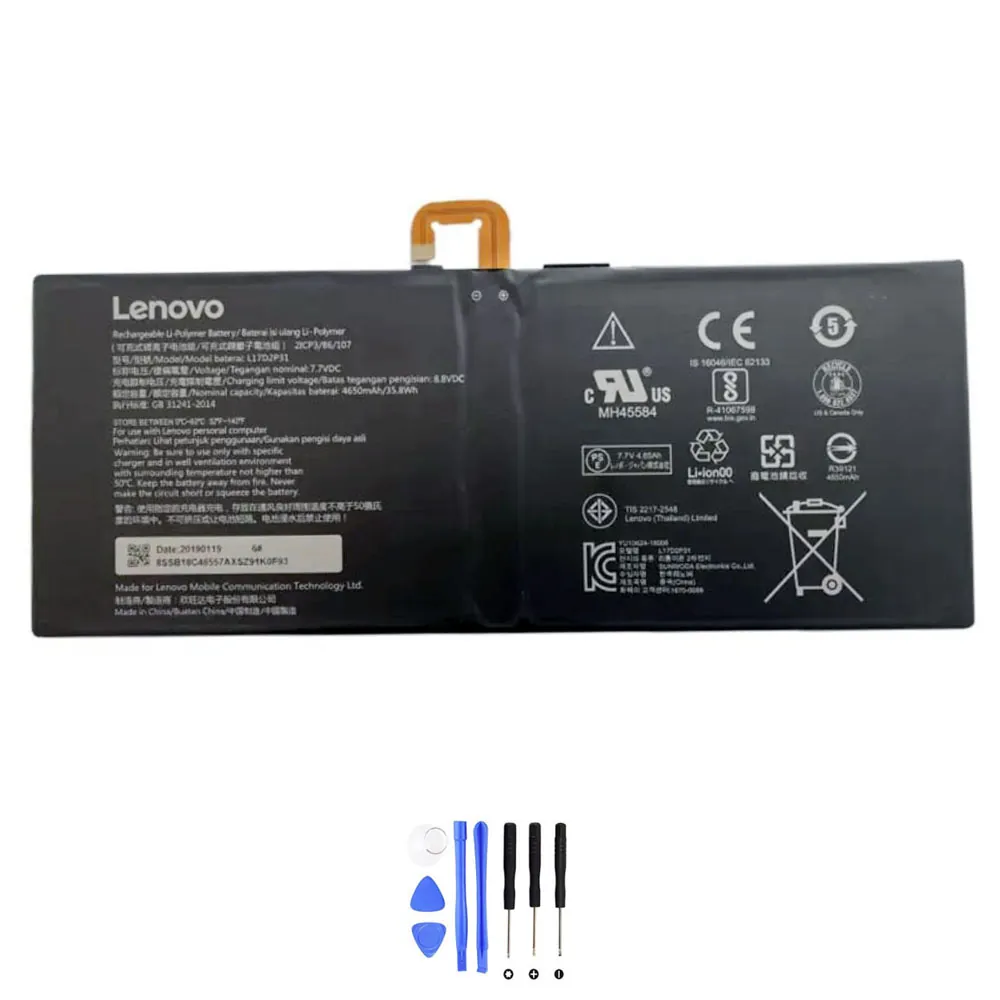
Werkt de accu van je Lenovo laptop niet meer zoals vroeger? Loopt hij in een uur leeg of laadt hij gewoon niet meer op? Geen paniek. Vaak is een nieuwe accu de simpele oplossing. In dit artikel help ik je eerst om de problemen te herkennen. Daarna laat ik je precies zien hoe je de juiste compatibele vervangingsaccu kiest. Laten we beginnen.
Inhoudsopgave
- Voor wie is dit artikel?
- Waarom je accu misschien aan vervanging toe is
- Troubleshooting checklist (eerst proberen!)
- Snelle compatibiliteitscheck vóór aankoop
- Specificaties van de accu-Lenovo-L17D2P31-35.8Wh
- Compatibele onderdeelnummers
- Compatibele laptopmodellen
- Zo vind je het onderdeelnummer van je huidige accu
- Installatie-overzicht
- Veelgestelde vragen (FAQ)
Voor wie is dit artikel?
Dit artikel is voor jou als je een Lenovo laptop hebt en merkt dat de batterij problemen geeft. Of je nu een nieuwe accu nodig hebt en niet zeker weet welke past. Ik leg het stap voor stap uit, zonder jargon.
Waarom je accu misschien aan vervanging toe is
Accu’s slijten nu eenmaal. Na een paar jaar houdt hij minder lading vast. Hier zijn de meest voorkomende symptomen, gegroepeerd zodat je ze makkelijk herkent.
A. Opladen werkt niet goed
- Je sluit de adapter aan, maar de laptop laadt niet op.
- De laadindicatie blijft steken op een percentage (bijv. 80%).
- Opladen duurt opeens veel langer dan voorheen.
- Het laadsymbool flikkert of verdwijnt steeds.
Snelle check: Probeer een andere stopcontact en check of de adapterladen goed vastzit. Een kapotte adapter kan dezelfde symptomen geven.
B. Loopt snel leeg / korte accuduur
- Waar je eerst uren kon werken, is de laptop nu binnen een uur leeg.
- Het batterijpercentage daalt veel sneller dan normaal.
- In slaapstand verliest de laptop alsnog veel batterij.
Snelle check: Ga in Windows naar Instellingen > Systeem > Accu en kijk welke apps het meeste verbruiken. Soms is een software-update de boosdoener.
C. Laptop valt plots uit / percentage springt
- Je laptop sluit abrupt af, ook al staat er nog 20% of 30% op de meter.
- Het weergegeven percentage springt (bijv. van 50% naar 10%).
- De laptop start alleen nog als de adapter is aangesloten.
Snelle check: Dit zijn klassieke tekenen van een versleten accu. De cellen kunnen de spanning niet meer stabiel houden.
D. Oververhitting of zwelling
- Het onderste deel van je laptop voelt abnormaal heet aan.
- Je laptop geeft een waarschuwing over batterijtemperatuur.
- De laptop staat niet meer stabiel op tafel; de accu is opgezwollen.
Snelle check (VEILIGHEID!): Als de accu opgezwollen is, gebruik hem dan niet meer. Zet de laptop uit, koppel alles los en zoek een vervanging. Een zwelling kan gevaarlijk zijn.
E. Slaapstandproblemen en prestatieverlies
- Je laptop komt niet meer goed uit de slaapstand.
- De laptop schakelt zelf over op hibernatie, ook al heb je dat uitgeschakeld.
- De prestaties lijken trager, alsof de laptop zichzelf begrenst.
Snelle check: Een zwakke accu kan ervoor zorgen dat Windows de prestaties verlaagt om stroom te besparen. Controleer je energiebeheer-instellingen.
Troubleshooting checklist (eerst proberen vóór je bestelt)
Voordat je een nieuwe accu bestelt, is het slim om deze veilige checks te doen. Misschien is het een simpel softwareprobleem.
- Herstart je laptop. Soms lost een simpele herstart al veel op.
- Update je stuurprogramma’s. Ga naar ‘Apparaatbeheer’ en kijk bij ‘Batterijen’. Probeer de stuurprogramma’s bij te werken.
- Doe een power reset. Zet de laptop uit, haal de adapter eruit, verwijder de accu (als dat kan) en houd 30 seconden de aan/uit-knop ingedrukt. Plaats alles weer en start op.
- Genereer een Windows batterijrapport. Typ in de zoekbalk cmd, open Opdrachtprompt als administrator en voer in:
powercfg /batteryreport. Dit rapport laat de gezondheid van je accu zien. - Controleer je adapter. Zorg dat de adapter de juiste spanning en stroomsterkte levert voor jouw laptopmodel.
- Check de temperatuur. Gebruik een tool zoals HWMonitor om te zien of je laptop oververhit raakt. Hitte versnelt accu-slijtage.
- Reset de BIOS/UEFI-instellingen. Soms helpt het om de BIOS-instellingen naar de fabrieksinstellingen terug te zetten.
- Test in Veilige Modus. Start je laptop op in Veilige Modus. Gaat de batterij daar normaal? Dan is waarschijnlijk software of een driver het probleem.
- Kalibreer de batterij. Laad de batterij volledig op tot 100%, laat hem dan helemaal leeglopen (tot de laptop uitvalt), en laad hem daarna in één keer weer volledig op.
- Scan op malware. Malware kan ongemerkt veel stroom verbruiken.
- Pas je energiebeheerschema aan. Zet het op ‘Beter presteren’ alleen als het nodig is, anders kies voor ‘Beter accubeheer’.
Helpt dit allemaal niet? Dan is het tijd voor een nieuwe compatibele vervangingsaccu.
Snelle compatibiliteitscheck (vóór aankoop)
Zorg dat je deze vier dingen controleert voordat je een nieuwe accu koopt. Dan weet je zeker dat hij past.
- Onderdeelnummer: Dit is het belangrijkste. Zoek het nummer op je oude accu (bijv. L17D2P31).
- Voltage (V): Moet exact overeenkomen (bijv. 7.7V). Een ander voltage kan je laptop beschadigen.
- Energie-inhoud (Wh of mAh): Wh (Watt-uur) moet hetzelfde zijn of hoger. mAh kan iets afwijken, maar liever niet lager.
- Connector en vorm: De stekker moet passen en de accu moet fysiek in het batterijvak van je laptop passen.
Belangrijkste specificaties voor accu-Lenovo-L17D2P31-35.8Wh
| Specificatie | Waarde |
|---|---|
| Energie-inhoud (Wh) | 35.8 Wh |
| Voltage (V) | 7.7 V |
| Capaciteit (mAh) | 4647 mAh (ongeveer) |
| Aantal cellen | 2 cellen |
| Chemie | Li-ion |
| Compatibel onderdeelnummer | L17D2P31 |
Compatibele onderdeelnummers
Deze vervangingsaccu is compatibel met de volgende onderdeelnummers:
- (Geen gegevens gevonden)
Compatibele laptopmodellen
Deze vervangingsaccu past onder andere in de volgende laptopmodellen of series:
- (Geen gegevens gevonden)
Zo vind je snel het onderdeelnummer van je huidige accu
- Kijk op het label van de accu. Haal de accu voorzichtig uit je laptop (als dat kan). Het onderdeelnummer staat duidelijk op het stickerlabel.
- Gebruik het Windows batterijrapport. Voer
powercfg /batteryreportuit in Opdrachtprompt. Het rapport toont vaak het batterijmodel. - Check het laptopmodel. Zoek het modelnummer van je laptop (meestal op de onderkant) en zoek online welke accu daarbij hoort.
- Kijk in de BIOS/UEFI. Start je laptop op en ga naar de BIOS-instellingen. Soms staat batterijinformatie in het systeeminformatiemenu.
- Gebruik systeeminformatie. Typ in Windows msinfo32. Kijk onder ‘Systeemoverzicht’ bij ‘Batterij’ of er een model wordt genoemd.
Installatie-overzicht
Het vervangen van een laptopaccu is meestal eenvoudig. Altijd eerst de laptop uitzetten en de adapter verwijderen!
- Zet de laptop uit en verwijder de stroomadapter.
- Draai de laptop om. Is er een vergrendeling voor de accu? Zo ja, schuif of draai deze om de accu vrij te geven.
- Haal de oude accu voorzichtig uit het batterijvak.
- Plaats de nieuwe compatibele vervangingsaccu op dezelfde manier in het vak. Zorg dat de connector goed aansluit.
- Vergrendel de accu weer op zijn plaats.
- Sluit de adapter aan en laat de laptop volledig opladen voordat je hem intensief gebruikt.
Twijfel je? Raadpleeg dan de handleiding van je laptop of zoek een instructievideo voor jouw specifieke model online.
Veelgestelde vragen (FAQ)
1. Wat is de accu-Lenovo-L17D2P31-35.8Wh?
Dit is een compatibele vervangingsaccu voor bepaalde Lenovo laptopmodellen. Hij heeft een energie-inhoud van 35.8Wh en een voltage van 7.7V.
2. Is de accu-Lenovo-L17D2P31-35.8Wh veilig in gebruik?
Ja, mits hij correct is geïnstalleerd en gebruikt wordt met de juiste laptop en adapter. De accu voldoet aan de relevante veiligheidsnormen.
3. Hoe laad ik de accu-Lenovo-L17D2P31-35.8Wh voor het eerst op?
Plaats de accu in je laptop, sluit de originele Lenovo adapter aan en laat hem volledig opladen tot 100%. Je kunt hem daarna normaal gebruiken.
4. Hoe lang gaat de accu-Lenovo-L17D2P31-35.8Wh mee op een lading?
Dat hangt af van je laptopmodel, instellingen en gebruik. Met 35.8Wh kun je onder normale omstandigheden enkele uren verwachten, maar de exacte duur varieert.
Ja, dat kan. Het is zelfs aan te raden om bij intensief gebruik de adapter aan te sluiten. De laptop gebruikt dan stroom van het net en spaart de accu. Een beetje warmte is normaal tijdens opladen of zwaar gebruik. Wordt hij erg heet? Controleer of de luchtroosters van je laptop niet geblokkeerd zijn en of je energiebeheer niet op maximale prestaties staat. Controleer het onderdeelnummer op je oude accu. Komt dit overeen met L17D2P31? Controleer dan ook het voltage (7.7V) en de fysieke vorm van de connector en de accu zelf. Dat hangt af van de verkoper. Meestal bieden verkopers van compatibele vervangingsaccu’s een garantieperiode, bijvoorbeeld 12 of 24 maanden. Check de voorwaarden op de productpagina. Probeer eerst een power reset (laptop uit, adapter en accu eruit, 30 sec. aan/uit-knop ingedrukt houden). Werkt dat niet? Controleer of de accu goed is geplaatst en de connector goed contact maakt. Soms moet Windows even opnieuw de batterij-stuurprogramma’s detecteren. Vermijd extreme hitte (niet in de volle zon laten liggen). Laat de accu bij langdurige opslag niet volledig leeg of vol zitten (rond 50% is ideaal). Kalibreer hem af en toe door hem volledig te ontladen en weer op te laden. Het gewicht is vergelijkbaar met het originele exemplaar, aangezien het dezelfde specificaties en vorm heeft. Je zult waarschijnlijk geen verschil merken. Ja, in de meeste gevallen wel. Het is vaak een kwestie van de oude accu uit het vak halen en de nieuwe erin klikken. Zorg er wel voor dat je laptop uit staat en de stroom eraf is. Voor sommige modellen moet je mogelijk de onderkant openmaken. Herken je de problemen en heb je de checks gedaan? Dan is het tijd om je laptop zijn mobiliteit terug te geven. Een nieuwe accu maakt vaak een wereld van verschil. Klik hieronder om de compatibele vervangingsaccu voor de Lenovo L17D2P31 te bekijken en je laptop weer de hele dag te laten meegaan. Hopelijk heb je wat aan deze gids gehad. Veel succes met de vervanging!6. Waarom wordt mijn laptop heet met de nieuwe accu-Lenovo-L17D2P31-35.8Wh?
7. Hoe weet ik zeker of de accu-Lenovo-L17D2P31-35.8Wh compatibel is met mijn laptop?
8. Wordt de accu-Lenovo-L17D2P31-35.8Wh geleverd met een garantie?
9. Mijn laptop herkent de nieuwe accu-Lenovo-L17D2P31-35.8Wh niet. Wat nu?
10. Hoe onderhoud ik de accu-Lenovo-L17D2P31-35.8Wh voor een lange levensduur?
11. Is de accu-Lenovo-L17D2P31-35.8Wh zwaarder of lichter dan het origineel?
12. Kan ik de accu-Lenovo-L17D2P31-35.8Wh zelf installeren?
Klaar voor een nieuwe accu?