Asus Laptop Accu Problemen? Zo Kies Je de Juiste Vervangingsaccu
Inhoudsopgave
- Voor wie is dit artikel?
- Waarom je accu misschien aan vervanging toe is
- Troubleshooting checklist (eerst dit proberen!)
- Snelle compatibiliteitscheck vóór aankoop
- Specificaties voor de accu-Asus-A41N1702-44.4Wh
- Compatibele onderdeelnummers
- Compatibele laptopmodellen
- Zo vind je het onderdeelnummer van je accu
- Installatie-overzicht
- Veelgestelde vragen (FAQ)
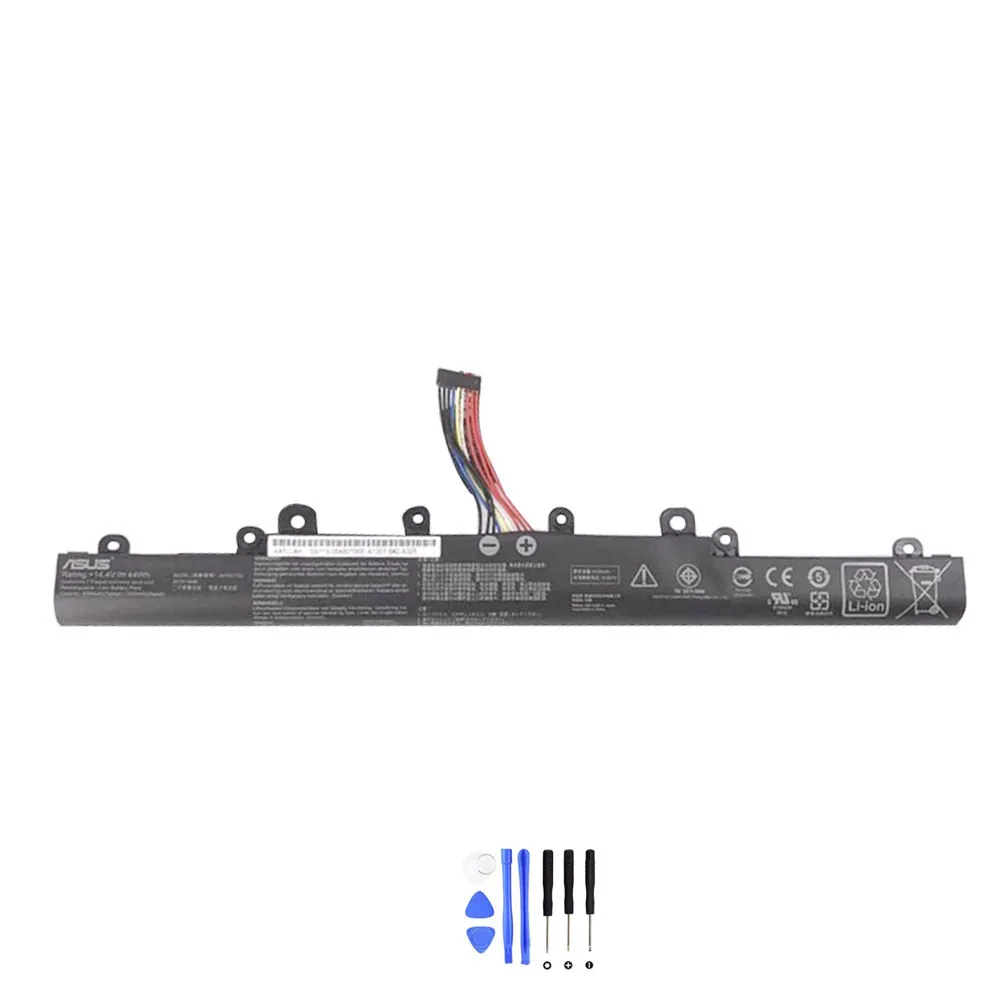
Klik hier om direct naar de compatibele vervangingsaccu voor de Asus A41N1702 te gaan.
Voor wie is dit artikel?
Is je Asus laptop opeens een stekkerzoeker geworden? Loopt de accu in een uur leeg of laadt hij gewoon niet meer op? Dan ben je hier aan het juiste adres. We helpen je eerst om te checken of je accu écht kapot is. Daarna leggen we stap voor stap uit hoe je een goede, compatibele vervangingsaccu kiest. Zo kun je snel weer onbezorgd en draadloos werken.
Waarom je accu misschien aan vervanging toe is
Laptopaccu’s slijten nou eenmaal. Na zo’n 2 à 3 jaar of 300-500 laadcycli neemt de capaciteit af. Maar hoe herken je het? Hier zijn de veelvoorkomende problemen, gegroepeerd.
a) Opladen werkt niet of raar
Symptomen: De laptop laadt niet op terwijl de adapter is aangesloten. Het laadicoontje verschijnt niet. De lading blijft steken op bijvoorbeeld 80%. Het opladen gaat extreem traag. De laptop werkt alleen nog aan de stroomkabel.
Snelle check: Probeer een andere, goed werkende adapter. Reinig voorzichtig de stroompoort van je laptop en de connector van de adapter met een droog wattenstaafje.
b) Loopt snel leeg / korte accuduur
Symptomen: Waar je eerst uren kon werken, is de accu nu binnen een uur of minder leeg. Het percentage daalt veel sneller dan voorheen. Windows geeft een waarschuwing dat je accu aan vervanging toe is.
Snelle check: Ga in Windows naar ‘Instellingen’ > ‘Systeem’ > ‘Accu’ en bekijk welke apps de meeste energie verbruiken. Sluit onnodige programma’s.
c) Laptop valt plots uit / percentage springt
Symptomen: Je laptop sluit abrupt af, ook al stond er nog 20% of 30% op de accu. Het accupercentage springt, bijvoorbeeld van 50% naar 10% of zelfs naar 0%. De laptop start niet op zonder adapter.
Snelle check: Voer een Windows Power Troubleshooter uit (Instellingen > Bijwerken en beveiliging > Probleemoplossing > Energie).
d) Oververhitting / waarschuwingen voor zwelling
Symptomen: De onderkant van je laptop wordt abnormaal heet, vooral bij het accugebied. Je ziet of voelt dat de laptopkast iets omhoog komt, of het touchpad klikt niet meer goed. Dit is een serieus veiligheidsrisico!
Snelle check: Zet de laptop UIT, trek de stekker eruit en verwijder de accu als dat makkelijk kan. Gebruik een opgezwollen accu absoluut niet meer.
e) Slaapstand/hibernate issues + prestatieproblemen
Symptomen: Je laptop komt niet goed uit de slaapstand of gaat er onverwacht in. De prestaties zijn traag, ook al is de accu niet bijna leeg. De laptop schakelt automatisch naar een energiezuinige modus, ook bij hoog accupercentage.
Snelle check: Update je stuurprogramma’s, vooral die voor de chipset en het energiebeheer. Controleer de energiebeheerinstellingen in Windows.
Troubleshooting checklist (eerst dit proberen!)
Voordat je een nieuwe accu bestelt, doorloop je deze veilige checks. Misschien is het probleem softwarematig of ligt het aan de adapter.
- Adapter check: Is je adapter defect? Test met een andere, compatibele adapter.
- Power reset: Draai je laptop volledig uit. Haal de adapter eruit en verwijder de accu (indien mogelijk). Houd 60 seconden de aan/uit-knop ingedrukt. Plaats alles terug en start op.
- Stuurprogramma’s: Update de stuurprogramma’s voor de batterij en chipset via de Asus website of Windows Update.
- Windows Batterijrapport: Open Opdrachtprompt als administrator en typ
powercfg /batteryreport. Open het gegenereerde HTML-bestand en kijk bij “Battery Life Estimates”. - Energiebeheerplan: Zet je plan op “Gebalanceerd” of “Hoge prestaties”.
- Onnodige achtergrond-apps: Sluit apps die je niet gebruikt, vooral in de systeembalk.
- Helderheid scherm: Verlaag de helderheid; dit is een grote energieslurper.
- Bluetooth/Wi-Fi: Zet ze uit als je ze niet nodig hebt.
- Temperatuur: Zorg voor goede ventilatie. Gebruik je laptop niet op een dekbed of kussen.
- BIOS update: Check op de Asus support site of er een BIOS-update is voor je model.
- Windows Power Troubleshooter: Laat Windows zelf problemen met energiebeheer detecteren en oplossen.
- Kalibreren: Laad je accu volledig op tot 100%, laat hem dan in één keer helemaal leeglopen (tot de laptop uitvalt). Laad daarna weer in één keer op tot 100% zonder onderbreking.
Snelle compatibiliteitscheck vóór aankoop
Zorg dat je deze gegevens bij de hand hebt voordat je een nieuwe accu zoekt. Een verkeerde accu past niet of kan je laptop beschadigen.
- Onderdeelnummer: Het exacte nummer op je oude accu (bijv. A41N1702). Dit is het allerbelangrijkste.
- Voltage (V): Moet exact overeenkomen (bijv. 14.5V). Een afwijking kan gevaarlijk zijn.
- Energie-inhoud (Wh): Bijvoorbeeld 44.4Wh. Een hogere Wh kan langer meegaan, maar moet wel fysiek passen.
- Connector en vorm: De stekker moet passen en de accu moet precies in het batterijvak van je laptop liggen.
- Laptopmodel/serie: Je volledige modelnaam (bijv. Asus VivoBook S15 S510UA).
Belangrijkste specificaties voor accu-Asus-A41N1702-44.4Wh
| Specificatie | Waarde |
|---|---|
| Energie-inhoud (Wh) | 44.4 Wh |
| Spanning (Voltage) | 14.5 V |
| Capaciteit (mAh) | 3000 mAh |
| Aantal cellen | 4 cellen |
| Compatibel onderdeelnummer | A41N1702 |
| Type | Li-ion |
Compatibele onderdeelnummers
- (Geen gegevens gevonden)
Compatibele laptopmodellen
- (Geen gegevens gevonden)
Zo vind je snel het onderdeelnummer van je huidige accu
- Op het label: Haal de accu voorzichtig uit je laptop (als dat kan). Het partnummer (bijv. A41N1702) staat duidelijk op het stickerlabel.
- Windows Batterijrapport: Voer
powercfg /batteryreportuit in Opdrachtprompt. In het rapport vind je “Battery Name” of “Manufacturer Name”. - Laptop onderkant: Soms staat het accunummer ook op een sticker op de onderkant van de laptop zelf.
- BIOS/UEFI: Start je laptop op en ga naar de BIOS/UEFI-instellingen (meestal door op F2 of Del te drukken tijdens het opstarten). Zoek naar hardware-informatie.
- Asus Support Site: Voer je laptopmodel in op de officiële Asus support website. In de specificaties of handleiding vind je het accunummer.
- Systeeminformatie: Typ “msinfo32” in het Windows zoekvak. Ga naar “Componenten” > “Batterij”. Kijk bij “Naam” of “Chemie”.
Installatie-overzicht
Belangrijk: Dit is een algemene richtlijn. Raadpleeg altijd de handleiding van je laptop voor de exacte stappen.
- Zet je laptop volledig uit en verwijder de stroomadapter.
- Leg je laptop op een schone, statische vrije ondergrond.
- Verwijder eventuele schroeven die het batterijcompartiment afsluiten.
- Verwijder voorzichtig de oude accu. Let op de connector; trek niet aan de draden, maar aan de connector zelf.
- Plaats de nieuwe compatibele vervangingsaccu op exact dezelfde positie.
- Duw de connector stevig en recht in de poort tot hij vastklikt.
- Plaats de accu terug in het vak en zet hem eventueel vast met de schroeven.
- Sluit de laptop en sluit de adapter aan. Laad de accu eerst volledig op tot 100% voordat je hem gebruikt.
Veiligheidstip: Als je accu opgezwollen is, raak hem dan zo min mogelijk aan en lever hem in bij een erkend recyclepunt.
Veelgestelde vragen (FAQ)
Algemene vragen over vervangingsaccu’s
V: Hoe lang gaat een compatibele vervangingsaccu zoals de accu-Asus-A41N1702-44.4Wh mee?
A: De levensduur hangt af van gebruik, maar een kwalitatieve vervangingsaccu gaat doorgaans 2 tot 3 jaar mee bij normaal gebruik (ongeveer één laadcyclus per dag).
V: Is de accu-Asus-A41N1702-44.4Wh veilig voor mijn laptop?
A: Ja, mits het een kwaliteitsaccu is die voldoet aan de exacte specificaties (14.5V, 44.4Wh) en de juiste veiligheidscertificeringen heeft. Onze compatibele accu’s worden getest op compatibiliteit en veiligheid.
V: Waarom is mijn nieuwe accu-Asus-A41N1702-44.4Wh niet meteen op 100% als ik hem ontvang?
A: Dat is normaal en zelfs beter voor de accu. Li-ion batterijen worden vaak opgeslagen en verzonden met een lading tussen 30% en 60% om de levensduur te optimaliseren. Laad hem bij ontvangst eerst volledig op.
V: Moet ik mijn nieuwe accu-Asus-A41N1702-44.4Wh kalibreren?
A: Ja, dat is aan te raden voor een accurate procentuele weergave. Laad hem volledig op tot 100%, gebruik hem dan in één keer helemaal leeg (tot de laptop uitvalt), en laad hem daarna weer ononderbroken op tot 100%.
V: Werkt de accu-Asus-A41N1702-44.4Wh ook met Windows 11?
A: Ja, de accu is een hardware-onderdeel en werkt onafhankelijk van het besturingssysteem. Zorg er wel voor dat je de nieuwste stuurprogramma’s van Asus voor je laptopmodel installeert.
Vragen over compatibiliteit
V: Voor welke Asus laptopmodellen is de accu-Asus-A41N1702-44.4Wh geschikt?
A: Deze accu is compatibel met laptops die het onderdeelnummer A41N1702 gebruiken. Controleer altijd het nummer op je oude accu of raadpleeg de specificaties van je laptopmodel.
V: Kan ik de accu-Asus-A41N1702-44.4Wh ook gebruiken als mijn oude accu een ander Wh-getal had?
A: De spanning (14.5V) moet exact overeenkomen. Een iets andere Wh-waarde (bijv. 48Wh i.p.v. 44.4Wh) kan soms, mits de vorm en connector identiek zijn. Een hogere Wh kan een langere gebruiksduur geven. Controleer de fysieke compatibiliteit goed.
V: Past de accu-Asus-A41N1702-44.4Wh in een Asus VivoBook S15?
A: Deze accu is ontworpen voor modellen die het A41N1702 onderdeelnummer specificeren. Veel Asus VivoBook S15 modellen gebruiken dit nummer, maar controleer het altijd op je eigen oude accu of in de handleiding van je specifieke S15 model.
V: Is de accu-Asus-A41N1702-44.4Wh geschikt voor een Asus ZenBook?
A: Het hangt af van het exacte ZenBook model. Sommige ZenBooks gebruiken het A41N1702 onderdeelnummer. De enige manier om zeker te weten is het nummer op je originele accu te controleren.
V: Werkt de accu-Asus-A41N1702-44.4Wh met een Asus laptop die eerst een 3-cellige accu had?
A: Nee, dat is niet aan te raden. Een 4-cellige accu (zoals de A41N1702) heeft een andere fysieke vorm, spanning en aansluiting dan een 3-cellige. Gebruik alleen een accu die exact overeenkomt met het ontwerp van je laptop.
Vragen over bestellen en gebruik
V: Komt er instructie bij de accu-Asus-A41N1702-44.4Wh?
A: Meestal wel, maar de installatie is vaak eenvoudig. Online vind je ook veel handleidingen. De basisstappen zijn: laptop uitzetten, oude accu verwijderen, nieuwe accu plaatsen en connector aansluiten.
V: Hoe lang duurt het voordat de accu-Asus-A41N1702-44.4Wh volledig is opgeladen bij eerste gebruik?
A: Reken op ongeveer 2 tot 4 uur bij gebruik van de originele adapter, afhankelijk van het startpercentage. Laad hem bij voorkeur op terwijl de laptop uit staat.
V: Wat moet ik doen als mijn laptop de nieuwe accu-Asus-A41N1702-44.4Wh niet herkent?
A: Voer een power reset uit (adapter en accu verwijderen, 60 sec. aan/uit-knop indrukken). Start dan op met alleen de adapter, sluit af, plaats de accu en start opnieuw. Update ook de BIOS en batterij-stuurprogramma’s.
V: Heeft de accu-Asus-A41N1702-44.4Wh garantie?
A: Ja, compatibele vervangingsaccu’s hebben doorgaans een garantieperiode. De exacte duur vind je op de productpagina van de verkoper.
V: Kan ik de oude, opgezwollen accu-Asus-A41N1702-44.4Wh gewoon weggooien bij het restafval?
A: Nee, dat is gevaarlijk en illegaal. Lever een opgezwollen accu altijd in bij een erkend inleverpunt voor e-waste (bijv. de milieustraat, of een winkel die batterijen verkoopt).
Klaar om je laptop weer mobiel te maken?
Hopelijk heb je nu een duidelijk beeld. Eerst even de checks doen, dan het juiste onderdeelnummer zoeken. Als dat A41N1702 is, dan ben je er bijna.
Succes met de vervanging en geniet weer van je draadloze vrijheid!