Asus Laptop Accu Problemen? Zo Kies Je de Juiste Vervangingsaccu (C41-UX52 53Wh)
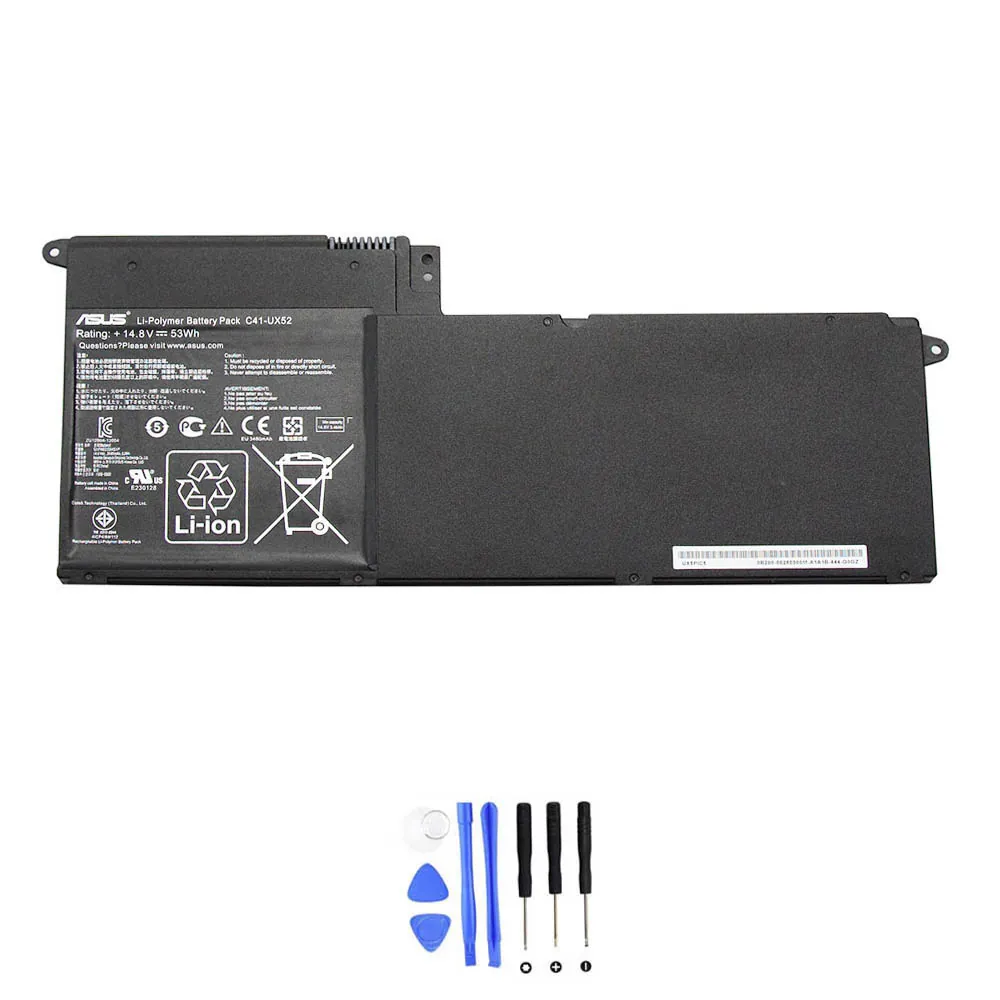
Is de accu van je Asus laptop een bron van frustratie? Loopt hij in een uur leeg of laadt hij gewoon niet meer op? Je bent niet de enige. In dit artikel helpen we je eerst om het probleem te herkennen en eenvoudige checks te doen. Daarna leggen we stap voor stap uit hoe je de perfecte compatibele vervangingsaccu kiest, zoals de Asus C41-UX52 53Wh. Laten we beginnen!
Inhoudsopgave
- Voor wie is dit artikel?
- Waarom je accu misschien aan vervanging toe is
- Troubleshooting checklist (eerst dit proberen!)
- Snelle compatibiliteitscheck vóór aankoop
- Specificaties van de Asus C41-UX52 53Wh accu
- Compatibele onderdeelnummers
- Compatibele laptopmodellen
- Zo vind je het onderdeelnummer van je accu
- Installatie-overzicht
- Veelgestelde vragen (FAQ)
Voor wie is dit artikel?
Dit artikel is voor jou als je problemen hebt met de accu van je Asus laptop, zoals een ZenBook. We gaan uit van praktische oplossingen. Eerst kijken we of je accu echt vervangen moet worden. Daarna helpen we je om een compatibele accu te vinden die perfect past. Geen technisch jargon, alleen duidelijke stappen.
Waarom je accu misschien aan vervanging toe is
Accu’s slijten. Na 2-3 jaar of 300-500 laadcycli neemt de capaciteit af. Herken je één van deze problemen?
1. Opladen werkt niet of raar
- De laptop laadt niet op terwijl de adapter is aangesloten.
- Het laadproces stopt steeds rond de 80%.
- Opladen duurt extreem lang.
- Het laadicoon knippert of verdwijnt.
- De laptop werkt alleen nog als de stekker erin zit.
Snelle check: Probeer een andere, goedgekeurde adapter. Reinig voorzichtig de stroomconnector op je laptop met een droge tandenborstel.
2. Loopt snel leeg / korte accuduur
- Waar je eerst uren kon werken, is de accu nu binnen een uur leeg.
- Het percentage daalt veel sneller dan voorheen.
- Een volledige lading voelt alsof hij maar half vol zit.
Snelle check: Zet je beeldschermhelderheid lager en sluit onnodige programma’s. Is het probleem dan nog steeds acuut?
3. Laptop valt plots uit / percentage springt
- Je laptop sluit af bij 20% of 30%, alsof hij leeg is.
- Het accupercentage springt (bijv. van 60% naar 10%).
- Hij start niet meer op zonder adapter, ook al gaf hij net nog stroom.
Snelle check: Dit zijn klassieke tekenen van een versleten accu. Een software-reset kan soms tijdelijk helpen (zie checklist).
4. Oververhitting of zwelling
- Het onderste deel van je laptop voelt abnormaal heet.
- Je laptop geeft een waarschuwing over batterijtemperatuur.
- De laptop staat niet meer stabiel op tafel; de onderkant bol staat.
- Je hoort een licht knisperend geluid of ruikt een vreemde geur (stop dan direct met gebruiken!).
Snelle check: Een opgezwollen accu is een veiligheidsrisico. Gebruik de laptop niet meer en verwijder de accu veilig als dat kan. Dit is een duidelijk signaal voor vervanging.
5. Slaapstand problemen en prestatieverlies
- Je laptop komt niet meer uit de slaapstand.
- Hij gaat spontaan in slaapstand, ook bij hoog accupercentage.
- De laptop vertraagt merkbaar wanneer hij niet is aangesloten.
Snelle check: Controleer je energiebeheer-instellingen in Windows. Zet het plan op “Beste prestaties” als hij is aangesloten en “Batterijbesparing” niet.
Troubleshooting checklist (eerst dit proberen!)
Bestel niet meteen een nieuwe accu. Doe eerst deze veilige checks. Misschien is het een softwareprobleem.
- Herstart je laptop. Simpel, maar vaak effectief.
- Doe een power reset: Sluit alles af, haal de adapter eruit, houd de aan/uit-knop 60 seconden ingedrukt. Start dan opnieuw op.
- Update je stuurprogramma’s: Ga naar Apparaatbeheer > Batterijen. Klik met rechts op “Microsoft AC-adapter” en “Microsoft ACPI-compatibele batterij” en kies “Stuurprogramma bijwerken”.
- Genereer een Windows batterijrapport: Open Opdrachtprompt (als admin) en typ
powercfg /batteryreport. Het rapport wordt opgeslagen en toont de ontwerpcapaciteit versus de huidige capaciteit. - Test je adapter: Meet met een multimeter of de adapter de juiste spanning geeft. Of probeer een compatibele adapter van een vriend.
- Controleer energiebeheer: Pas je energiebeheerschema aan in Windows-instellingen.
- Update je BIOS/UEFI: Ga naar de Asus support site, zoek je laptopmodel en download de nieuwste BIOS. Dit kan batterijproblemen oplossen.
- Kalibreer de batterij: Laad hem volledig op tot 100%, laat hem dan 2 uur aangesloten. Haal de stekker eruit en gebruik hem tot hij helemaal leeg is en uitvalt. Laad hem daarna in één keer weer volledig op.
- Controleer op malware: Malware kan je accu snel leegtrekken. Voer een scan uit.
- Monitor temperatuur: Gebruik software zoals HWMonitor om te zien of componenten oververhit raken.
- Start in veilige modus: Start op in veilige modus. Gaat de accu daar langzamer leeg? Dan is een achtergrondprogramma de boosdoener.
- Reset BIOS naar standaardinstellingen: Ga bij het opstarten naar BIOS (meestal F2) en zoek naar “Load Defaults”.
Helpt dit allemaal niet en is de gerapporteerde capaciteit veel lager dan de ontwerpcapaciteit? Dan is het tijd voor een nieuwe accu.
Snelle compatibiliteitscheck (vóór aankoop)
Zorg dat je deze 4 dingen weet voordat je een compatibele vervangingsaccu bestelt:
- Onderdeelnummer: Het exacte nummer op je oude accu (bijv. C41-UX52). Dit is de belangrijkste.
- Voltage (V): Moet exact overeenkomen (bijv. 14.8V). Een andere voltage kan je laptop beschadigen.
- Capaciteit (Wh of mAh): Wh (Watt-uur) of mAh. Een hogere mAh/Wh mag vaak, dan gaat hij langer mee. Een lagere capaciteit betekent kortere gebruiksduur.
- Vorm en connector: De accu moet fysiek passen in het compartiment en de connector moet identiek zijn. Check foto’s van de nieuwe accu goed.
Belangrijkste specificaties voor Asus accu-Asus-C41-UX52-53Wh
Hier zijn de technische specificaties van de compatibele Asus C41-UX52 53Wh vervangingsaccu:
| Specificatie | Waarde |
|---|---|
| Model | Asus C41-UX52 |
| SKU | accu-Asus-C41-UX52-53Wh |
| Spanning (Voltage) | 14.8 V |
| Capaciteit | 53 Wh |
| Capaciteit (mAh) | 3600 mAh |
| Aantal cellen | 4 cellen |
| Connector type | Vaste, compatibele connector |
| Compatibiliteit | Zie onderstaande lijst met onderdeelnummers |
Compatibele onderdeelnummers
Deze compatibele vervangingsaccu is geschikt voor laptops die gebruikmaken van de volgende onderdeelnummers:
- Asus 0B200-00260300
- Asus UX5PIC5
- Asus C41-UX52
- Compatibele modelseries (gedeeltelijke lijst):
- Asus ZenBook UX52VS Series
- Let op: controleer de fysieke vormcompatibiliteit voordat u koopt
Compatibele laptopmodellen
- (Geen gegevens gevonden)
Zo vind je snel het onderdeelnummer van je huidige accu
- Op het acculabel: Draai je laptop om. Meestal zit er een klepje die je kunt openen. Het nummer staat op een sticker op de accu zelf (bijv. C41-UX52).
- In Windows Systeeminformatie: Typ “msinfo32” in het startmenu. Ga naar “Componenten” > “Voeding”. Kijk bij “Batterij ID” of “Batterij Naam”.
- Via het batterijrapport: Het rapport dat je eerder maakte met
powercfg /batteryreporttoont vaak het batterijmodel. - Op de originele doos of bon: Check de aankoopdocumentatie van je laptop.
- Op de Asus support site: Voer je laptop serienummer of modelnummer in op de Asus website voor een lijst met onderdelen.
- Fysieke inspectie (laatste optie): Als je de accu veilig kunt verwijderen (zie handleiding), staat het nummer erop.
Installatie-overzicht
Belangrijk: Dit is een algemene richtlijn. Raadpleeg altijd de servicehandleiding van je specifieke Asus laptopmodel voor de exacte stappen.
- Voorbereiding: Schakel de laptop volledig uit. Haal de adapter en alle kabels eruit.
- Aarding: Raak een geaard metalen voorwerp aan om statische elektriciteit te ontladen.
- Toegang: Draai de laptop om. Verwijder de schroefjes van de batterijcompartment-deksel of, bij geïntegreerde ontwerpen, de onderkant van de laptop.
- Verwijderen oude accu: Zoek de connector waar de accu aan het moederbord is gekoppeld. Trek deze connector voorzichtig recht naar boven of opzij los. Verwijder daarna de accu.
- Plaatsen nieuwe accu: Plaats de nieuwe compatibele accu in dezelfde positie. Sluit de connector stevig aan op het moederbord.
- Afronding: Plaats het deksel terug, draai de schroefjes vast. Sluit de adapter aan en start je laptop op.
- Eerste lading: Laat de laptop na installatie een paar uur volledig opladen met de adapter aangesloten, ook als hij 100% aangeeft. Dit helpt bij de initiële kalibratie.
Tip: Bewaar de oude accu niet bij restafval. Lever hem in bij een erkend inzamelpunt voor e-waste.
Veelgestelde vragen (FAQ)
1. Is de accu-Asus-C41-UX52-53Wh een originele Asus accu?
Nee, het is een hoogwaardige compatibele vervangingsaccu. Hij is ontworpen om technisch en fysiek exact overeen te komen met de specificaties van het originele onderdeelnummer, maar wordt niet door Asus zelf geproduceerd.
2. Past de accu-Asus-C41-UX52-53Wh in mijn Asus ZenBook UX52VS?
Ja, de accu-Asus-C41-UX52-53Wh is compatibel met de Asus ZenBook UX52VS series, omdat deze laptops het onderdeelnummer C41-UX52 gebruiken. Controleer voor de zekerheid altijd het onderdeelnummer op je oude accu.
3. Hoe lang gaat de accu-Asus-C41-UX52-53Wh gemiddeld mee?
De levensduur hangt af van gebruik. Onder normale omstandigheden (dagelijks gebruik, 1-2 laadcycli) mag je van een kwalitatieve compatibele accu 1,5 tot 2,5 jaar verwachten, of ongeveer 300-500 volledige laadcycli voordat de capaciteit merkbaar afneemt.
4. Laadt de accu-Asus-C41-UX52-53Wh op tot 100% en geeft Windows dat correct aan?
Ja, een goede compatibele accu laadt normaal gesproken volledig op tot 100%. Na installatie is het verstandig om de batterij één keer te kalibreren (volledig opladen, volledig leeg gebruiken, weer volledig opladen) voor een accurate percentageweergave in Windows.
5. Zijn er veiligheidsrisico’s verbonden aan de accu-Asus-C41-UX52-53Wh?
Goede compatibele accu’s hebben ingebouwde beveiligingscircuits tegen oververhitting, overladen en kortsluiting. Koop altijd bij een betrouwbare leverancier. Een opgezwollen accu (oud of nieuw) moet je direct buiten gebruik stellen.
6. Moet ik iets speciaals doen in Windows of de BIOS na het installeren van de accu-Asus-C41-UX52-53Wh?
Meestal niet. Windows herkent de nieuwe accu automatisch. Het kan helpen om de BIOS/UEFI naar de nieuwste versie bij te werken vóór installatie. Je kunt ook het stuurprogramma voor de batterij in Apparaatbeheer laten bijwerken.
7. Mijn laptop heeft onderdeelnummer Asus 0B200-00260300. Is de accu-Asus-C41-UX52-53Wh dan compatibel?
Ja, de Asus 0B200-00260300 is een ander onderdeelnummer voor dezelfde fysieke accu. De accu-Asus-C41-UX52-53Wh is hier compatibel mee. Match altijd op spanning (14.8V) en fysieke vorm.
8. Levert de accu-Asus-C41-UX52-53Wh evenveel uren werk als de originele?
De compatibele accu heeft een capaciteit van 53Wh, wat overeenkomt met de originele specificatie. De werkelijke gebruiksduur hangt af van je laptopinstellingen, helderheid en gebruikte apps, maar zou vergelijkbaar moeten zijn met een nieuwe originele accu.
9. Kan ik de accu-Asus-C41-UX52-53Wh zelf installeren of moet ik naar een reparatiewinkel?
De installatie is voor de meeste ZenBook-modellen met een toegankelijk batterijcompartiment eenvoudig zelf te doen. Volg onze installatie-overzicht of zoek online een handleiding voor jouw specifieke model. Twijfel je? Laat het dan door een professional doen.
10. Wat moet ik doen als de nieuwe accu-Asus-C41-UX52-53Wh niet wordt herkend door mijn laptop?
Controleer eerst of de connector goed is aangesloten. Start daarna de laptop op met de adapter aangesloten. Voer een power reset uit (adapter eruit, 60 sec aan/uit knop ingedrukt). Update tot slot de BIOS en batterijstuurprogramma’s. Neem bij aanhoudende problemen contact op met de verkoper.
Klaar voor een nieuwe accu?
Herken je de problemen en zijn de software-checks uitgeput? Dan is het tijd voor een frisse start. Een nieuwe compatibele accu geeft je Asus laptop zijn mobiliteit en betrouwbaarheid terug.
Bekijk de compatibele Asus C41-UX52 53Wh vervangingsaccu
Met de juiste compatibele accu werk je binnenkort weer urenlang zonder stopcontact. Succes met de vervanging!