HP Laptop Accu Problemen? Zo Kies je de Juiste Vervangingsaccu (CR03XL)
Werkt je HP laptop niet meer zoals vroeger? Loopt de batterij in een mum van tijd leeg, of laadt hij helemaal niet meer op? Dat is ontzettend frustrerend, vooral als je ergens moet werken. Geen paniek! Vaak is het gewoon de accu die aan het eind van zijn levensduur is. In dit artikel help ik je eerst om de symptomen te herkennen en eenvoudige checks te doen. Daarna laat ik je stap voor stap zien hoe je de perfecte compatibele vervangingsaccu voor je HP laptop vindt, zodat je snel weer mobiel bent.
Klaar om je laptopaccu te vervangen? Bekijk onze compatibele HP CR03XL vervangingsaccu meteen.
Inhoudsopgave
- Voor wie is dit artikel?
- Waarom je accu misschien aan vervanging toe is
- Troubleshooting checklist (eerst dit proberen!)
- Snelle compatibiliteitscheck vóór aankoop
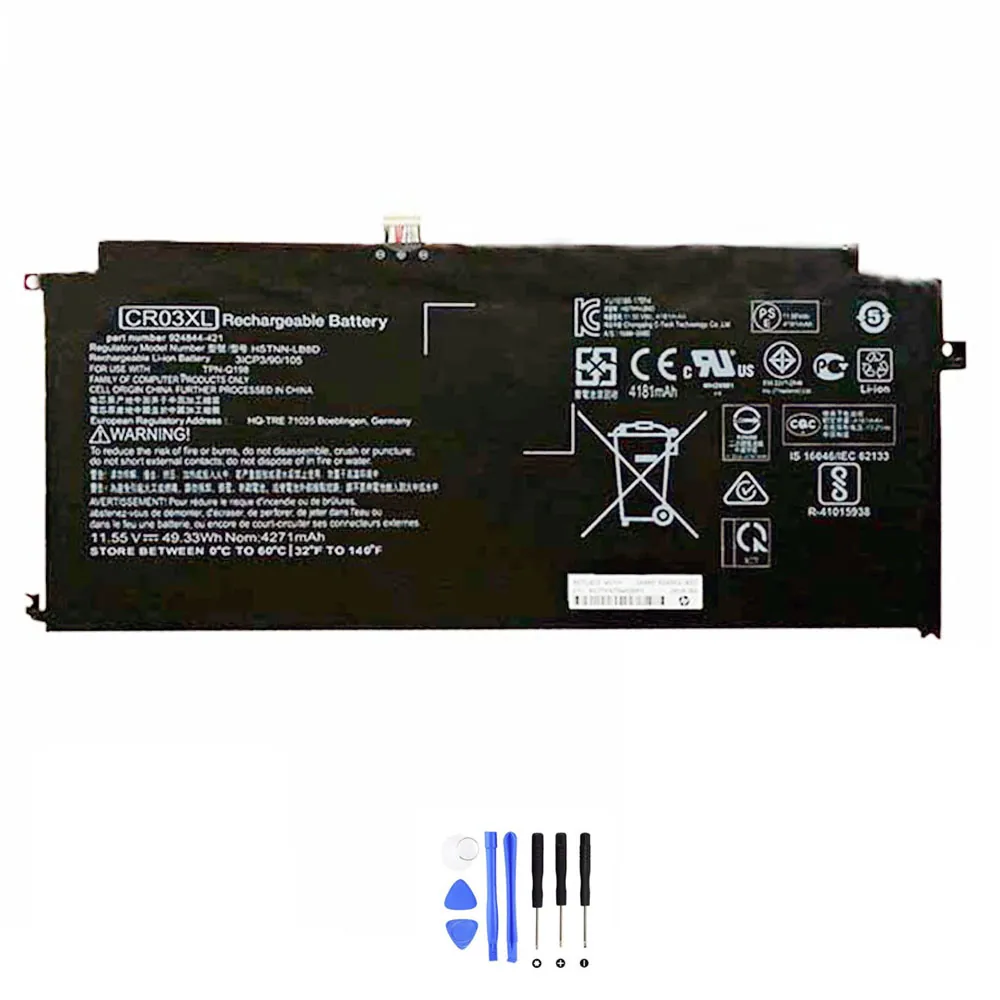
- Specificaties van de HP CR03XL accu
- Compatibele onderdeelnummers
- Compatibele laptopmodellen
- Zo vind je het onderdeelnummer van je huidige accu
- Installatie-overzicht (veilig vervangen)
- Veelgestelde vragen (FAQ)
Voor wie is dit artikel?
Dit artikel is voor jou als je HP laptop problemen heeft met de batterij. Of je nu een HP Pavilion, EliteBook, ProBook of een ander model hebt. Ik ga je helpen om de oorzaak te vinden en de juiste vervangende accu te kiezen. We beginnen met simpele checks, zodat je niet voor niets iets nieuws koopt.
Waarom je accu misschien aan vervanging toe is
Accu’s slijten. Na zo’n 2-3 jaar of 300-500 laadcycli neemt de capaciteit vaak af. Herken je één of meer van deze problemen? Dan is je accu mogelijk aan vervanging toe.
1. Opladen werkt niet goed
- De laptop laadt niet op, ookal staat de stekker erin.
- Het laadproces stopt steeds rond de 80%.
- Opladen duurt extreem lang.
- Het laadicoon knippert of verdwijnt steeds.
- Windows geeft de melding “Plugged in, not charging”.
Snelle check: Probeer een andere, goed werkende adapter. Reinig voorzichtig de stekkeraansluiting op je laptop met een droog wattenstaafje.
2. Loopt snel leeg / korte accuduur
- Waar je eerst uren kon werken, is de laptop nu binnen een uur leeg.
- Het batterijpercentage daalt veel sneller dan normaal.
- De accuduur klopt niet meer met de Windows schatting.
Snelle check: Verminder de schermhelderheid, sluit onnodige programma’s en schakel Bluetooth uit. Gaat het dan nog steeds snel? Dan is de accu waarschijnlijk versleten.
3. Laptop valt plots uit / percentage springt
- Je laptop sluit abrupt af, ook al staat er nog 20% of 30% op de accu.
- Het batterijpercentage springt (bijv. van 50% naar 10% in één keer).
- De laptop start niet op zonder adapter, ookal gaf hij net nog stroom.
Snelle check: Dit zijn klassieke tekenen van een defecte of oude accu. Een softwarematige batterijreset (calibratie) kan soms helpen, maar vaak is vervanging nodig.
4. Oververhitting of zwelling
- Het onderstel van je laptop wordt abnormaal heet.
- Je ziet of voelt dat het laptoponderstel bol staat of de toetsenbord omhoog duwt.
- Je ruikt een vreemde geur (bijv. zoet of chemisch) bij de accu.
Snelle check (VEILIGHEID!): Een opgezwollen accu is GEVAARLIJK. Gebruik de laptop niet meer, zet hem uit, ontkoppel de adapter en laat hem op een veilige, koele plek liggen. Vervang de accu zo snel mogelijk.
5. Slaapstand problemen en prestatieverlies
- Je laptop komt niet meer goed uit de slaapstand (hibernation).
- De laptop loopt trager wanneer hij op batterij werkt.
- Je krijgt prestatie-waarschuwingen over de batterij.
Snelle check: Controleer in Windows of je energiebeheerprofiel niet op “Energiebesparing” staat wanneer je op batterij werkt. Soms beperkt dit de prestaties.
Troubleshooting checklist (eerst dit proberen!)
Voordat je een nieuwe accu bestelt, is het slim om deze veilige software- en hardwarechecks te doen. Misschien ligt de oorzaak ergens anders!
- Update je stuurprogramma’s: Ga naar ‘Apparaatbeheer’ > ‘Batterijen’. Klik met rechts op ‘Microsoft AC-adapter’ en ‘Microsoft ACPI-compatibele batterij’ en kies ‘Stuurprogramma bijwerken’.
- Doe een power reset: Zet de laptop uit, haal de adapter en de accu eruit (als dat kan). Houd 60 seconden de aan/uit-knop ingedrukt. Plaats alles weer en start op.
- Genereer een Windows batterijrapport: Open Opdrachtprompt als administrator en typ
powercfg /batteryreport. Het rapport wordt opgeslagen en laat de geschiedenis en gezondheid van je accu zien. - Controleer je adapter: Zorg dat de adapter de juiste spanning (Voltage) en stroom (A) levert voor jouw laptopmodel. Een te zwakke adapter laadt niet goed op.
- Controleer de temperatuur: Gebruik een tool zoals HWMonitor om de accutemperatuur te zien. Werken boven de 45°C is niet ideaal en versnelt slijtage.
- Reset de BIOS/UEFI: Start je laptop op en ga naar de BIOS-instellingen (meestal F10, ESC of DEL). Zoek naar een optie om instellingen naar ‘Defaults’ te zetten of voer een ‘Hardware Diagnostic’ uit.
- Calibreer de batterij (voor oudere accu’s): Laad de accu volledig op tot 100%. Laat hem daarna volledig leeglopen (tot de laptop uitvalt). Laad hem vervolgens in één keer weer volledig op zonder onderbreking.
- Scan op malware: Sommige malware gebruikt veel resources, wat de batterij snel leegtrekt. Voer een volledige virusscan uit.
- Controleer energiebeheer: Ga naar ‘Instellingen’ > ‘Systeem’ > ‘Energiebeheer en slaapstand’ > ‘Aanvullende energie-instellingen’. Stel een gebalanceerd plan in.
Snelle compatibiliteitscheck (vóór aankoop)
Zorg dat je deze 5 dingen controleert voordat je een nieuwe accu bestelt. Zo weet je zeker dat hij past en werkt.
- Onderdeelnummer: Dit is het belangrijkste. Het nummer op je oude accu (zoals CR03XL) moet overeenkomen met het nummer van de vervangingsaccu.
- Voltage (V): Moet exact hetzelfde zijn (bijv. 11.55V). Een andere voltage kan je laptop beschadigen.
- Energie-inhoud (Wh of mAh): De Wh (Watt-uur) of mAh (milliampère-uur) mag gelijk of hoger zijn dan je oude accu. Hoger is vaak beter (langere looptijd), zolang de voltage maar klopt.
- Connector en vorm: De stekker moet passen en de accu moet fysiek in het batterijvak van je laptop passen.
- Laptopmodel/serie: Controleer of de accu wordt aanbevolen voor jouw specifieke HP laptopmodel (bijv. HP EliteBook 840 G5).
Belangrijkste specificaties voor de HP CR03XL accu
Hier vind je de technische specificaties voor een compatibele HP CR03XL vervangingsaccu. Vergelijk deze met de gegevens van je oude accu.
| Specificatie | Waarde |
|---|---|
| Onderdeelnummer | CR03XL |
| Voltage (V) | 11.55 V |
| Energie-inhoud (Wh) | 49.33 Wh |
| Capaciteit (mAh) | 4271 mAh |
| Aantal cellen | Informeer bij de leverancier |
| Connector type | Standaard HP 3-pins connector |
| Compatibiliteit | Vervangingsaccu voor diverse HP laptopmodellen |
Compatibele onderdeelnummers
De HP CR03XL accu kan ook bekend staan onder andere onderdeelnummers. Dit zijn vaak dezelfde accu’s met een andere productcode.
- (Geen gegevens gevonden)
Compatibele laptopmodellen
De HP CR03XL vervangingsaccu is compatibel met verschillende HP laptopseries. Controleer altijd het onderdeelnummer op je oude accu voor de zekerheid.
- (Geen gegevens gevonden)
Zo vind je snel het onderdeelnummer van je huidige accu
Het onderdeelnummer zoeken is makkelijker dan je denkt. Probeer één van deze methodes:
- Op het label van de accu: Haal voorzichtig de accu uit je laptop (als dat kan). Het nummer (zoals CR03XL) staat op een sticker.
- Via het Windows batterijrapport: Voer het commando
powercfg /batteryreportuit in Opdrachtprompt. Open het HTML-bestand en zoek naar “Battery Information”. - Onderop de laptop: Soms staat het accunummer op een sticker onderop de laptop zelf.
- In de BIOS/UEFI: Start je laptop op en ga naar de BIOS-instellingen. Zoek in de systeeminformatie naar ‘Battery’ of ‘Primary Battery’.
- Met HP Support Assistant: Open de HP Support Assistant software op je laptop. Ga naar ‘My Devices’ of ‘Product Information’.
- Op de originele verpakking of bon: Bewaar je de doos of factuur nog? Het onderdeelnummer kan daarop staan.
Installatie-overzicht (veilig vervangen)
Een accu vervangen is meestal eenvoudig. Volg altijd deze algemene stappen voor veiligheid.
- Voorbereiding: Zet de laptop volledig uit. Ontkoppel de adapter en alle kabels.
- Oude accu verwijderen:
- Oude accu verwijderen: Draai de laptop om. Zoek het batterijslot. Dit kan een schuifhendel, vergrendelingsknop of een paar schroefjes zijn. Maak het slot los en verwijder de oude accu voorzichtig.
- Nieuwe accu plaatsen: Plaats de nieuwe compatibele accu in het vak, zorg dat de connector goed uitlijnt. Duw hem voorzichtig maar stevig vast tot hij klikt of de vergrendeling inschakelt.
- Afronding: Zet de laptop niet meteen aan. Sluit eerst de adapter aan en laat de nieuwe accu minimaal 3-4 uur ononderbroken opladen. Dit helpt bij de initiële kalibratie.
- Eerste gebruik: Na het volledig opladen, mag je de adapter loskoppelen en de laptop normaal op batterij gebruiken. Het is aan te raden de eerste paar cyclus volledig op te laden en leeg te laten lopen.
Veiligheidstip: Werk op een schone, droge en statisch-vrije ondergrond. Raak nooit de metalen contactpunten van de accu aan.
Veelgestelde vragen (FAQ)
Vragen over de HP CR03XL accu
Vraag: Wat is een HP CR03XL accu?
Antwoord: De HP CR03XL is een specificatie voor een laptopbatterij met een voltage van 11.55V en een capaciteit van 49.33Wh. Het is een veelgebruikt onderdeelnummer voor compatibele vervangingsaccu’s in verschillende HP laptops.
Vraag: Is de HP CR03XL accu gevaarlijk als hij opzwelt?
Antwoord: Ja, een opgezwollen accu (CR03XL of andere) kan gevaarlijk zijn en moet onmiddellijk uit de laptop worden gehaald. Gebruik hem niet meer en recycle hem op de juiste manier. Een zwelling duidt op interne schade.
Vraag: Hoe lang gaat een nieuwe HP CR03XL vervangingsaccu mee?
Antwoord: De levensduur hangt af van gebruik, maar een kwalitatieve compatibele CR03XL accu gaat gemiddeld 2 tot 3 jaar mee bij normaal gebruik (ongeveer één laadcyclus per dag).
Vraag: Kan ik een HP CR03XL accu gebruiken als mijn oude accu een ander nummer heeft?
Antwoord: Nee, dat is niet aan te raden. Je moet altijd het onderdeelnummer op je oude accu controleren. Een andere accu (andere voltage/connector) past waarschijnlijk niet en kan je laptop beschadigen.
Vraag: Waarom laadt mijn nieuwe HP CR03XL accu niet op tot 100%?
Antwoord: Dit kan normaal zijn bij de eerste ladingen. Laad de accu een paar cycli volledig op en leeg. Als het probleem aanhoudt, controleer dan je adapter en voer de Windows batterijkalibratie uit via een batterijrapport.
Vraag: Hoe weet ik of een HP CR03XL vervangingsaccu van goede kwaliteit is?
Antwoord: Kijk naar duidelijke specificaties (11.55V, 49.33Wh), een duidelijke compatibiliteitslijst en reviews van andere kopers. Goede accu’s gebruiken hoogwaardige cellen.
Vraag: Mijn laptop geeft een “Battery not supported” waarschuwing na installatie van een CR03XL. Wat nu?
Antwoord: Dit kan een firmware-beperking zijn van HP. Probeer een BIOS/UEFI-update uit te voeren. Soms verdwijnt de melding na een paar laadcycli. De accu zou gewoon moeten werken.
Algemene vragen over laptopaccu’s
Vraag: Hoe onderhoud ik mijn laptopaccu het beste?
Antwoord: Vermijd extreme hitte (laat hem niet in de zon liggen), laad hem niet continu op 100% als hij altijd aan de adapter zit, en laat hem niet volledig leeglopen voor langere tijd. Een keer per maand een volledige cyclus is goed.
Vraag: Waarom duurt het zo lang voordat mijn laptop accu leeg is?
Antwoord: Dat is een goed teken! Het betekent dat je accu nog een gezonde capaciteit heeft. Het kan ook komen door energiezuinige instellingen of licht gebruik.
Vraag: Kan ik mijn laptop veilig gebruiken zonder accu, alleen op adapter?
Antwoord: Ja, dat kan meestal, maar het is niet ideaal voor langdurig gebruik. De accu fungeert als een soort UPS (noodstroom). Zonder accu kan een stroomstootje of het losgaan van de stekker ervoor zorgen dat je laptop direct uitvalt en werk verloren gaat.
Klaar voor een nieuwe accu?
Heb je alle checks gedaan en is je HP laptop accu echt aan vervanging toe? Kies dan voor een betrouwbare compatibele vervangingsaccu die precies bij jouw model past.