Clevo Laptop Accu Problemen? Zo Kies Je de Juiste Vervanging
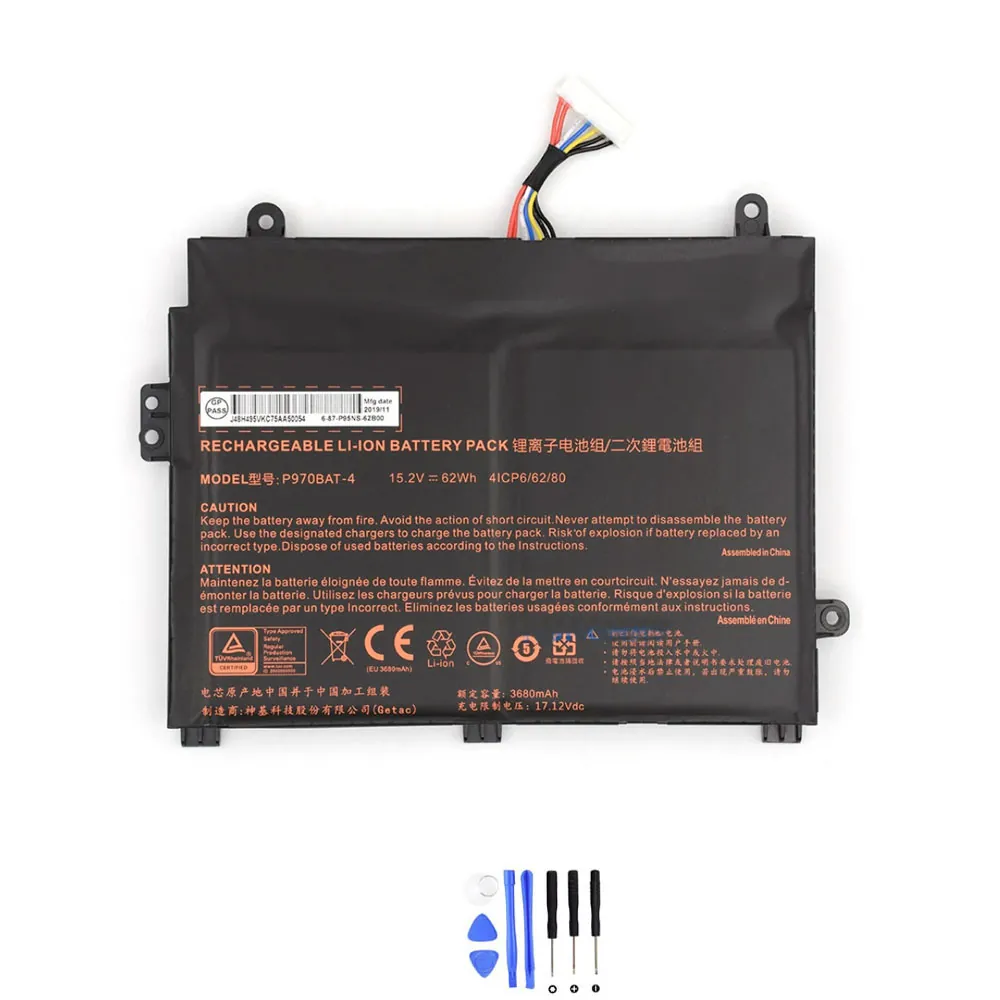
Klik hier om direct de compatibele Clevo P970BAT-4 62Wh vervangingsaccu te bekijken.
Inhoudsopgave
- Intro: Voor wie is dit artikel?
- Waarom je accu misschien aan vervanging toe is
- Troubleshooting checklist (eerst proberen!)
- Snelle compatibiliteitscheck vóór aankoop
- Specificaties van de Clevo P970BAT-4 62Wh accu
- Compatibele onderdeelnummers
- Compatibele laptopmodellen
- Zo vind je het onderdeelnummer van je accu
- Installatie-overzicht
- Veelgestelde vragen (FAQ)
Intro: Voor wie is dit artikel?
Werkt je Clevo gaming laptop of workstation niet meer zoals vroeger? Loopt de accu in een uur leeg, of moet hij altijd aan de lader? Dan ben je hier op het juiste adres. In dit artikel helpen we je eerst om te checken of je accu écht het probleem is. Daarna leggen we stap voor stap uit hoe je een perfect passende, compatibele vervangingsaccu vindt. Geen technisch jargon, wel praktische tips om snel weer mobiel te zijn.
Waarom je accu misschien aan vervanging toe is
Accu’s slijten. Na een paar jaar houdt hij simpelweg minder lading vast. Herken je één van deze problemen?
a) Opladen werkt niet goed
- De laptop laadt niet op terwijl de adapter is aangesloten.
- Het opladen stopt steeds rond de 80%.
- Het duurt extreem lang voordat de accu vol is.
- Windows geeft de melding “Aangesloten, niet opladen”.
Snelle check: Probeer een andere, goedgekeurde adapter. Is het probleem weg? Dan ligt het aan je adapter, niet aan de accu.
b) Loopt snel leeg / korte accuduur
- Waar je eerst 4 uur kon werken, haal je nu nog maar 1 uur.
- Het percentage daalt zichtbaar snel, zelfs bij licht gebruik.
- De accu is binnen no-time op 0% na het loskoppelen van de lader.
Snelle check: Ga in Windows naar ‘Instellingen’ > ‘Systeem’ > ‘Accu’. Kijk bij ‘Accugebruik’. Zie je ongebruikelijke apps die veel stroom vragen? Sluit ze. Blijft het probleem? Dan is de accu waarschijnlijk versleten.
c) Laptop valt plots uit / percentage springt
- Je laptop sluit af bij 30% of 40%, alsof hij leeg is.
- Het accupercentage springt (bijv. van 60% naar 10% in één keer).
- De laptop start niet zonder adapter, ook al gaf hij net 50% aan.
Snelle check: Dit is een klassiek teken van een versleten accu. De cellen kunnen de spanning niet meer stabiel houden.
d) Oververhitting of zwelling
- Het onderstel van je laptop wordt abnormaal heet.
- Je ziet of voelt dat het trackpad omhoog komt of de behuizing bol staat.
- Je krijgt waarschuwingen over een hete accu.
Snelle check: LET OP: Een opgezwollen accu is gevaarlijk. Gebruik de laptop niet meer, verwijder de accu voorzichtig en berg hem veilig op. Dit is een direct teken dat vervanging nodig is.
e) Slaapstand problemen en prestatieverlies
- Je laptop komt niet meer goed uit de slaapstand (hibernation).
- De laptop loopt trager wanneer hij niet is aangesloten op stroom.
- Windows schakelt automatisch naar een energiezuinige modus, ook al heb je dat niet ingesteld.
Snelle check: Update je stuurprogramma’s, vooral die voor de chipset en het stroombeheer. Soms lost dat het op. Zo niet, dan wijst het op een zwakke accu.
Troubleshooting checklist (eerst proberen vóór je bestelt)
Voordat je geld uitgeeft, doorloop je deze veilige checks. Misschien is het geen hardwareprobleem.
- Herstart je laptop. Simpel, maar vaak effectief.
- Doe een power reset: Schakel de laptop uit, haal de adapter eraf, verwijder de accu (indien mogelijk). Houd 60 seconden de aan/uit-knop ingedrukt. Plaats alles terug en start op.
- Update Windows en alle drivers, vooral die voor ‘Batterij’ en ‘Chipset’ in Apparaatbeheer.
- Genereer een Windows batterijrapport: Open Opdrachtprompt als administrator en typ
powercfg /batteryreport. Open het bestand en kijk naar ‘Design Capacity’ vs. ‘Full Charge Capacity’. Is de laatste veel lager? Je accu is versleten. - Controleer je adapter: Zit hij goed aangesloten? Is het lampje brandend? Test met een andere adapter als je die hebt.
- Controleer energiebeheerinstellingen: Ga naar ‘Energiebeheer’ in het configuratiescherm en reset het plan naar standaard.
- Meet de temperatuur: Gebruik software zoals HWMonitor. Een extreem hete laptop (boven 90°C) kan de accu beschadigen.
- Update de BIOS/UEFI: Ga naar de website van je laptopfabrikant (Clevo, Schenker, Sager, etc.) en zoek naar een BIOS-update. Soms zitten daar accu-optimalisaties in.
- Kalibreer de accu: Laad hem volledig op tot 100%, laat hem dan volledig leeglopen (tot de laptop uitvalt), en laad hem daarna in één keer weer volledig op zonder onderbreking.
- Start in veilige modus: Start op in veilige modus en kijk of de accuduur normaal is. Zo ja, dan is een software/stuurprogramma het probleem.
Snelle compatibiliteitscheck (vóór aankoop)
Zorg dat je deze 4 dingen weet voordat je een nieuwe accu koopt:
- Onderdeelnummer: Het exacte nummer op je oude accu (bijv. P970BAT-4, 40070568).
- Voltage (V): Moet exact overeenkomen (meestal 15.2V, 14.8V, 11.1V, etc.).
- Capaciteit (Wh of mAh): Wh (Watt-uur) is het belangrijkst. Een hogere Wh mag vaak, een lagere niet. mAh moet je combineren met Voltage voor een goede vergelijking.
- Connector en vorm: De stekker moet passen en de accu moet fysiek in je laptop passen. Vergelijk een foto van je oude accu met de nieuwe.
Belangrijkste specificaties voor accu-Clevo-P970BAT-4-62Wh
| Specificatie | Waarde |
|---|---|
| Type | Li-ion compatibele vervangingsaccu |
| Voltage | 15.2V |
| Capaciteit (Wh) | 62Wh |
| Capaciteit (mAh) | ~4080mAh (berekend: 62Wh / 15.2V) |
| Aantal cellen | 6 cellen |
| Compatibel onderdeelnummer | Clevo P970BAT-4 |
Compatibele onderdeelnummers
Deze compatibele vervangingsaccu is geschikt voor laptops die gebruikmaken van één van de volgende onderdeelnummers of modellen:
- Clevo 40070568
- Clevo 6-87-P95NS-62B00
- Clevo AP970I
- Clevo P970BAT-4
- Compatibele modelseries (gedeeltelijke lijst):
- Clevo P950ED
- Clevo P950EF
- Clevo P950EP6
- Clevo P950ER
- Clevo P950HP6
- Clevo P950HR
- Clevo P950RC
- Clevo P950RD
- Clevo P950RF
- Clevo P955EE6
- Clevo P955EP6
- Clevo P955ER
- Clevo P955ET1
- Clevo P955ET3
- Clevo P955HP6
- Clevo P955HR
- Clevo P955RT1
- Clevo P955RT3
- Clevo P957HP6
- Clevo P957HR
- Clevo P95x
- Clevo P960ED
- Clevo P960EF
- Clevo P960EN
- Clevo P960EN-K
- Clevo P960RC
- Clevo P960RD
- Clevo P960RF
- Clevo P960RN
- Clevo P96x
- Clevo P970ED
- Clevo P970EF
- Clevo P970EN
- Clevo P970RC
- Clevo P970RD
- Clevo P970RF
- Clevo P970RN
- Clevo P97x
- Medion Erazer X17801
- Mifcom SG6
- Mifcom SG6 i7 – GTX 1060
- Mifcom SG6 i7 – GTX 1060 SSD
- Mifcom SG6 i7 – GTX 1070 Premium
- Mifcom SG6 i7 – GTX 1070 SSD
- Mifcom SG6 i7 – GTX 1070 Ultimate
- Mifcom SG6 i7 – RTX 2080
- Mifcom SG6 i7 RTX 2060
- Mifcom SG6 i7 RTX 2070 SSD
- Mifcom SG7 – RTX 2070
- Mifcom SG7
- Mifcom SG7 i7 – RTX 2080
- Mifcom SG7 i7-RTX 2060
- Mifcom SG7 Premium
- Mifcom SG7 Ultimate
- ONE GameStar Notebook Pro 16
- ONE Gamestar Notebook Pro 17
- ONE GameStar Notebook Ultra 17
- ONE Gaming K56-7P
- ONE K56-8PA
- ONE K61-8NB
- ONE K61-8NB-AI5
- ONE K61-8NB-AI7
- ONE K61-8NB-D
- ONE K61-8NB-D1
- ONE K61-8NB-D2
- ONE K61-8NB-H
- ONE K61-8NB-I
- ONE K61-8NB-J
- ONE K61-8NB-PI5
- ONE K61-8NB-QI7
- ONE K73-8NB-K
- ONE K73-8NB-K1
- ONE K73-8NB-M
- ONE K73-8NB-M1
- ONE K73-9NB-K1
- ONE K73-9NB-K2
- ONE K73-9NB-L
- Sager Notebook NP8953
- Sager Notebook NP8954
- Sager Notebook NP8973
- Sager Notebook NP8976
- Sager Notebook NP8977
- Sager Notebook Sager NP2952
- Sager NP2950
- Sager NP8950
- Sager NP8952
- Sager NP8953
- Sager NP8954
- Sager NP8955
- Sager NP8955-S
- Sager NP8956
- Sager NP8957
- Sager NP8961
- Sager NP8962
- Sager NP8966
- Sager NP8967
- Sager NP8968
- Sager NP8971
- Sager NP8972
- Sager NP8973
- Sager NP8976
- Sager NP8977
- Sager NP8978
- Sager Sager NP2952
- Schenker Key 16
- Schenker Key 17-E19
- Schenker Key 17-E19tbz
- Schenker Key 17-E21
- Schenker Key 17-E21jgs
- Schenker Key 17-E21tv
- Schenker Key 17-L21
- Schenker Key 17-L21jxt
- Schenker Key 17-M19
- Schenker Key 17-M19bnr
- Schenker Key 17-M19ntd
- Schenker XMG Key 15-L17
- Schenker XMG Key 15-L17bdb
- Schenker XMG Key 15-L17bfm
- Schenker XMG Key 15-L17bky
- Schenker XMG Key 15-L17bmg
- Schenker XMG Key 15-L17bmn
- Schenker XMG Key 15-L17byt
- Schenker XMG Key 15-L17hbf
- Schenker XMG Key 15-L17hbm
- Schenker XMG Key 15-L17hgy
- Schenker XMG Key 15-M18
- Schenker XMG Key 15-M18cbv
- Schenker XMG Key 15-M18ddw
- Schenker XMG Key 15-M18kbc
- Schenker XMG Key 15-M18kzd
- Schenker XMG Key 15-M18tbh
- Schenker XMG Key 15-M18txb
- Schenker XMG Key 15-M18xzn
- Schenker XMG Key 15-M18zxb
- Tuxedo Book XP1508 Series
- Let op: controleer de fysieke vormcompatibiliteit voordat u koopt
Compatibele laptopmodellen
- (Geen gegevens gevonden)
Zo vind je snel het onderdeelnummer van je huidige accu
- Kijk op het label van de accu: Haal de accu voorzichtig uit je laptop (als dat kan). Het onderdeelnummer (zoals P970BAT-4) staat duidelijk op het stickerlabel.
- Check het Windows batterijrapport: Voer
powercfg /batteryreportuit in Opdrachtprompt. Open het HTML-rapport en zoek naar ‘Battery Name’ of ‘Manufacturer’. Daar staat vaak het nummer. - Zoek op het modelnummer van je laptop: Het modelnummer van je laptop (bijv. Schenker Key 17-M19, Sager NP8953) staat op een sticker onderop. Zoek dit nummer op bij de fabrikant om te zien welk accunummer erbij hoort.
- Kijk in de BIOS/UEFI: Start je laptop op en ga naar de BIOS-instellingen (meestal door F2 of Del in te drukken tijdens het opstarten). Soms vind je accu-informatie in een hardware-sectie.
- Gebruik systeeminformatie software: Tools zoals HWInfo of CPU-Z kunnen vaak het batterijmodel weergeven onder de sensors.
Installatie-overzicht
Het vervangen van een laptopaccu is meestal eenvoudig. Volg altijd deze algemene stappen voor veiligheid:
- Schakel de laptop volledig uit en verwijder de stroomadapter.
- Ontgrendel en verwijder de oude accu. Bij de meeste Clevo-modellen zit de accu los in een compartiment onderop. Schuif de vergrendelingsschuifjes opzij en til de accu er voorzichtig uit.
- Plaats de nieuwe compatibele accu. Zorg dat de connector goed aansluit. Duw hem niet geforceerd erin.
- Vergrendel de accu met de schuifjes.
- Sluit de adapter aan en laat de laptop minimaal 2-3 uur opladen tot 100% voordat je hem voor het eerst gebruikt.
- Kalibreer de nieuwe accu door hem één keer volledig op te laden en daarna volledig leeg te laten lopen (zie checklist).
Belangrijk: Raadpleeg altijd de handleiding van je specifieke laptopmodel voor de exacte procedure. Werk op een statisch-vrije ondergrond.
Veelgestelde vragen (FAQ)
1. Is de accu-Clevo-P970BAT-4-62Wh een originele accu?
Nee, dit is een hoogwaardige compatibele vervangingsaccu. Hij is ontworpen om exact te voldoen aan de specificaties en vormfactor van het originele onderdeelnummer P970BAT-4.
2. Voor welke laptopmodellen is de accu-Clevo-P970BAT-4-62Wh geschikt?
Hij is compatibel met laptops die gebruikmaken van onderdeelnummers zoals Clevo 40070568, Clevo AP970I, en P970BAT-4 zelf. Dit omvat veel modellen van Schenker (XMG Key series), Sager, Tuxedo, ONE Gaming en andere merken die op Clevo-chassis zijn gebouwd, zoals de Clevo P950ED, P950EF en P950EP6 series. Controleer altijd de lijst met compatibele onderdeelnummers hierboven.
3. Hoe lang gaat de accu-Clevo-P970BAT-4-62Wh mee op één lading?
Dat hangt volledig af van je laptopgebruik. Met een nieuwe accu van 62Wh kun je bij licht kantoorwerk (webbrowsen, tekstverwerken) verwachten dat je laptop enkele uren meegaat. Voor intensief gamen of videobewerken is de accuduur uiteraard korter. De werkelijke tijd is vergelijkbaar met wat je gewend was toen je oorspronkelijke accu nieuw was.
4. Moet ik iets speciaals doen na het installeren van de accu-Clevo-P970BAT-4-62Wh?
Ja, we raden aan om de accu eerst volledig op te laden tot 100% (terwijl de laptop uit of aan staat). Daarna kun je hem een keer kalibreren door hem volledig leeg te laten lopen en weer in één keer volledig op te laden. Dit helpt Windows om het accuniveau nauwkeurig te rapporteren.
5. Wordt de accu-Clevo-P970BAT-4-62Wh herkend door mijn Windows en laptop BIOS?
Ja, in de overgrote meerderheid van de gevallen wel. Omdat de elektrische specificaties (Voltage, connector) identiek zijn, herkent het systeem hem als een geldige accu. Soms moet je de laptop even uitschakelen, de adapter en oude accu verwijderen, en dan de nieuwe accu plaatsen om een ‘reset’ te forceren.
6. Kan ik de accu-Clevo-P970BAT-4-62Wh ook gebruiken als mijn oude accu het nummer Clevo 6-87-P95NS-62B00 had?
Ja, dat is een van de compatibele onderdeelnummers. Zolang de Voltage (15.2V) en de fysieke vorm overeenkomen, is deze vervangingsaccu geschikt.
7. Wat is het verschil tussen Wh en mAh voor de accu-Clevo-P970BAT-4-62Wh?
Wh (Watt-uur) is de beste maat voor de totale energie-inhoud. Deze accu heeft 62Wh. mAh (milliampère-uur) is afhankelijk van de Voltage. Voor deze 15.2V accu is dat ongeveer 4080mAh (62Wh / 15.2V = ~4.08Ah = ~4080mAh). Vergelijk altijd Wh als je accu’s vergelijkt met verschillende voltages.
8. Is de accu-Clevo-P970BAT-4-62Wh veilig en getest?
Compatibele vervangingsaccu’s van betrouwbare leveranciers ondergaan strikte tests op onder meer capaciteit, spanning, laad-/ontlaadcycli en veiligheidscircuits (tegen overbeladen en kortsluiting). Koop altijd bij een specialist die specificaties duidelijk vermeldt.
9. Mijn laptop is een Schenker XMG Key 15-M18. Past deze accu?
De Schenker XMG Key 15-M18 is een van de vele modellen die op het Clevo-chassis is gebouwd. Aangezien het model in de compatibiliteitslijst staat (als Schenker XMG Key 15-M18), is de kans zeer groot dat deze accu past. Controleer voor de zekerheid het onderdeelnummer op je oude accu.
10. Hoe bewaar ik mijn oude, opgezwollen Clevo accu veilig?
Leg een opgezwollen accu nooit in de vuilnis. Plaats hem niet op brandbaar materiaal. Bewaar hem tijdelijk in een brandveilige container (zoals een metalen blik) op een koele, droge plaats en lever hem zo snel mogelijk in bij een erkend inzamelpunt voor e-waste of bij de milieustraat van je gemeente.