HP ZBook Accu Problemen? Zo Kies je de Juiste Vervanging (VV09XL)

Werkt je HP ZBook 15 niet meer zoals vroeger? Loopt de batterij in een mum van tijd leeg of laadt hij helemaal niet meer op? Je bent niet de enige. Accu’s zijn slijtageonderdelen en na een paar jaar intensief gebruik geven ze vaak de geest. Goed nieuws: vaak kun je je laptop een nieuw leven inblazen met een compatibele vervangingsaccu. In dit artikel helpen we je eerst om de problemen te herkennen en eenvoudige checks te doen. Daarna leggen we stap voor stap uit hoe je de perfecte match vindt voor je HP ZBook, zoals de compatibele VV09XL vervangingsaccu.
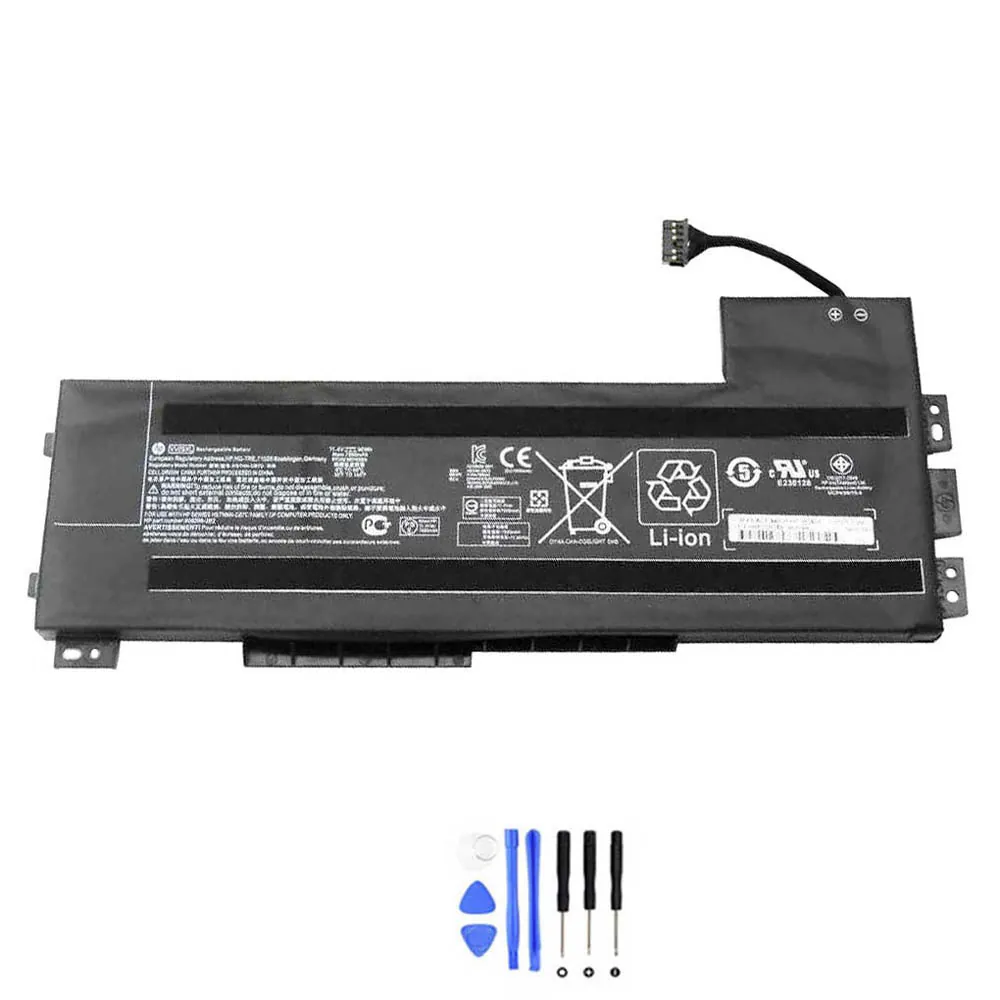

HP VV09XL 90Wh compatibele laptopaccu

Inhoudsopgave

Voor wie is dit artikel?

Dit artikel is voor jou als je problemen hebt met de accu van je HP ZBook 15 (vooral G3 of G4 modellen). We gaan uit van praktische oplossingen. Eerst kijken we of software of instellingen de boosdoener zijn. Als dat niet helpt, begeleiden we je naar een veilige en compatibele hardware-oplossing. Het doel? Dat je snel weer mobiel kunt werken zonder constant op zoek te hoeven naar een stopcontact.

Waarom je accu misschien aan vervanging toe is

Accu’s verouderen. Dat is normaal. Maar hoe herken je nu of jouw problemen echt door een versleten accu komen? Hieronder vind je de meest voorkomende symptomen, gegroepeerd zodat je ze makkelijk kunt herkennen.

1. Opladen werkt niet of raar

  • Aangesloten maar laadt niet op: De laptop werkt op netstroom, maar het batterijpercentage stijgt niet. Soms blijft het op 0% hangen.
  • Stopt bij een bepaald percentage: Bijvoorbeeld bij 80% of 95%. Hij lijkt “vol” te zijn, maar dat is hij niet.
  • Ontzettend traag opladen: Het duurt uren om een paar procent bij te laden.
  • Geen reactie op aansluiten adapter: Geen laadicoontje in Windows en geen lampje op de laptop.

Snelle check: Probeer een andere, zeker werkende adapter. Reinig voorzichtig de stekker en de aansluiting op je laptop met een droog wattenstaafje.

2. Loopt snel leeg / Korte accuduur

  • Binnen een uur leeg: Terwijl je vroeger uren kon werken.
  • Drastische daling: Van 50% naar 10% in een kwartier.
  • Verminderde capaciteit: Windows geeft aan dat de ontwerpcapaciteit veel hoger is dan de huidige volledige oplaadcapaciteit.

Snelle check: Ga in Windows naar Energiebeheer en zet het schema op “Beter presteren” of “Batterijbesparing” uit om te zien of het uitmaakt. Controleer welke apps op de achtergrond veel stroom vragen via Taakbeheer.

3. Laptop valt plots uit / Percentage springt

  • Plotseling uitschakelen: Zelfs bij 30% of 40% gaat de laptop zonder waarschuwing uit.
  • Springend percentage: Gaat van 60% naar 5%, en na herstart weer naar 50%.
  • Onnauwkeurige meter: De weergegeven batterijstatus komt niet overeen met het werkelijke gedrag.

Snelle check: Dit is een sterk signaal van een defecte batterijcel. Een softwarematige batterijkalibratie kan soms tijdelijk helpen, maar vaak is vervanging nodig.

4. Oververhitting / Zwelling

  • Heet worden onderaan: Het laptoponderstel wordt abnormaal heet, vooral bij het batterijcompartiment.
  • Waarschuwingen: Windows of de BIOS geeft een batterijwaarschuwing.
  • Zichtbare zwelling: De laptop ligt niet meer plat op tafel, het trackpad komt omhoog of de behuizing wijkt open.

Snelle check (VEILIGHEID!): Bij zwelling: gebruik de laptop NIET MEER en verwijder de accu onmiddellijk voorzichtig. Een opgezwollen accu is een brand- en veiligheidsrisico. Leg hem op een niet-brandbare ondergrond en recycle hem zo snel mogelijk.

5. Slaap-/Sluimerstand issues + Prestatieproblemen

  • Uit slaapstand komen faalt: De laptop start opnieuw op of reageert niet.
  • Leeglopen in slaapstand: Na een nacht slapen is de laptop helemaal leeg.
  • Lagere prestaties op batterij: De laptop wordt automatisch veel trager als je de stekker eruit trekt, ook al staat de instelling op maximale prestaties.

Snelle check: Update je stuurprogramma’s, vooral voor de chipset en het energiebeheer. Controleer de geavanceerde energie-instellingen in Windows.

Troubleshooting checklist (eerst proberen vóór je bestelt)

Voordat je een nieuwe accu bestelt, is het slim om deze veilige software- en hardwarechecks te doen. Misschien is het probleem eenvoudiger op te lossen!

  1. Herstart je laptop. Simpel, maar vaak effectief voor tijdelijke softwarefouten.
  2. Voer een power reset uit: Schakel de laptop uit, verwijder de accu (indien mogelijk), houd 30 seconden de aan/uit-knop ingedrukt, zet de accu terug en start op.
  3. Update stuurprogramma’s: Ga naar HP Support Assistant of de Device Manager en update de stuurprogramma’s voor ‘Batterijen’ en ‘Chipset’.
  4. Controleer je adapter: Gebruik je de juiste adapter met het correcte voltage en vermogen? Test met een andere adapter als je die hebt.
  5. Maak een Windows Batterijrapport: Open Opdrachtprompt als administrator en voer powercfg /batteryreport uit. Het rapport (battery-report.html) laat de ontwerpcapaciteit versus de huidige capaciteit zien. Een groot verschil betekent een versleten accu.
  6. Kalibreer de batterij (indien mogelijk): Laad hem volledig op tot 100%, laat hem nog 2 uur aangesloten, gebruik hem dan op batterij tot hij zichzelf uitschakelt (laat hem een paar uur uit), en laad hem daarna in één keer weer volledig op zonder onderbreking.
  7. Controleer energiebeheerinstellingen: Zet het energieplan tijdelijk op ‘Hoge prestaties’ om te zien of het probleem verdwijnt.
  8. Scan op malware: Malware kan de CPU constant belasten, wat de batterij snel leegtrekt.
  9. Controleer temperatuur: Gebruik een tool zoals HWMonitor om de temperatuur van je laptop te controleren. Oververhitting kan de batterij beschadigen.
  10. Update de BIOS: Ga naar de HP support site, zoek op je exacte laptopmodel en kijk of er een BIOS-update beschikbaar is die batterijproblemen aanpakt.
  11. Start in Veilige Modus: Start op in Veilige Modus. Als de batterij daar normaal werkt, is een softwareconflict of stuurprogramma waarschijnlijk de oorzaak.
  12. Probeer een andere stopcontact/verlengkabel. Soms is de stroomvoorziening instabiel.

Snelle compatibiliteitscheck (vóór aankoop)

Als de checks hierboven niet helpen, is een nieuwe accu waarschijnlijk de oplossing. Koop nooit zomaar wat! Deze vier punten zijn cruciaal:

  1. Onderdeelnummer: Dit is de sleutel. Zoek het nummer op je oude accu (bijv. VV09XL, HSTNN-DB7D). Een compatibele vervangingsaccu wordt vaak onder meerdere van deze nummers verkocht.
  2. Voltage (V) en Energie-inhoud (Wh): Deze moeten EXACT overeenkomen. Voor de VV09XL is dat 11.4V en 90Wh. Een afwijkende voltage kan je laptop beschadigen.
  3. Connector en Vorm: De stekker moet passen en de accu moet fysiek in het batterijvak van je laptop passen. Controleer foto’s van de vervangingsaccu goed.
  4. Laptopmodel/Serie: Je laptopmodel (bijv. ZBook 15 G3) moet in de compatibiliteitslijst van de verkoper staan.

Belangrijkste specificaties voor HP VV09XL vervangingsaccu

Voor een compatibele vervanging voor de HP VV09XL accu, zoek je naar deze specificaties:

Compatibele onderdeelnummers

Een compatibele vervangingsaccu voor je HP ZBook wordt vaak onder meerdere onderdeelnummers aangeboden. Dit zijn de belangrijkste nummers die bij dezelfde 90Wh, 11.4V specificaties horen. Als jouw oude accu één van deze nummers heeft, zit je goed.

  • HP 808398-2B1
  • HP 808398-2C1
  • HP 808398-2C2
  • HP 808452-001
  • HP 808452-002
  • HP 808452-002B
  • HP AH15GJ
  • HP HSTNN-C87C
  • HP HSTNN-DB7D
  • HP VV09090XL
  • HP VV09090XL-PL
  • HP VV09XL
  • HP VVO9XL
  • Compatibele modelseries (gedeeltelijke lijst):
  • HP ZBook 15 G3
  • HP ZBook 15 G4
  • Let op: controleer de fysieke vormcompatibiliteit voordat u koopt

Compatibele laptopmodellen

Deze compatibele VV09XL vervangingsaccu is ontworpen voor specifieke HP ZBook modellen. Controleer altijd dubbel of jouw exacte modelnummer overeenkomt.

  • (Geen gegevens gevonden)

Tip: Ook al staat je model niet in een algemene lijst, als het onderdeelnummer op je oude accu overeenkomt met de lijst hierboven, is de accu zeer waarschijnlijk compatibel. De modellen HP ZBook 15 G3 en G4 zijn de meest voorkomende.

Zo vind je snel het onderdeelnummer van je huidige accu

Twijfel je welk onderdeelnummer je nodig hebt? Probeer één van deze methodes:

  1. Op het label van de accu: Draai je laptop om en verwijder voorzichtig het batterijcompartiment (indien niet ingebouwd). Het partnummer (bijv. VV09XL) staat duidelijk op het stickerlabel.
  2. Windows Batterijrapport: Voer powercfg /batteryreport uit in Opdrachtprompt (als admin). Open het gegenereerde HTML-bestand en zoek naar “Battery Information”. Daar staat vaak het fabricage- of serienummer vermeld dat overeenkomt met het partnummer.
  3. HP Support Assistant: Open de HP Support Assistant app op je laptop. Ga naar ‘Mijn apparaten’ en zoek naar batterijinformatie. Soms wordt het onderdeelnummer daar getoond.
  4. Onderkant laptop: Bij laptops met een niet-verwijderbare accu staat het laptopmodelnummer op een sticker aan de onderkant. Zoek dit modelnummer op bij HP Support om te zien welk accupartnummer daarbij hoort.
  5. BIOS: Start je laptop op en druk op F10 om de BIOS in te gaan. Soms vind je onder ‘System Information’ of ‘Power Management’ informatie over de batterij.
  6. Oude aankoopbon of specificaties: Heb je de laptop nieuw gekocht? Kijk eens in de originele specificatielijst of orderbevestiging.

Installatie-overzicht (veilig, op hoofdlijnen)

Het vervangen van een accu is meestal eenvoudig. Volg ALTIJD deze veiligheidsrichtlijnen:

  1. Schakel alles uit: Zet je laptop volledig uit (niet in slaapstand). Verwijder de stroomadapter en alle andere kabels.
  2. Ontlaad statische elektriciteit: Raak een geaard metalen voorwerp aan, zoals een radiator, voordat je aan de binnenkant van je laptop komt.
  3. Verwijder de oude accu: Draai je laptop om. Voor modellen met een los batterijcompartiment: schuif de vergrendelingen opzij en til de accu er voorzichtig uit. Voor modellen met een ingebouwde accu: verwijder meestal de onderkant van de behuizing (na het losmaken van enkele schroefjes) om bij de accu te komen. Wees voorzichtig met de connector.
  4. Plaats de nieuwe accu: Plaats de compatibele vervangingsaccu in dezelfde positie. Duw de connector stevig en recht in de aansluiting op het moederbord tot hij klikt.
  5. Test: Sluit de behuizing, sluit de adapter aan en start je laptop op. Windows zou de nieuwe accu moeten detecteren. Laad hem de eerste keer volledig op zonder onderbreking.

Belangrijk: Raadpleeg voor het exacte proces de servicemanual van jouw specifieke HP ZBook model. Op YouTube vind je vaak handige installatievideo’s door te zoeken op “HP ZBook 15 G3 battery replacement”.

Bekijk de compatibele VV09XL vervangingsaccu

Veelgestelde vragen (FAQ)

Algemene vragen over de VV09XL accu

V: Wat betekent VV09XL?
A: VV09XL is het onderdeelnummer (part number) van een specifieke 90Wh, 11.4V accu voor HP ZBook laptops. Het identificeert de technische specificaties en vormfactor.

V: Is een VV09XL vervangingsaccu net zo goed als het origineel?
A: Een compatibele VV09XL vervangingsaccu is ontworpen om technisch (voltage, capaciteit, connector) en fysiek identiek te zijn aan het originele onderdeel. Hij voldoet aan veiligheidsnormen en biedt de ontworpen 90Wh capaciteit.

V: Hoe lang gaat een nieuwe VV09XL accu mee?
A: De levensduur hangt af van gebruik. Gemiddeld behoudt een kwalitatieve lithium-ion accu na 300-500 volledige laadcycli nog ongeveer 70-80% van zijn oorspronkelijke capaciteit. Dit is vergelijkbaar met het originele onderdeel.

V: Waarom laadt mijn nieuwe VV09XL accu niet tot 100%?
A: Dit kan normaal zijn. Sommige laptopfabrikanten programmeren een buffer (bijv. 95-99%) om de levensduur te verlengen. Laad hem een paar cycli volledig op en ontlaad hem gedeeltelijk. Gebruik de Windows batterijrapport-tool om de werkelijke capaciteit te controleren.

V: Moet ik mijn nieuwe VV09XL accu eerst 8 uur opladen?
A: Nee, dat is verouderd advies voor oudere batterijtypes. Moderne Li-ion accu’s, zoals de VV09XL, hebben geen “geheugen”. Laad hem gewoon volledig op voordat je hem voor het eerst gebruikt, en ontkoppel daarna de adapter.

V: Werkt de VV09XL accu ook met de HP ZBook 17?
A: Nee, zeer waarschijnlijk niet. De VV09XL is specifiek voor het 15-inch model (ZBook 15 G3/G4). De ZBook 17 heeft een ander fysiek formaat en onderdeelnummer. Controleer altijd het partnummer op je oude accu.

V: Kan ik een VV09XL accu gebruiken in een HP EliteBook?
A: Meestal niet. Ook al hebben ze soms vergelijkbare specificaties, de vorm, connector en bevestiging zijn model-specifiek. Gebruik alleen een accu waarvan het partnummer exact overeenkomt met wat je laptop nodig heeft.

Vragen over compatibiliteit en modellen

V: Is de VV09XL accu compatibel met het onderdeelnummer HP HSTNN-C87C?
A: Ja, HP HSTNN-C87C is een van de vele compatibele onderdeelnummers voor dezelfde 90Wh, 11.4V accu. Als jouw oude accu dit nummer heeft, is een VV09XL vervangingsaccu de juiste keuze.

V: Past de VV09XL in een HP ZBook 15 G2?
A: Waarschijnlijk niet. De G2 (2e generatie) gebruikt meestal een ander type accu. Controleer het onderdeelnummer op de accu van je G2 of raadpleeg de HP specificaties voor dat model.

V: Zijn de onderdeelnummers HP 808452-001 en HP 808452-002 uitwisselbaar?
A: Ja, in de context van deze compatibele vervangingsaccu wel. Beide nummers, samen met HP 808452-002B, verwijzen naar varianten van dezelfde 90Wh accu voor de ZBook 15 G3/G4 serie.

V: Wat is het verschil tussen HP VV09XL en HP VVO9XL?
A: Dit is hoogstwaarschijnlijk een typefout of een alternatieve schrijfwijze voor hetzelfde onderdeel. Controleer de fysieke specificaties (90Wh, 11.4V, 9 cellen) om er zeker van te zijn.

V: Kan ik met een VV09XL accu ook HP ZBook Studio modellen gebruiken?
A: Nee, de ZBook Studio is een dunner, ander model en gebruikt een ander type accu met een andere vormfactor. De VV09XL is specifiek voor de ZBook 15 (niet Studio) G3 en G4 werkstations.

Praktische en installatievragen

V: Windows herkent mijn nieuwe VV09XL accu niet. Wat nu?
A: 1) Zorg dat de connector goed is aangesloten. 2) Start de laptop op met de adapter aangesloten. 3) Update de batterijstuurprogramma’s in Apparaatbeheer. 4) Voer een power reset uit (accu verwijderen, power-knop 30s ingedrukt houden).

V: Hoe weet ik of mijn nieuwe VV09XL accu goed werkt?
A: Genereer een Windows batterijrapport (powercfg /batteryreport) na een paar laadcycli. Vergelijk de “DESIGN CAPACITY” met de “FULL CHARGE CAPACITY”. Ze moeten bij een nieuwe accu zeer dicht bij elkaar liggen (binnen een paar procent).

V: Bevat de VV09XL vervangingsaccu ook de juiste schroeven?
A: Meestal wel. Kwalitatieve vervangingsaccu’s worden geleverd met de benodigde schroeven voor montage. Check de productbeschrijving van de verkoper om dit te bevestigen.

V: Verlies ik mijn garantie als ik zelf een compatibele VV09XL accu installeer?
A: In de EU/EER mag zelf-onderhoud (zoals accu vervangen) je wettelijke garantie op de laptop niet beëindigen, mits je geen schade veroorzaakt. Voor de accu zelf geldt de garantie van de verkoper van de vervangingsaccu. Check altijd de garantievoorwaarden.

Heb je nog een andere vraag over de VV09XL accu of je HP ZBook? Neem gerust contact op met de verkoper van de compatibele vervangingsaccu voor advies op maat.

Hopelijk heeft dit artikel je geholpen om de problemen met je laptopaccu te diagnosticeren en de weg gewezen naar een goede oplossing. Een versleten accu hoeft niet het einde van je trouwe ZBook te betekenen. Met de juiste compatibele vervanging geef je hem vaak weer jaren extra leven.

Je HP ZBook weer mobiel maken? Bekijk de compatibele VV09XL accu

Geef een reactie

Je e-mailadres wordt niet gepubliceerd. Vereiste velden zijn gemarkeerd met *

Specificatie Waarde Belangrijk voor…
Energie-inhoud (Wh) 90 Wh De accuduur. Gelijk aan het originele ontwerp.
Voltage (V) 11.4 V Veiligheid en compatibiliteit. Moet exact kloppen.
Capaciteit (mAh) 7895 mAh Een andere manier om de capaciteit uit te drukken.
Aantal cellen 9 cellen Bepaalt vaak de fysieke grootte en capaciteit.
Compatibel onderdeelnummer VV09XL (en vele anderen, zie lijst) De belangrijkste zoekterm voor de juiste accu.