Lenovo Laptop Accu Problemen? Zo Kies Je de Juiste Vervangingsaccu
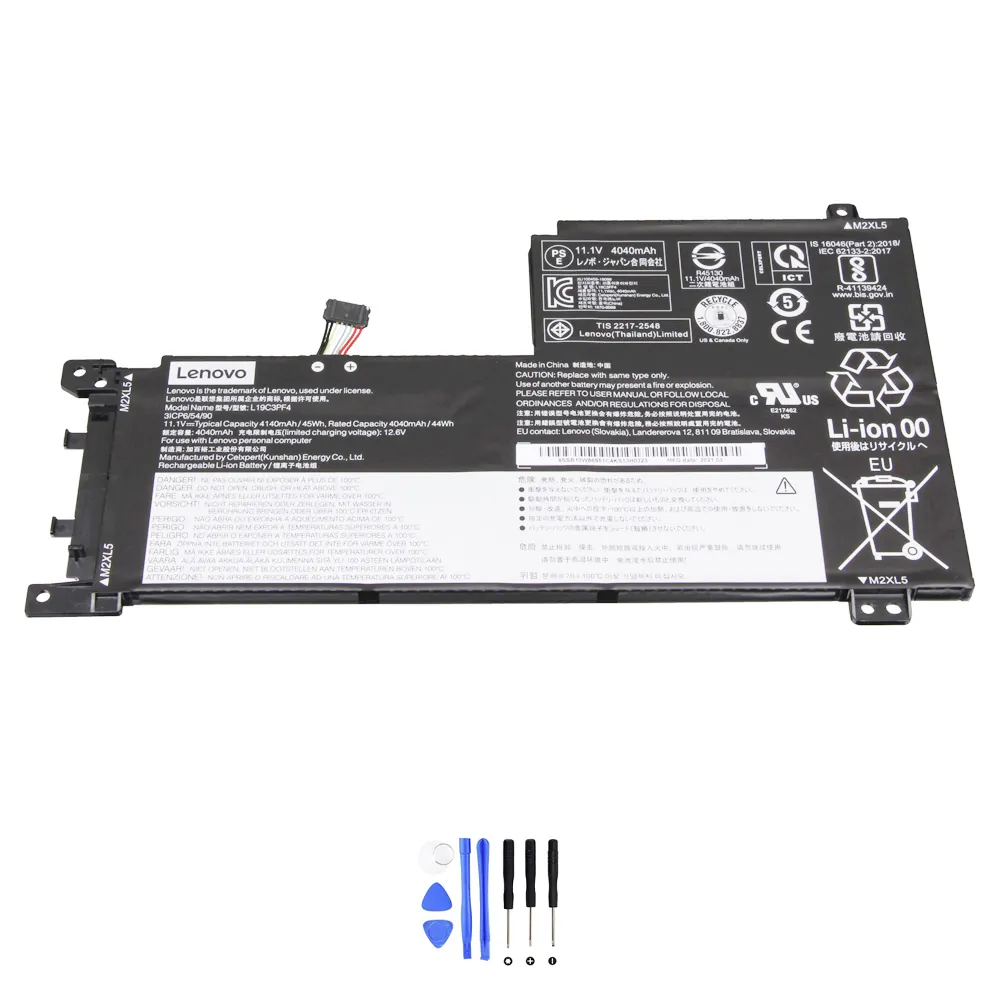
Klik hier om direct de compatibele vervangingsaccu voor je Lenovo laptop te bekijken.
Inhoudsopgave
- Voor wie is dit artikel?
- Waarom je accu misschien aan vervanging toe is
- Troubleshooting checklist (eerst proberen!)
- Snelle compatibiliteitscheck vóór aankoop
- Specificaties van de Lenovo L19C3PF4 accu
- Compatibele onderdeelnummers
- Compatibele laptopmodellen
- Zo vind je het onderdeelnummer van je accu
- Installatie-overzicht
- Veelgestelde vragen (FAQ)
Voor wie is dit artikel?
Is je Lenovo laptop opeens een stekkerzoeker geworden? Loopt de accu in een uur leeg, of laadt hij helemaal niet meer op? Dat is frustrerend. Gelukkig hoef je niet meteen een nieuwe laptop te kopen. Vaak is een nieuwe accu de oplossing. In dit artikel help ik je eerst om je probleem te herkennen. Daarna leg ik precies uit hoe je de juiste compatibele vervangingsaccu kiest. Laten we beginnen.
Waarom je accu misschien aan vervanging toe is
Accu’s zijn slijtageonderdelen. Na 2-3 jaar intensief gebruik neemt de capaciteit vaak af. Herken je één van deze problemen? Dan is je accu mogelijk aan vervanging toe.
1. Opladen werkt niet goed
- Je sluit de adapter aan, maar het laadicoontje verschijnt niet.
- De laptop laadt wel op, maar stopt steeds bij bijvoorbeeld 80%.
- Opladen duurt extreem lang, veel langer dan voorheen.
- Het laadpercentage blijft stilstaan of daalt zelfs terwijl de stekker erin zit.
Snelle check: Probeer een andere, goed werkende adapter. Reinig voorzichtig de stroomconnector op je laptop met een droog wattenstaafje.
2. Loopt snel leeg / korte accuduur
- Waar je eerst uren kon werken, is de laptop nu binnen een uur leeg.
- Het accupercentage zakt veel sneller dan normaal.
- In de slaapstand (sleep) verliest de laptop veel lading.
Snelle check: Ga in Windows naar Instellingen > Systeem > Accu en bekijk welke apps de meeste energie verbruiken. Sluit onnodige programma’s.
3. Laptop valt plots uit of percentage springt
- Je laptop sluit af zonder waarschuwing, ook bij 30% of 40%.
- Het weergegeven percentage springt, bijvoorbeeld van 60% naar 10%.
- Na het opnieuw opstarten is het percentage opeens heel anders.
Snelle check: Dit is een sterk teken van een versleten accu. De batterij kan de spanning niet meer stabiel houden.
4. Oververhitting of zwelling
- Het onderste deel van je laptop (waar de accu zit) voelt abnormaal heet aan.
- Windows of de BIOS geeft een waarschuwing over de batterij.
- De laptop staat niet meer vlak op tafel; de behuizing is een beetje bol gaan staan.
BELANGRIJK: Bij zwelling moet je de accu onmiddellijk en veilig verwijderen. Gebruik de laptop niet meer tot je een nieuwe accu hebt. Een opgezwollen accu is een veiligheidsrisico.
5. Slaapstand problemen en prestatieverlies
- Je laptop komt niet meer goed uit de slaapstand (hibernate/sleep).
- De laptop schakelt zelf over op een energiebesparende modus, ook bij een hoog percentage.
- Je merkt dat de processor vertraagt (thermal throttling) door de instabiele stroomvoorziening.
Snelle check: Update je stuurprogramma’s, vooral die voor de chipset en het stroombeheer.
Troubleshooting checklist (eerst proberen vóór je bestelt)
Voordat je geld uitgeeft aan een nieuwe accu, is het slim om deze veilige software- en hardwarechecks te doen. Soms ligt de oorzaak ergens anders.
- Herstart je laptop. Simpel, maar lost soms tijdelijke softwarefouten op.
- Doe een power reset (hard reset): Zet de laptop uit, haal de adapter eruit en verwijder de accu (als dat kan). Houd 60 seconden de aan/uit-knop ingedrukt. Plaats daarna de accu terug, sluit de adapter aan en start op.
- Update stuurprogramma’s: Ga naar Device Manager en update de stuurprogramma’s voor “Batterijen” (Microsoft ACPI-Compliant Control Method Battery).
- Voer een Windows batterijrapport uit: Open Opdrachtprompt als administrator en typ
powercfg /batteryreport. Het rapport (battery-report.html) laat de ontwerpcapaciteit en huidige capaciteit zien. Is de huidige capaciteit veel lager? Dan is je accu versleten. - Controleer je adapter: Gebruik je de juiste adapter met het correcte voltage en wattage? Is de kabel niet beschadigd?
- Controleer de temperatuur: Gebruik software zoals HWMonitor om de batterijtemperatuur te checken. Extreme hitte (boven 60°C) is slecht.
- Reset de BIOS/UEFI-instellingen: Start op in de BIOS (meestal F1 of F2 bij Lenovo) en zoek naar “Load Default Settings”. Sla de wijzigingen op en start opnieuw op.
- Kalibreer de accu (indien mogelijk): Laad hem volledig op tot 100%, gebruik hem dan tot hij helemaal leeg is en sluit af. Laad hem daarna in één keer weer volledig op zonder onderbreking.
- Test in veilige modus: Start Windows op in veilige modus. Gaat de accu daar langzamer leeg? Dan veroorzaakt mogelijk software of een driver het probleem.
- Controleer op malware: Malware kan op de achtergrond veel rekenkracht vragen, wat de accu snel leegtrekt.
Snelle compatibiliteitscheck (vóór aankoop)
Zorg dat je de juiste accu koopt. Check deze 4 dingen op je oude accu of in je laptop:
- Onderdeelnummer / Part Number: Dit is het belangrijkste. Bijv. L19C3PF4, 5B10W86955, etc.
- Voltage (V): Moet exact overeenkomen. Meestal 10.8V, 11.1V of 11.4V.
- Energie-inhoud (Wh) of capaciteit (mAh): Wh moet hetzelfde zijn, mAh mag iets hoger zijn (langer meegaan), maar niet lager.
- Connector en vorm: De stekker moet passen en de accu moet fysiek in de behuizing van je laptop passen.
Belangrijkste specificaties voor de Lenovo L19C3PF4 accu
Hier zijn de technische specificaties voor de compatibele vervangingsaccu met onderdeelnummer L19C3PF4. Vergelijk deze met je oude accu.
| Specificatie | Waarde |
|---|---|
| Energie-inhoud (Wh) | 45 Wh |
| Voltage (V) | 11.1 V |
| Capaciteit (mAh) | 4140 mAh |
| Aantal cellen | 3 cellen |
| Chemie | Li-ion |
| Compatibel onderdeelnummer | L19C3PF4 |
Compatibele onderdeelnummers
De volgende onderdeelnummers zijn compatibel met de accu-Lenovo-L19C3PF4-45Wh. Dit betekent dat een accu met één van deze nummers technisch hetzelfde is en in dezelfde laptops past.
- Lenovo 3ICP6/54/90
- Lenovo 5B10W86955
- Lenovo 5B10W86959
- Lenovo 5B11N52042
- Lenovo 5B11N56343
- Lenovo L19C3PF4
- Lenovo L19D3PF3
- Lenovo SB10W86941
- Lenovo SB10W86951
- Lenovo SB10W86955
- Lenovo SB10W86959
- Compatibele modelseries (gedeeltelijke lijst):
- Lenovo IdeaPad 5 15IAL7 (82SF)
- Lenovo IdeaPad 5 -15ILL05 (81YK)
- Lenovo IdeaPad 5-15ALC05 (82LN)
- Lenovo IdeaPad 5-15ARE05 (81YQ)
- Lenovo IdeaPad 5-15IIL05 (81YK)
- Lenovo IdeaPad 5-15ITL05 (82FG) Series
- Let op: controleer de fysieke vormcompatibiliteit voordat u koopt
Compatibele laptopmodellen
Deze compatibele vervangingsaccu past in verschillende Lenovo IdeaPad 5 series. Controleer altijd je eigen laptopmodel.
- (Geen gegevens gevonden)
Zo vind je snel het onderdeelnummer van je huidige accu
- Op het fysieke label: Haal voorzichtig de accu uit je laptop (als dat kan). Het part number staat duidelijk op het stickerlabel.
- Via Windows Batterijrapport: Het rapport van
powercfg /batteryreporttoont vaak het batterijmodel. - In de BIOS/UEFI: Start je BIOS op. Soms vind je hardware-informatie, inclusief het batterijmodel.
- Op de onderkant van de laptop: Bij laptops met een niet-verwijderbare accu staat het modelnummer van de laptop erop. Zoek dat modelnummer online op om te zien welke accu hij gebruikt.
- Via systeeminformatie: Typ
msinfo32in het Windows zoekvak. Kijk onder “Onderdelen” > “Batterij”. Het veld “Naam” kan het model weergeven. - Gebruik de Lenovo support website: Voer je laptop serienummer of model in op de Lenovo support site voor een lijst met onderdelen.
Installatie-overzicht
Het vervangen van een laptopaccu is meestal eenvoudig. Zet je laptop altijd volledig uit en haal de stroomadapter eruit voordat je begint.
- Bereid je voor: Werk op een schone, statischvrije ondergrond. Gebruik de juiste schroevendraaier (meestal een kruiskop).
- Open het deksel: Draai de schroeven op de onderkant van de laptop los die het accucompartiment vasthouden. Soms moet je de hele onderkant eraf halen.
- Verwijder de oude accu: Zoek de connector waar de accu aan het moederbord vastzit. Trek deze connector voorzichtig recht naar boven of opzij los. Verwijder daarna de schroeven of klikjes die de accu vasthouden en haal hem eruit.
- Plaats de nieuwe accu: Plaats de nieuwe compatibele vervangingsaccu op dezelfde positie. Zorg dat de connector goed uitlijnt en duw hem stevig (maar voorzichtig) in de poort op het moederbord.
- Sluit alles weer: Schroef de accu en het achterdeksel weer vast. Zet je laptop pas aan als alles goed is aangesloten en gesloten.
- Eerste gebruik: Sluit de adapter aan en laat de nieuwe accu volledig opladen tot 100% voordat je hem voor het eerst gebruikt.
Tip: Raadpleeg voor de specifieke stappen voor jouw model een handleiding of een video-tutorial online. Wees altijd voorzichtig met de interne onderdelen.
Veelgestelde vragen (FAQ)
1. Wat is de accu-Lenovo-L19C3PF4-45Wh?
Dit is een compatibele vervangingsaccu voor verschillende Lenovo IdeaPad 5 laptops. Hij heeft een capaciteit van 45Wh (4140mAh) en een voltage van 11.1V.
2. Is de accu-Lenovo-L19C3PF4-45Wh compatibel met mijn laptop?
De accu is compatibel als je laptop één van de vermelde onderdeelnummers gebruikt (zoals 5B10W86955 of L19D3PF3) of tot de genoemde IdeaPad 5 series behoort. Controleer het onderdeelnummer op je oude accu voor de zekerheid.
3. Hoe lang gaat de accu-Lenovo-L19C3PF4-45Wh mee op een lading?
Dit hangt af van je laptopmodel, instellingen en gebruik. Met een nieuwe accu-Lenovo-L19C3PF4-45Wh kun je bij normaal gebruik (webbrowsen, tekstverwerken) verwachten dat je laptop weer meerdere uren meegaat, vergelijkbaar met de oorspronkelijke accuprestaties.
4. Wordt de accu-Lenovo-L19C3PF4-45Wh geleverd met een garantie?
Compatibele vervangingsaccu’s worden doorgaans geleverd met een garantie. De specifieke garantievoorwaarden vind je op de productpagina van de verkoper.
5. Moet ik de accu-Lenovo-L19C3PF4-45Wh kalibreren na installatie?
Het is een goed idee. Laad hem na installatie eerst volledig op tot 100%. Gebruik hem daarna in één keer leeg tot de laptop zichzelf uitschakelt. Laad hem vervolgens weer ononderbroken op tot 100%. Dit helpt Windows om het laadniveau accuraat in te schatten.
6. Waarom herkent mijn laptop de accu-Lenovo-L19C3PF4-45Wh niet meteen?
Soms moet het stroombeheersysteem van de laptop even resetten. Doe een power reset: laptop uit, adapter en accu eruit, 60 seconden aan/uit-knop ingedrukt houden. Plaats daarna de accu en adapter terug en start op. Werkt dit niet? Update de batterij-drivers in Device Manager.
7. Kan ik de accu-Lenovo-L19C3PF4-45Wh gebruiken terwijl de adapter is aangesloten?
Ja, dat kan. Moderne laptops schakelen automatisch over op netstroom als de adapter is aangesloten, waardoor de accu niet gebruikt wordt. Het is geen probleem om je laptop continu aan de lader te hebben met deze compatibele vervangingsaccu.
8. Past de accu-Lenovo-L19C3PF4-45Wh ook in een Lenovo IdeaPad 3?
Niet automatisch. Compatibiliteit wordt bepaald door het onderdeelnummer en de fysieke vorm. Controleer het onderdeelnummer van je huidige IdeaPad 3 accu. Als dat overeenkomt met de lijst (bijv. L19C3PF4), dan past hij. Anders niet.
9. Zijn de onderdeelnummers Lenovo 5B10W86955 en Lenovo SB10W86955 hetzelfde als de accu-Lenovo-L19C3PF4-45Wh?
Ja, deze onderdeelnummers zijn technisch compatibel. Ze verwijzen naar accu’s met dezelfde specificaties (45Wh, 11.1V) en fysieke vorm voor dezelfde groep laptops. De accu-Lenovo-L19C3PF4-45Wh is een directe vervanging hiervoor.
10. Hoe lang duurt het voordat de accu-Lenovo-L19C3PF4-45Wh volledig is opgeladen?
Vanuit een volledig lege staat duurt het opladen van een 45Wh accu met de originele adapter meestal tussen de 2 en 4 uur, afhankelijk van of je de laptop tijdens het laden gebruikt.
11. Is de accu-Lenovo-L19C3PF4-45Wh ook compatibel met onderdeelnummer Lenovo 5B11N52042?
Ja, volgens de compatibiliteitslijst is de Lenovo 5B11N52042 een van de onderdeelnummers die overeenkomt met deze accu. Controleer wel altijd of de vorm en connector identiek zijn aan je oude accu.
12. Wat moet ik doen als mijn laptop na installatie van de accu-Lenovo-L19C3PF4-45Wh niet meer oplaadt?
Controleer eerst of de adapter goed werkt en of de connector op het moederbord goed is aangesloten. Start de laptop op in de BIOS. Zie je daar de accu en adapter staan? Zo niet, controleer de fysieke aansluiting van de accu opnieuw.
Klaar om je laptop weer mobiel te maken? Bekijk hier de compatibele vervangingsaccu voor je Lenovo.