Asus Laptop Accu Problemen? Zo Kies Je de Juiste Vervanging (C41N2111 84Wh)
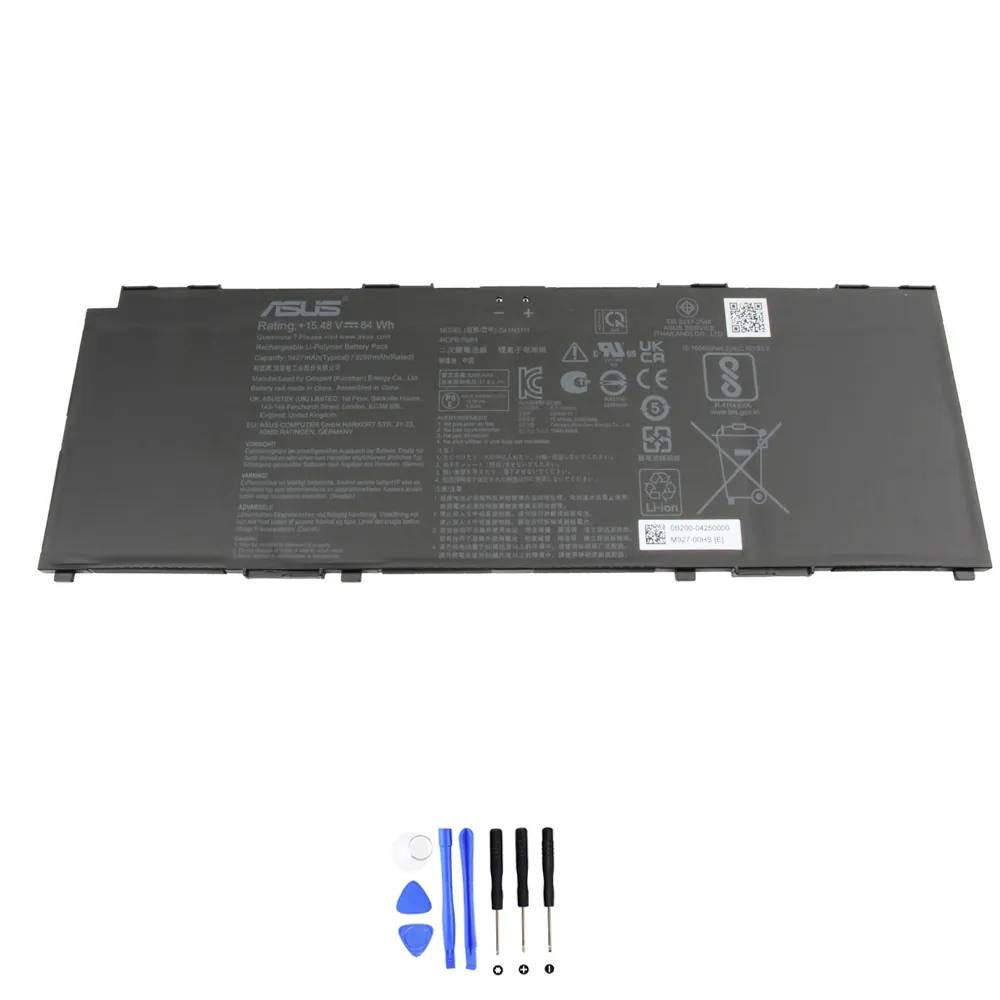
Is je Asus laptop altijd aan het snoer gekluisterd? Of valt hij plots uit? Een versleten accu is vaak de boosdoener. Geen paniek. In dit artikel help ik je eerst om je probleem te diagnosticeren. Daarna laat ik je precies zien hoe je een veilige en compatibele vervangingsaccu kiest. Laten we beginnen.
Inhoudsopgave
- Voor wie is dit artikel?
- Waarom je accu misschien aan vervanging toe is
- Troubleshooting checklist (eerst dit proberen!)
- Snelle compatibiliteitscheck vóór aankoop
- Specificaties voor de Asus C41N2111 84Wh accu
- Compatibele onderdeelnummers
- Compatibele laptopmodellen
- Zo vind je het onderdeelnummer van je huidige accu
- Installatie-overzicht (veilig vervangen)
- Veelgestelde vragen (FAQ)
Voor wie is dit artikel?
Dit artikel is voor jou als je problemen hebt met de accu van je Asus laptop. Bijvoorbeeld een ExpertBook B5. Je wilt het snel oplossen, maar weet niet zeker of het de accu is. Of je zoekt een betrouwbare vervanging. Ik loop met je mee van diagnose tot de juiste keuze.
➡️ Bekijk hier direct de compatibele vervangingsaccu voor de Asus C41N2111 84Wh
Waarom je accu misschien aan vervanging toe is
Accu’s slijten. Dat is normaal. Maar hoe herken je het? Hier zijn veelvoorkomende symptomen, gegroepeerd zodat je snel kunt zien wat er aan de hand is.
1. Opladen werkt niet goed
- Aangesloten maar laadt niet: Het laadicoon verschijnt niet. Het percentage blijft stilstaan of daalt zelfs.
- Stopt bij 80% (of een ander percentage): Je laptop geeft aan dat hij is opgeladen, maar komt nooit op 100%.
- Extreem traag opladen: Het duurt uren om een paar procent bij te laden.
- Lader wordt niet herkend: Je krijgt een melding “Adapter niet herkend” of “Plugged in, not charging”.
Snelle check: Probeer een andere, goedgekeurde adapter. Reinig de stekkercontacten van je laptop en adapter voorzichtig.
2. Loopt snel leeg / korte accuduur
- Duur halveert: Waar je eerst 8 uur kon werken, is het nu nog maar 2 of 3 uur.
- Leeg terwijl hij in slaapstand staat: Je sluit je laptop, komt terug en hij is helemaal leeg.
Snelle check: Ga in Windows naar Instellingen > Systeem > Accu. Check welke apps de meeste energie verbruiken. Sluit onnodige programma’s.
3. Laptop valt plots uit / percentage springt
- Plotseling uitschakelen: Je laptop gaat uit bij 20%, 30% of zelfs 40% zonder waarschuwing.
- Percentage springt: Van 50% naar 10% in een paar seconden, of van 80% naar 100% onrealistisch snel.
- Start niet zonder adapter: Zonder stroom doet hij helemaal niets, ook al gaf hij net nog 15% aan.
Snelle check: Dit is een sterk signaal van een defecte accucel. Maak een back-up van je belangrijke bestanden.
4. Oververhitting / waarschuwingen voor zwelling
- Heet worden bij het opladen: De onderkant of het toetsenbord voelt ongebruikelijk warm aan.
- Zichtbare zwelling: De laptop ligt niet meer plat op tafel. Het trackpad klikt niet goed meer. De behuizing lijkt op te bollen.
- Windows waarschuwing: Je krijgt een melding over het overwegen om je accu te vervangen.
Snelle check (CRITIEK): Bij zwelling moet je de accu onmiddellijk en veilig verwijderen. Gebruik de laptop niet meer tot je een vervanging hebt. Een opgezwollen accu is een brand- en veiligheidsrisico.
5. Slaap/hibernate issues + prestatieproblemen
- Wordt niet wakker uit slaapstand: Je moet de powerknop ingedrukt houden om te herstarten.
- Prestatiedaling: Je laptop voelt trager aan, ook bij eenvoudige taken.
Snelle check: Update je BIOS en chipsetdrivers via de officiële Asus website. Een verouderde BIOS kan accubeheer verstoren.
Troubleshooting checklist (eerst dit proberen vóór je bestelt)
Voordat je een nieuwe accu bestelt, is het slim om deze veilige software- en hardwarechecks te doen. Soms is het probleem namelijk ergens anders te vinden.
- Power reset (hard reset): Zet je laptop uit. Haal de adapter eruit. Haal de accu eruit (als dit mogelijk is zonder schroevendraaier). Houd 60 seconden de aan/uit-knop ingedrukt. Plaats de accu terug, sluit de adapter aan en start op.
- Update accustuurprogramma’s: Ga naar Apparaatbeheer (Win+X > Apparaatbeheer). Vouw “Batterijen” uit. Klik met rechts op “Microsoft AC-adapter” en “Microsoft ACPI-compatibele batterij” en kies “Apparaat verwijderen”. Herstart je laptop. Windows installeert de drivers opnieuw.
- Genereer een Windows batterijrapport: Open Opdrachtprompt als administrator. Typ:
powercfg /batteryreport. Het rapport wordt opgeslagen. Het laat de ontwerpcapaciteit en de huidige laadcapaciteit zien. Is de huidige capaciteit veel lager? Dan is je accu versleten. - Controleer je adapter: Gebruik je de juiste wattage? Is de kabel beschadigd? Meet de spanning met een multimeter als je die hebt.
- Controleer de temperatuur: Gebruik software zoals HWMonitor om de accutemperatuur te zien. Werken boven 60°C is schadelijk.
- Update je BIOS/UEFI: Ga naar de Asus support site, zoek je laptopmodel en download de nieuwste BIOS. Dit kan accuproblemen oplossen.
- Windows energiebeheer: Zet het energiebeheerschema op “Aanbevolen” of “Beste accuduur” om te testen.
- Kalibreer de accu (indien mogelijk): Laad hem volledig op tot 100%. Laat hem daarna volledig leeglopen (tot hij zichzelf uitschakelt). Laad hem vervolgens in één keer weer volledig op zonder onderbreking. Dit kan de meter resetten.
Snelle compatibiliteitscheck (vóór aankoop)
Zorg dat je deze 4 dingen controleert voordat je een nieuwe accu koopt. Dit voorkomt dat je het verkeerde onderdeel ontvangt.
- Onderdeelnummer / P/N: Dit is het belangrijkste. Het staat op het label van je oude accu (bv. C41N2111).
- Voltage (V): Moet exact overeenkomen (bv. 15.48V). Een andere spanning kan je laptop beschadigen.
- Energie-inhoud (Wh of mAh): Wh (Watt-uur) moet hetzelfde of hoger zijn. mAh kan iets afwijken, maar Wh is leidend. Hogere Wh betekent vaak een langere gebruiksduur.
- Connector en vorm: De stekker moet passen en de accu moet fysiek in het batterijvak van je laptop passen.
Belangrijkste specificaties voor Asus accu-Asus-C41N2111-84Wh
Hier zijn de technische specificaties voor deze specifieke compatibele vervangingsaccu.
| Specificatie | Waarde |
|---|---|
| Energie-inhoud (Wh) | 84 Wh |
| Voltage (V) | 15.48 V |
| Capaciteit (mAh) | 5427 mAh |
| Aantal cellen | 4 cellen |
| Compatibel onderdeelnummer | C41N2111 |
| Connector type | Specifiek voor Asus modellen |
Compatibele onderdeelnummers
Deze compatibele vervangingsaccu is geschikt voor laptops die gebruikmaken van een van de volgende onderdeelnummers. Controleer altijd het nummer op je eigen accu.
- Asus 0B200-04250000
- Asus 4ICP6/70/81
- Asus C41N2111
- Asus CA526981F
- Compatibele modelseries (gedeeltelijke lijst):
- Asus B5602CBA
- Asus B5602CBN
- Asus B5602CVA
- Asus B5602FBA
- Asus B5602FBN
- Asus ExpertBook B5 B5602CBA
- Asus ExpertBook B5 B5602CBN
- Asus ExpertBook B5 B5602CVA
- Asus ExpertBook B5 Flip B5602FBA
- Asus ExpertBook B5 Flip B5602FBN Series
- Let op: controleer de fysieke vormcompatibiliteit voordat u koopt
Compatibele laptopmodellen
Op basis van de onderdeelnummers is deze accu mogelijk geschikt voor bepaalde series. Controleer altijd het onderdeelnummer op je eigen accu voor de zekerheid.
- (Geen gegevens gevonden)
Zo vind je snel het onderdeelnummer van je huidige accu
- Op het acculabel: Draai je laptop om. Zoek het batterijvak. Meestal zit er een sticker op de accu zelf met het partnummer (P/N of S/N).
- In Windows Systeeminformatie: Druk op Windows-toets + R, typ
msinfo32en druk op Enter. Kijk onder “Systeemoverzicht” bij “Batterij” of “SKU van de batterij”. - Via het batterijrapport: Het rapport dat je eerder met
powercfg /batteryreportmaakte, bevat vaak het batterijmodel. - Op de originele doos of bon: Bewaar je de documentatie? Het onderdeelnummer staat soms op de specificatielijst.
- In de BIOS/UEF
- Op de laptopbehuizing: Sommige laptops hebben het accumodel in het batterijvak gedrukt staan, na verwijdering van de accu.
Installatie-overzicht (veilig vervangen)
Het vervangen van een laptopaccu is meestal eenvoudig. Volg altijd deze algemene stappen voor veiligheid.
- Voorbereiding: Zet je laptop volledig uit. Haal de stroomadapter eruit. Werk op een schone, statisch-vrije ondergrond.
- Oude accu verwijderen: Draai je laptop om. Ontgrendel of verwijder het batterijvak. Verwijder voorzichtig de oude accu. Let op de connector: trek niet aan de kabels, maar aan de connector zelf.
- Nieuwe accu plaatsen: Plaats de nieuwe compatibele accu exact op dezelfde positie. Duw de connector stevig en recht in de poort tot hij klikt.
- Testen: Sluit het batterijvak. Sluit de adapter aan. Start je laptop op. Controleer in Windows of de accu wordt herkend en begint op te laden.
- Eerste lading: Laad de nieuwe accu bij voorkeur de eerste keer volledig op tot 100%.
Belangrijk: Raadpleeg voor model-specifieke stappen altijd de handleiding van je laptop of een betrouwbare online bron. Gebruik het juiste gereedschap.
Veelgestelde vragen (FAQ)
Over de accu-Asus-C41N2111-84Wh
V: Is de accu-Asus-C41N2111-84Wh een exacte kopie van de originele?
A: Het is een compatibele vervangingsaccu. Hij heeft dezelfde technische specificaties (84Wh, 15.48V), gebruikt kwaliteitscellen en is ontworpen om perfect in je laptop te passen en te werken.V: Hoe lang gaat de accu-Asus-C41N2111-84Wh gemiddeld mee?
A: De levensduur hangt af van gebruik. Onder normale omstandigheden (dagelijks gebruik, correct opladen) mag je verwachten dat hij na 1,5 tot 2,5 jaar zijn maximale capaciteit begint te verliezen, net als bij een standaard laptopaccu.V: Wordt de accu-Asus-C41N2111-84Wh geleverd met een garantie?
A: Ja, compatibele vervangingsaccu’s worden doorgaans geleverd met een garantie. Controleer de specifieke garantievoorwaarden altijd op de productpagina voordat je koopt.V: Moet ik de accu-Asus-C41N2111-84Wh eerst kalibreren?
A: Het is een goed idee. Laad hem na installatie volledig op tot 100%, laat hem daarna gecontroleerd leeglopen tot ongeveer 5%, en laad hem vervolgens weer in één keer volledig op. Dit helpt Windows om een accurate percentageweergave te geven.V: Kan ik de accu-Asus-C41N2111-84Wh ook gebruiken als mijn huidige accu het onderdeelnummer Asus 0B200-04250000 heeft?
A: Ja, dat is een van de compatibele onderdeelnummers. Controleer wel altijd of de fysieke vorm en connector overeenkomen met die van je oude accu.V: Is de accu-Asus-C41N2111-84Wh veilig in gebruik en tijdens het opladen?
A: Ja, mits correct geïnstalleerd en gebruikt met de juiste adapter. De accu bevat veiligheidscircuits ter bescherming tegen oververhitting, overladen en kortsluiting.V: Wat is het verschil tussen de accu-Asus-C41N2111-84Wh en een accu met een lager Wh-getal?
A: Het Wh-getal (Watt-uur) geeft de energie-inhoud aan. Een 84Wh accu slaat meer energie op dan een 50Wh accu, wat in theorie resulteert in een langere gebruiksduur op één lading, mits je laptop deze spanning ondersteunt.Over compatibiliteit en modellen
V: Is deze accu compatibel met de Asus ExpertBook B5 B5602CBA?
A: Ja, volgens de lijst met compatibele onderdeelnummers is deze accu geschikt voor de Asus ExpertBook B5 B5602CBA. Controleer voor de zekerheid altijd het onderdeelnummer op je eigen, oude accu.V: Werkt deze accu ook in de Asus B5602CBN?
A: Ja, de Asus B5602CBN staat vermeld als een compatibele modelserie. De fysieke compatibiliteit is hierbij cruciaal, dus vergelijk de vorm van je oude accu met de productfoto’s.V: Mijn laptop is een Asus B5602CVA. Past deze accu daar zeker in?
A: De Asus B5602CVA staat in de lijst. Dit maakt het zeer waarschijnlijk dat deze compatibele vervangingsaccu past. De definitieve check blijft het onderdeelnummer (zoals C41N2111) op je huidige accu.V: Ik heb een Asus laptop, maar weet het model niet precies. Hoe vind ik dat?
A: Kijk op de onderkant van je laptop voor een modelstickertje (vaak met “Model:” of “M/N”). Je kunt ook in Windows in het venster “Systeeminformatie” (msinfo32) kijken bij “Systeemmodel”.V: Mijn onderdeelnummer staat niet in de lijst. Wat nu?
A: Als je onderdeelnummer er niet tussen staat, is deze specifieke accu mogelijk niet compatibel. Zoek dan verder op basis van je exacte onderdeelnummer of laptopmodel.Algemene vragen
V: Hoe lang duurt het voordat mijn laptop weer een normale accuduur heeft na vervanging?
A: Direct na installatie en een volledige laadcyclus zou je de verbetering moeten merken. De maximale duur bereik je na een paar laad-/ontlaadcycli (inspanning).V: Kan ik mijn oude, opgezwollen accu gewoon weggooien bij het restafval?
A: Nee, dat is gevaarlijk en slecht voor het milieu. Lever een oude of defecte laptopaccu altijd in bij een erkend inzamelpunt (bijv. bij de elektronicawinkel of milieustraat).V: Moet ik mijn laptop altijd aangesloten laten als ik thuis werk?
A: Het is beter voor de accugezondheid om hem niet continu op 100% te houden. Moderne laptops hebben vaak batterijbeheer. Je kunt de maximale lading instellen op bijvoorbeeld 80% in de Asus software (MyASUS of BIOS) als je vaak thuis werkt.V: Zijn de instructies voor het verwijderen van de accu voor elk Asus model hetzelfde?
A> Nee, dat verschilt. Sommige hebben een extern batterijvak met schuifje, andere zijn volledig gesloten en vereisen het openen van de onderkant. Zoek online een “teardown” of “battery replacement” guide voor jouw exacte model.Klaar voor een nieuwe accu?
Herken je de problemen en heb je gecheckt dat de Asus C41N2111 84Wh de juiste compatibele vervanging is voor jouw laptop? Je kunt je laptop weer mobiel en betrouwbaar maken.
➡️ Bekijk hier de compatibele Asus C41N2111 84Wh vervangingsaccu en bestel hem eenvoudig online
Hopelijk heb je wat aan deze gids gehad. Veel succes met het vervangen!