Acer Laptop Accu Problemen? Zo Kies Je de Juiste Vervangingsaccu (AP20A7N)
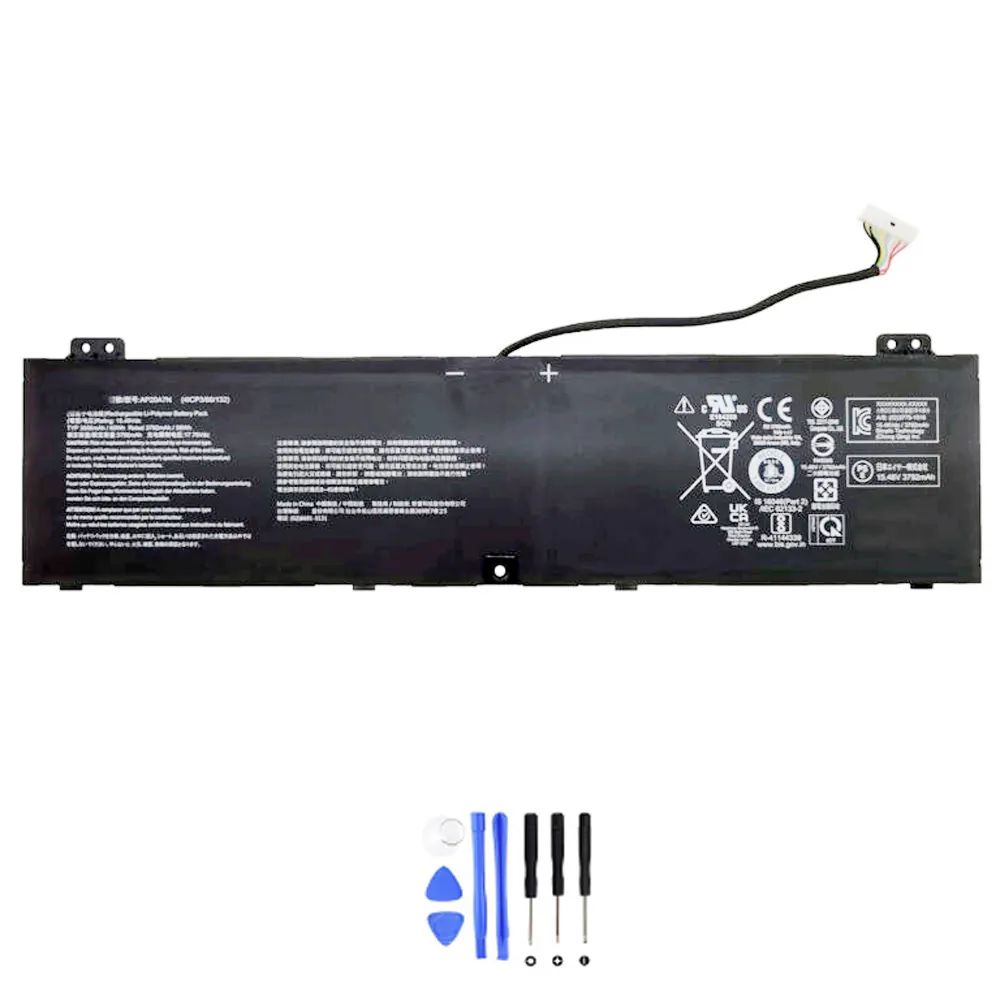
Werkt je Acer laptop niet meer zoals vroeger? Loopt de batterij in no-time leeg of laadt hij gewoon niet meer op? Dan ben je hier aan het juiste adres. In dit artikel help ik je eerst om te checken of je accu echt aan vervanging toe is. Daarna leg ik precies uit waar je op moet letten om een goede, compatibele vervangingsaccu te vinden. Laten we snel beginnen, zodat je je laptop weer mobiel kunt gebruiken.
Inhoudsopgave
- Waarom je accu misschien aan vervanging toe is
- Troubleshooting checklist (eerst dit proberen!)
- Snelle compatibiliteitscheck vóór aankoop
- Belangrijkste specificaties voor de Acer AP20A7N
- Compatibele onderdeelnummers
- Compatibele laptopmodellen
- Zo vind je het onderdeelnummer van je huidige accu
- Installatie-overzicht (veilig vervangen)
- Veelgestelde vragen (FAQ)
Waarom je accu misschien aan vervanging toe is
Laptopaccu’s slijten nou eenmaal. Na zo’n 300-500 laadcycli houdt hij vaak veel minder stroom vast. Herken je één of meer van deze problemen? Dan is het tijd voor een check.
Opladen werkt niet of raar
- De laptop laadt niet op, ookal staat de stekker erin.
- Het laadproces stopt steeds rond de 80%.
- Opladen duurt extreem lang, veel langer dan voorheen.
- Het laadicoon knippert of geeft een foutmelding.
Snelle check: Probeer een andere, goedgekeurde adapter. Reinig de stroomconnector op je laptop voorzichtig met een droog wattenstaafje.
Loopt supersnel leeg / Korte accuduur
- Waar je eerst uren kon werken, is de laptop nu binnen een uur leeg.
- Het batterijpercentage daalt zichtbaar snel, zelfs bij licht gebruik.
- In de slaapstand (sleep) verliest hij veel meer lading dan normaal.
Snelle check: Ga in Windows naar ‘Energieverbruik’ in de instellingen. Kijk welke apps veel stroom vragen. Sluit onnodige programma’s.
Laptop valt plots uit of percentage springt
- De laptop sluit af terwijl er nog 20% of 30% batterij lijkt te zijn.
- Het weergegeven percentage springt, bijvoorbeeld van 50% naar 10%.
- Hij start alleen nog op als de adapter is aangesloten.
Snelle check: Dit zijn klassieke tekenen van een versleten accu. De batterij kan de spanning niet meer stabiel houden.
Oververhitting of zwelling
- Het onderste deel van de laptop (waar de accu zit) voelt abnormaal heet.
- Je ziet of voelt dat de laptopkast bol begint te staan, of het touchpad komt omhoog.
- Je krijgt softwarewaarschuwingen over batterijproblemen of temperatuur.
Snelle check: Stop onmiddellijk met gebruiken en verwijder de accu voorzichtig als dat kan. Een opgezwollen accu is een veiligheidsrisico.
Slaapstand problemen en prestatieverlies
- De laptop komt niet meer goed uit de slaapstand (hibernate).
- De laptop werkt trager op batterijstroom, alsof hij zichzelf remt.
- Je krijgt meldingen dat de “batterij bijna is versleten” of “vervangen moet worden”.
Snelle check: Update je BIOS/UEFI en stuurprogramma’s voor stroombeheer via de Acer support site. Soms helpt dat.
Troubleshooting checklist (eerst dit proberen vóór je bestelt)
Voordat je een nieuwe accu bestelt, is het slim om deze veilige checks te doen. Misschien ligt het probleem ergens anders!
- Herstart je laptop. Soms lost een simpele reboot softwarefoutjes op.
- Doe een power reset. Haal de adapter en accu eruit (indien mogelijk). Houd 60 seconden de aan/uit-knop ingedrukt. Sluit daarna eerst de adapter aan en start op.
- Update stuurprogramma’s. Ga naar Apparaatbeheer > Batterijen. Klik met rechts op ‘Microsoft AC-adapter’ en ‘Microsoft ACPI-compatibele batterij’ en kies ‘Stuurprogramma bijwerken’.
- Genereer een Windows batterijrapport. Open Opdrachtprompt als administrator en typ:
powercfg /batteryreport. Het rapport wordt opgeslagen en laat de ontwerpcapaciteit versus de huidige capaciteit zien. - Controleer je adapter. Zit hij goed in het stopcontact en in de laptop? Is het lampje brandend? Test met een andere adapter als je die hebt.
- Controleer energiebeheerinstellingen. Ga naar Instellingen > Systeem > Energiebeheer en slaapstand. Zet het schema op ‘Beste prestaties’ om te testen of ‘Batterijbesparing’ problemen veroorzaakt.
- Meet de temperatuur. Gebruik een tool zoals HWMonitor om de batterijtemperatuur te checken. Boven de 45°C tijdens normaal gebruik is hoog.
- Reset de BIOS/UEFI-instellingen. Start op in de BIOS (meestal F2 bij opstarten) en zoek naar ‘Load Defaults’ of ‘Restore Settings’.
- Voer een malware-scan uit. Schadelijke software kan soms ongemerkt veel stroom vreten.
- Kalibreer de batterij (als hij nog enigszins werkt). Laad hem volledig op tot 100%, laat hem daarna volledig leeglopen (tot hij uitvalt), en laad hem dan in één keer weer volledig op zonder onderbreking.
Snelle compatibiliteitscheck (vóór aankoop)
Zorg dat je deze gegevens paraat hebt voordat je een nieuwe accu zoekt. Een verkeerde accu past niet of kan je laptop beschadigen.
- Onderdeelnummer: Dit is het belangrijkste. Zoek het nummer op je oude accu (bv. AP20A7N).
- Voltage (V): Moet exact overeenkomen (bijv. 15.48V). Een kleine afwijking kan al problemen geven.
- Energie-inhoud (Wh of mAh): Wh (Watt-uur) is het belangrijkst. Een hogere Wh mag vaak, maar check of hij fysiek past. Een lagere Wh geeft minder gebruiksduur.
- Connector en vorm: De stekker moet passen en het accupakket moet in de behuizing van je laptop passen.
- Laptopmodel/serie: Noteer het exacte modelnummer van je Acer laptop (staat vaak onderop op een sticker).
Belangrijkste specificaties voor Acer AP20A7N
Voor de compatibele vervangingsaccu die bij het onderdeelnummer AP20A7N hoort, zijn dit de cruciale specificaties:
| Specificatie | Waarde |
|---|---|
| Onderdeelnummer | AP20A7N |
| Voltage | 15.48 V |
| Energie-inhoud (Wh) | 60 Wh |
| Energie-inhoud (mAh) | Circa 3870 mAh |
| Cellen | 6 cellen |
| Chemie | Li-ion |
| Connector | Vast (afhankelijk van compatibel model) |
Compatibele onderdeelnummers
Deze onderdeelnummers zijn vaak compatibel met of vervangbaar voor de AP20A7N. Check altijd het label op je eigen accu.
- (Geen gegevens gevonden)
Compatibele laptopmodellen
De Acer AP20A7N accu wordt gebruikt in verschillende Acer laptopseries. Dit is een indicatieve lijst.
- (Geen gegevens gevonden)
Zo vind je snel het onderdeelnummer van je huidige accu
- Kijk op het label van de accu. Haal voorzichtig de accu uit je laptop (als dat kan). Het partnummer (zoals AP20A7N) staat duidelijk op een sticker.
- Check het Windows batterijrapport. Voer
powercfg /batteryreportuit in Opdrachtprompt. Open het HTML-bestand en zoek naar “Battery Information” > “Manufacturer Name” of “Serial Number”. Soms staat het partnummer erbij. - Kijk onderop je laptop. Soms staat het accunummer ook op een sticker op de onderkant van de laptop zelf.
- Zoek in de BIOS/UEFI. Start je laptop op in de BIOS (meestal F2) en zoek naar ‘Battery Information’.
- Gebruik systeeminformatie. Typ in Windows zoeken ‘msinfo32’. Ga naar ‘Componenten’ > ‘Batterij’. De ‘Naam’ kan informatie bevatten.
- Raadpleeg de handleiding of Acer support site. Voer je exacte laptopmodel in op de Acer website voor specificaties.
Installatie-overzicht (veilig vervangen)
Het vervangen van een laptopaccu is meestal eenvoudig. Volg altijd deze hoofdlijnen voor veiligheid.
- Schakel alles uit en trek de stekker. Zet de laptop volledig uit. Haal de netadapter uit het stopcontact en uit de laptop.
- Verwijder de oude accu. Als je laptop een losse accu heeft: schuif de vergrendelingen open en haal de accu er voorzichtig uit. Is de accu ingebouwd? Dan moet je vaak de onderkant van de laptop openmaken met een schroevendraaier. Zoek online een ‘disassembly guide’ voor jouw exacte model.
- Let op de connector. Maak de stekker van de oude accu voorzichtig los. Trek niet aan de draden, maar aan de connector zelf.
- Plaats de nieuwe accu. Sluit eerst de connector goed aan. Leg of schuif de nieuwe accu dan op zijn plaats. Zorg dat hij goed vastklikt of vastligt.
- Sluit de behuizing en start op. Als je de laptop open had, monteer je de onderkant weer. Sluit de adapter aan en start je laptop op. Windows zal de nieuwe batterij herkennen.
- Laad volledig op. Laad de nieuwe accu bij eerste gebruik helemaal op tot 100% voor een goede start.
Belangrijk: Wees voorzichtig en gebruik geen kracht. Als je twijfelt, laat het vervangen dan door een professional doen.
Veelgestelde vragen (FAQ)
Is de Acer AP20A7N vervangingsaccu veilig?
Ja, mits je een kwalitatieve compatibele accu koopt van een betrouwbare leverancier. Goede vervangingsaccu’s voldoen aan dezelfde veiligheidsnormen (CE, RoHS) als de oorspronkelijke accu’s.
Hoe lang gaat een nieuwe Acer AP20A7
vervangingsaccu mee?
Dat hangt af van gebruik, maar een nieuwe accu van goede kwaliteit gaat onder normale omstandigheden gemiddeld 2 tot 4 jaar mee, of ongeveer 300-500 volledige laadcycli. Zorg voor goede laadgewoontes (niet altijd op 100% laten zitten) om de levensduur te maximaliseren.
Waar moet ik op letten bij het kopen van een Acer AP20A7N accu?
Controleer deze vier punten: 1) Exact hetzelfde onderdeelnummer (AP20A7N), 2) Exact dezelfde voltage (15.48V), 3) Dezelfde of hogere Wh-waarde (60Wh of meer), en 4) Of je laptopmodel expliciet wordt genoemd als compatibel.
Werkt een Acer AP20A7N accu ook in een Acer Swift 3?
Dat kan, maar alleen als de originele accu in jouw specifieke Swift 3 model ook het AP20A7N onderdeelnummer droeg. Het laptopmodel alleen is niet genoeg; check altijd het accunummer uit je oude batterij of de compatibiliteitslijst van de verkoper.
Kan ik een Acer AP20A7N accu met een hogere Wh-waarde (bv. 70Wh) gebruiken?
Alleen als de fysieke afmetingen identiek zijn en de voltage exact hetzelfde is (15.48V). Een hogere Wh betekent een langere gebruiksduur, maar als de accu dikker is, past hij mogelijk niet in de behuizing van je laptop. Raadpleeg de specificaties van de verkoper.
Hoe kalibreer ik mijn nieuwe Acer AP20A7N accu?
Laad hem na installatie eerst volledig op tot 100%. Laat hem daarna, met de adapter losgekoppeld, volledig leeglopen door normaal te werken tot de laptop zichzelf uitschakelt. Laad hem vervolgens in één keer, zonder onderbreking, weer helemaal op tot 100%. Dit helpt Windows om het laadniveau accuraat in te schatten.
Mijn laptop herkent de nieuwe Acer AP20A7N accu niet. Wat nu?
Probeer dit: 1) Zet de laptop volledig uit, haal adapter en accu eruit, houd 60 seconden de aan/uit-knop ingedrukt, plaats de accu, sluit de adapter aan en start op. 2) Update de BIOS/UEFI en stuurprogramma’s voor stroombeheer via de Acer website. 3) Controleer of de accuconnector goed is aangesloten.
Is de Acer AP20A7N accu ook compatibel met Acer Aspire 5 modellen?
Alleen als het specifieke Aspire 5 model oorspronkelijk is uitgerust met een AP20A7N accu. Aspire 5 is een brede serie met veel verschillende accu’s. Het onderdeelnummer van je oude accu is de enige betrouwbare leidraad.
Hoe verwijder ik veilig een opgezwollen Acer AP20A7N accu?
Schakel de laptop onmiddellijk uit en trek de stekker. Als de accu losneembaar is, schuif je de vergrendelingen voorzichtig open en til je hem eruit. Raak een opgebolde accu niet met scherpe voorwerpen aan. Bewaar hem niet in huis, maar lever hem direct in als klein chemisch afval (KCA).
Waarom is de prijs van een Acer AP20A7N vervangingsaccu zo verschillend?
Prijzen verschillen door kwaliteit van de batterijcellen, garantieduur, of er een beveiligingscircuit is ingebouwd en de merknaam van de fabrikant. Een heel goedkope accu kan inferieure of gebruikte cellen bevatten, wat resulteert in een kortere levensduur en mogelijk veiligheidsrisico’s.
Kan ik mijn Acer AP20A7N accu zelf vervangen of moet ik naar een winkel?
Als je laptop een eenvoudig losneembaar accucompartiment heeft, kun je het zeker zelf. Is de accu ingebouwd, dan moet je de onderkant openmaken. Als je handig bent met een schroevendraaier en online een handleiding volgt, is het te doen. Twijfel je? Dan is een professionele vervanging aan te raden.
Hopelijk heb je nu een duidelijk beeld. Herken je de problemen en is je accu aan vervanging toe? Kies dan voor een betrouwbare compatibele vervangingsaccu voor de Acer AP20A7N. Je hebt dan snel je mobiele vrijheid terug!