Lenovo Laptop Snel Leeg? Zo Kies Je de Juiste Vervangingsaccu
Inhoudsopgave
- Voor wie is dit artikel?
- Waarom je accu misschien aan vervanging toe is
- Troubleshooting checklist (eerst dit proberen!)
- Snelle compatibiliteitscheck vóór aankoop
- Specificaties voor de accu-Lenovo-L23D4PK5-80Wh
- Compatibele onderdeelnummers
- Compatibele laptopmodellen
- Zo vind je het onderdeelnummer van je accu
- Installatie-overzicht (veilig vervangen)
- Veelgestelde vragen (FAQ)
Voor wie is dit artikel?
Is je Lenovo laptop een drama geworden? Hij gaat uit als je de stekker eruit trekt, of laadt maar tot 80% op. Herkenbaar? Dan ben je hier op het juiste adres. Dit artikel helpt je eerst om te checken of je accu echt het probleem is. Daarna leggen we stap voor stap uit hoe je een goede, compatibele vervangingsaccu kiest. Geen ingewikkeld jargon, gewoon praktische tips om snel weer aan de slag te kunnen.
➡️ Bekijk hier direct de compatibele vervangingsaccu voor de Lenovo L23D4PK5
Waarom je accu misschien aan vervanging toe is
Accu’s slijten. Punt. Na 2-3 jaar intensief gebruik neemt de capaciteit vaak flink af. Maar hoe weet je of het echt de accu is, en niet iets anders? Hieronder vind je de meest voorkomende problemen, gegroepeerd. Per groep geven we ook een snelle check.
1. Opladen werkt niet goed
Symptomen: Je laptop laadt niet op terwijl de adapter is aangesloten. De laadindicator knippert of brandt niet. De accu blijft steken op een percentage (bijv. 80%). Het opladen gaat extreem traag. Windows geeft een foutmelding zoals “Plugged in, not charging”.
Snelle check: Probeer een andere, goed werkende adapter van hetzelfde voltage. Reinig voorzichtig de stekker en de aansluiting op je laptop met een droog wattenstaafje. Stof kan contact verhinderen.
2. Loopt snel leeg / korte accuduur
Symptomen: Je laptop gaat na een uur of minder al uit, terwijl dat eerst veel langer was. Het accupercentage daalt ineens heel snel (bijv. van 40% naar 10% in een paar minuten).
Snelle check: Ga in Windows naar Instellingen > Systeem > Accu. Kijk welke apps het meeste stroom verbruiken. Sluit onnodige programma’s en tabbladen. Zet de helderheid van je scherm lager.
3. Laptop valt plots uit of percentage springt
Symptomen: Je laptop sluit abrupt af, ook al staat er nog 20% of 30% op de meter. Het weergegeven percentage springt (bijv. van 60% naar 15% en weer terug). De laptop werkt alleen nog als de stekker erin zit.
Snelle check: Dit zijn sterke aanwijzingen voor een versleten accu. Maak een Windows batterijrapport (zie volgende hoofdstuk) om de gezondheid te controleren.
4. Oververhitting of zwelling
Symptomen: De onderkant van je laptop wordt abnormaal heet, vooral bij het accugebied. Je ziet of voelt dat de laptopkast een beetje omhoog komt, of het touchpad klikt niet meer goed. Je ruikt een zoete, chemische geur (zelden, maar ernstig).
Snelle check (VEILIGHEID!): Zet de laptop UIT, trek de stekker eruit en haal de accu er onmiddellijk uit als dat mogelijk is. Een opgezwollen accu is een veiligheidsrisico en moet vervangen worden. Gebruik hem niet meer.
5. Slaapstand problemen en prestatieverlies
Symptomen: Je laptop komt niet goed uit de slaapstand (hibernation). Hij loopt leeg terwijl hij in slaapstand staat. De laptop voelt trager aan, ook al gebruik je hem op accustroom (sommige laptops verlagen prestaties bij een zwakke accu).
Snelle check: Update je stuurprogramma’s, vooral voor de chipset en het stroombeheer. Controleer de energiebeheerinstellingen in Windows.
Troubleshooting checklist (eerst dit proberen!)
Voordat je geld uitgeeft aan een nieuwe accu, is het slim om deze veilige checks te doen. Soms is het een softwareprobleem!
- Herstart je laptop. Simpel, maar vaak effectief.
- Doe een power reset: Zet de laptop uit, haal de adapter en de accu eruit (indien mogelijk). Houd 60 seconden de aan/uit-knop ingedrukt. Sluit alles weer aan en start op.
- Update stuurprogramma’s: Ga naar ‘Apparaatbeheer’ (zoek in Start), vouw ‘Batterijen’ uit. Klik met rechts op ‘Microsoft AC-adapter’ en ‘Microsoft ACPI-compatibele batterij’ en kies ‘Stuurprogramma bijwerken’.
- Voer een Windows batterijrapport uit: Open Opdrachtprompt als administrator (zoek ‘cmd’, rechtsklik > Als administrator uitvoeren). Typ:
powercfg /batteryreport. Het rapport wordt opgeslagen, vaak in C:Users[Jenaam]battery-report.html. Open het en kijk naar ‘Design Capacity’ vs. ‘Full Charge Capacity’. Is de Full Charge veel lager? Dan is je accu versleten. - Controleer je adapter: Gebruik je de originele adapter? Is het snoer niet beschadigd? Meet, indien mogelijk, of de adapter de juiste spanning (Voltage/V) levert.
- Controleer de temperatuur: Gebruik een tool zoals HWMonitor om de accutemperatuur te zien. Werkt hij constant boven de 45°C? Dat versnelt slijtage.
- Reset de BIOS/UEFI-instellingen: Start je laptop op en ga naar de BIOS (vaak F1, F2 of Del tijdens het opstarten). Zoek naar ‘Load Default Settings’ of ‘Reset to Default’, sla op en start opnieuw op.
- Schakel over naar de ‘Beste prestaties’ modus: Klik op het accu-icoon in de taakbalk en schuif de schuif naar rechts. Dit kan soms laadproblemen omzeilen.
- Verwijder bloatware: Sommige fabrikantsoftware voor stroombeheer kan problemen veroorzaken. Overweeg deze te verwijderen.
- Test met een andere accu (als mogelijk): Heb je een vriend met hetzelfde laptopmodel? Vraag of je even zijn/haar accu mag testen.
Snelle compatibiliteitscheck vóór aankoop
Zijn alle checks gedaan en wijst alles op een kapotte accu? Let dan op deze 5 dingen als je een nieuwe zoekt. Dit voorkomt dat je het verkeerde onderdeel bestelt.
- Onderdeelnummer / Part Number: Dit is de heilige graal. Het nummer op je oude accu (bijv. L23D4PK5) moet exact overeenkomen of op de compatibiliteitslijst van de nieuwe accu staan.
- Voltage (V): Moet exact hetzelfde zijn. Meestal 11.1V, 14.4V, 14.8V, 15.2V of 15.4V. Een afwijkende voltage kan je laptop beschadigen.
- Capaciteit (Wh of mAh): Wh (Watt-uur) is het belangrijkst. Een hogere Wh mag vaak (controleer specificaties laptop), een lagere Wh geeft minder gebruiksduur. mAh alleen vergelijken bij gelijke Voltage.
- Connector en vorm: De stekker moet passen en de accu moet fysiek in het batterijvak van je laptop passen. Check foto’s goed.
- Laptopmodel en serie: Naast het onderdeelnummer is je laptopmodel (bijv. ThinkPad T480) een goede tweede check. Een compatibele accu vermeldt altijd voor welke modellen hij geschikt is.
Specificaties voor de accu-Lenovo-L23D4PK5-80Wh
Hier vind je de belangrijkste technische gegevens voor de compatibele vervangingsaccu met onderdeelnummer L23D4PK5.
| Specificatie | Waarde |
|---|---|
| Onderdeelnummer (PN) | L23D4PK5 |
| SKU | accu-Lenovo-L23D4PK5-80Wh |
| Voltage (V) | 15.44 V |
| Capaciteit (Wh) | 80 Wh |
| Capaciteit (mAh) | Circa 5180 mAh (berekend) |
| Cellen | 6 cellen |
| Connector | Lenovo 4-pins standaard |
| Kleur | Zwart |
Compatibele onderdeelnummers
Deze vervangingsaccu is compatibel met de volgende originele onderdeelnummers van Lenovo:
- (Geen gegevens gevonden)
Compatibele laptopmodellen
Deze accu is geschikt voor onder andere de volgende Lenovo laptopmodellen:
- (Geen gegevens gevonden)
Zo vind je snel het onderdeelnummer van je huidige accu
Twijfel je welk onderdeelnummer je nodig hebt? Probeer een van deze methodes:
- Op het label van de accu: Haal de accu uit je laptop (als dat kan). Het part number (PN, P/N, S/N) staat duidelijk op het stickerlabel, vaak in de vorm L23D4PK5, 01AVxxx of 5B10xxx.
- Via het Windows batterijrapport: Het rapport dat je eerder maakte (met
powercfg /batteryreport) toont soms het batterijmodel, wat het onderdeelnummer kan zijn. - Onderkant laptop: Bij sommige Lenovo laptops staat het accutype of -model ook op een sticker op de onderkant van de laptop zelf.
- In de BIOS/UEFI: Start je BIOS op (F1 bij Lenovo) en zoek in de systeeminformatie naar ‘Battery’ of ‘Battery Serial Number’.
- Lenovo Support website: Voer je laptop serienummer (SN) in op de Lenovo support site. Bij ‘Parts’ vind je vaak het juiste accunummer.
- In de oude bestelgeschiedenis: Check je mail of account bij de winkel waar je de laptop kocht. Soms staat het accumodel in de specificaties.
Installatie-overzicht (veilig vervangen)
Het vervangen van een laptopaccu is meestal eenvoudig. Volg altijd deze algemene stappen voor veiligheid:
- Zet de laptop volledig uit. Niet in slaapstand, maar helemaal uitzetten.
- Verwijder de stroomadapter en alle kabels.
- Draai de laptop om en zoek het accuvak. Dit is vaak een klepje dat je kunt openen, of de hele onderkant moet eraf.
- Verwijder de oude accu. Meestal zit deze vast met een of twee schroefjes. Maak deze los. Pak de accu bij de aangegeven lip of handvat en trek hem voorzichtig recht omhoog uit de connector. Forceer niets.
- Plaats de nieuwe compatibele accu. Zorg dat de connector van de accu perfect uitgelijnd is met de poort op het moederbord. Duw hem stevig maar voorzichtig naar beneden tot hij vastklikt.
- Zet de accu vast. Schroef hem weer vast als dat nodig was.
- Sluit de laptop. Draai hem weer om.
- Sluit eerst de adapter aan. Laat de laptop een paar minuten opladen voordat je hem aanzet. Dit kalibreert het systeem.
- Start je laptop op. Windows zal de nieuwe accu herkennen. Het kan zijn dat je even moet wachten tot het accupercentage correct wordt weergegeven.
Tip: Laad de nieuwe accu na installatie eerst helemaal op tot 100%, en laat hem daarna bijna helemaal leeglopen. Dit helpt bij de initiële kalibratie.
Veelgestelde vragen (FAQ)
1. Is de accu-Lenovo-L23D4PK5-80Wh een originele Lenovo accu?
Nee, dit is een hoogwaardige compatibele vervangingsaccu. Hij is ontworpen om technisch en fysiek exact te passen en te werken als het originele onderdeel met nummer L23D4PK5.
2. Werkt de accu-Lenovo-L23D4PK5-80Wh met mijn specifieke ThinkPad model?
De compatibiliteit hangt af van je exacte laptopmodel en het onderdeelnummer van je oude accu. Controleer altijd het onderdeelnummer op je huidige accu (bijv. L23D4PK5) en raadpleeg de compatibiliteitslijst van de productpagina. Als je laptop eerder een accu met dit nummer gebruikte, is de kans zeer groot dat hij compatibel is.
3. Hoe lang duurt het voordat de accu-Lenovo-L23D4PK5-80Wh is opgeladen bij eerste gebruik?
Bij de eerste installatie raden we aan om de adapter minimaal 3-4 uur aangesloten te laten, ook als Windows al 100% aangeeft. Dit zorgt voor een volledige, gelijkmatige ladingscyclus van alle cellen.
4. Moet ik iets speciaals doen in Windows na het installeren van de accu-Lenovo-L23D4PK5-80Wh?
Meestal niet. Windows detecteert de nieuwe accu automatisch. Het kan nuttig zijn om een energiebeheerprofiel opnieuw in te stellen of het batterijrapport (powercfg /batteryreport) na een paar cycli opnieuw te genereren om de gerapporteerde gezondheid te zien.
5. Wat is de verwachte gebruiksduur van de accu-Lenovo-L23D4PK5-80Wh?
De accu heeft een capaciteit van 80Wh. De werkelijke gebruiksduur hangt sterk af van je laptopmodel, helderheid, gebruikte apps en instellingen. Onder normale omstandigheden (webbrowsen, tekstverwerking) kun je bij een compatibele laptop enkele uren verwachten.
6. Heeft de accu-Lenovo-L23D4PK5-80Wh beveiligingen tegen oververhitting en overladen?
Ja, hoogwaardige compatibele accu’s zoals deze zijn voorzien van een ingebouwde beveiligingsschakeling (PCB). Deze regelt het laad- en ontlaadproces en beschermt tegen oververhitting, overladen, diepe ontlading en kortsluiting.
7. Mijn laptop heeft een interne, niet-verwijderbare accu. Kan ik de accu-Lenovo-L23D4PK5-80Wh zelf installeren?
Het onderdeelnummer L23D4PK5 is typisch voor accu’s die door gebruikers vervangen kunnen worden (meestal via een klepje aan de onderkant). Als jouw laptop een volledig gesoldeerde of geïntegreerde accu heeft, is dit niet het juiste onderdeel. Controleer je laptophandleiding of de onderkant op verwijderbare panelen.
8. Garandeert de accu-Lenovo-L23D4PK5-80Wh dezelfde prestaties als toen mijn laptop nieuw was?
Een nieuwe compatibele accu herstelt de accuduur naar een niveau dat dicht bij dat van een nieuwe originele accu ligt. Prestaties kunnen licht variëren, maar je zult een zeer significante verbetering merken ten opzichte van een versleten accu.
9. Waarom zou ik voor deze compatibele accu kiezen en niet voor een goedkopere, onbekende variant?
Accu’s van lage kwaliteit gebruiken vaak inferieure cellen, hebben geen goede beveiligingsschakeling en kunnen gevaarlijk zijn (zwelling, brandgevaar). Ze houden hun capaciteit ook veel korter vast. Een kwalitatieve compatibele accu biedt veiligheid, betrouwbaarheid en een langere levensduur.
10. Hoe onderhoud ik de accu-Lenovo-L23D4PK5-80Wh optimaal?
Vermijd extreme temperaturen (niet in de volle zon of auto laten liggen). Laat hem bijna nooit volledig leeglopen. Het is prima om hem regelmatig aan de lader te hebben, ook bij 100%. Kalibreer hem eens per 2-3 maanden door hem van 100% naar bijna leeg te gebruiken en dan weer volledig op te laden.
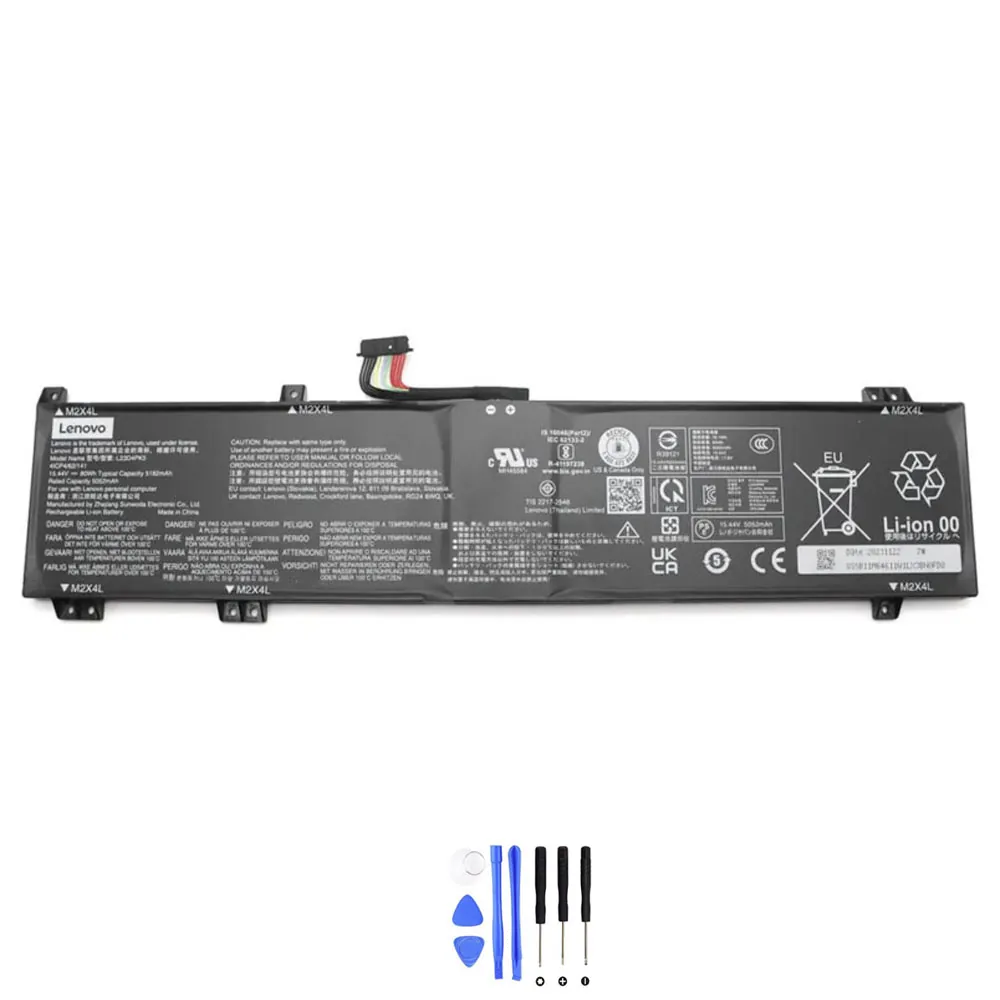
➡️ Bestel hier je compatibele vervangingsaccu voor de Lenovo L23D4PK5 en fix je laptop vandaag nog!