Acer Laptop Accu Problemen? Zo Kies Je de Juiste Vervangingsaccu
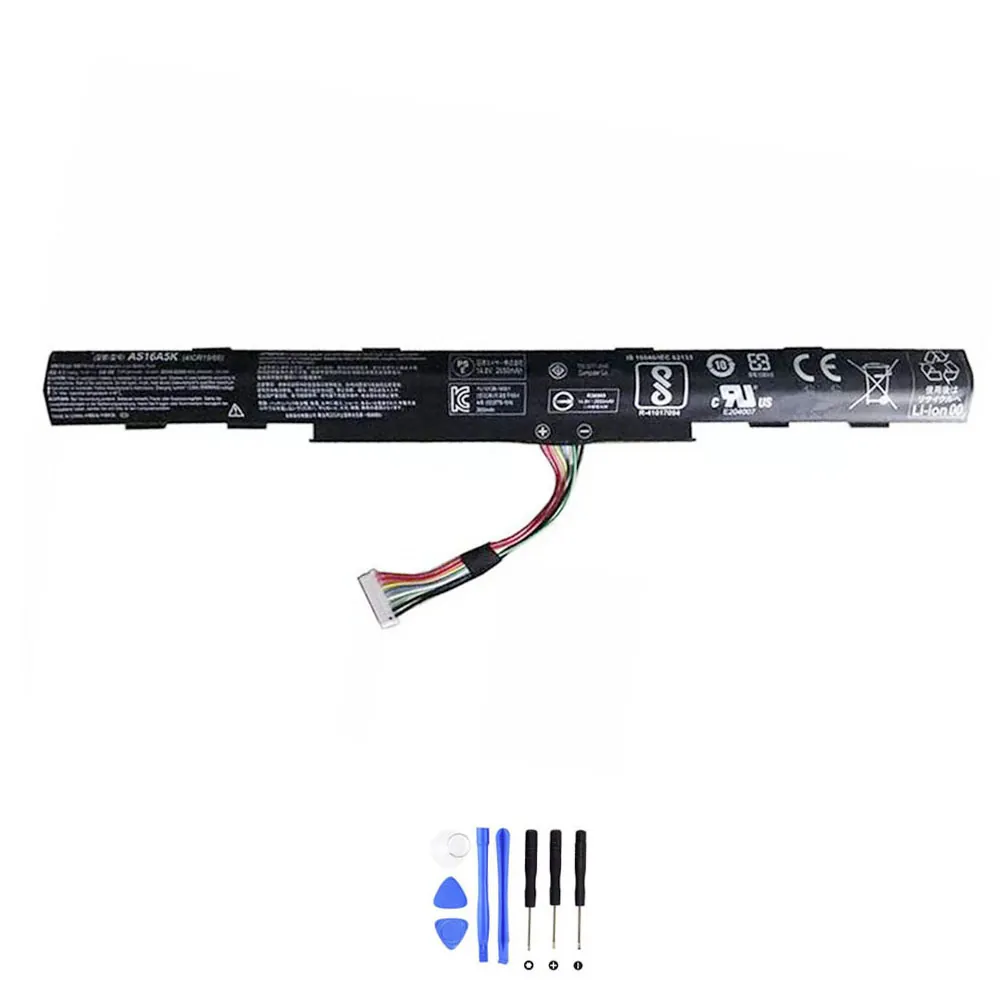
Is je Acer laptop opeens een stekkerzoeker geworden? Laadt hij niet meer op, of valt hij uit bij 30%? Grote kans dat je accu aan vervanging toe is. Geen paniek! In dit artikel help ik je eerst om de problemen te herkennen. Daarna laat ik je stap voor stap zien hoe je de perfecte compatibele vervangingsaccu kiest. Laten we beginnen.
Inhoudsopgave
- Voor wie is dit artikel?
- Waarom je accu misschien aan vervanging toe is
- Troubleshooting checklist (eerst dit proberen!)
- Snelle compatibiliteitscheck vóór aankoop
- Belangrijkste specificaties voor Acer AS16A5K
- Compatibele onderdeelnummers
- Compatibele laptopmodellen
- Zo vind je snel het onderdeelnummer van je huidige accu
- Installatie-overzicht (veilig vervangen)
- Veelgestelde Vragen (FAQ)
Voor wie is dit artikel?
Dit artikel is voor jou als je problemen hebt met de accu van je Acer laptop. Of je nu een Aspire, TravelMate of Vero-serie hebt. Ik ga je helpen om de symptomen te begrijpen en daarna de juiste vervangingsaccu te vinden die perfect past. Het doel is dat je weer urenlang zonder stroom kunt werken.
Waarom je accu misschien aan vervanging toe is
Accu’s slijten. Na een paar jaar houdt de batterij simpelweg minder lading vast. Herken je één van deze problemen? Dan is het tijd om actie te ondernemen.
1. Opladen werkt niet goed
- Je sluit de adapter aan, maar het laadicoontje verschijnt niet.
- De laptop laadt wel op, maar stopt steeds bij bijvoorbeeld 80%.
- Opladen duurt extreem lang, veel langer dan voorheen.
- Het laadpercentage blijft steken of gaat zelfs omlaag tijdens het laden.
Snelle check: Probeer een andere stopcontact en check of de adapterlampje brandt. Is de adapter warm? Een defecte adapter kan hetzelfde probleem geven.
2. Loopt snel leeg / korte accuduur
- Waar je eerst 5 uur kon werken, haal je nu nog maar 1 uur.
- Het percentage daalt zichtbaar snel, ook bij licht gebruik.
- De laptop geeft een waarschuwing dat de accu bijna leeg is, kort nadat je ‘m hebt losgekoppeld.
Snelle check: Zet je helderheid lager en sluit onnodige programma’s. Gebruik je veel Chrome-tabbladen? Die zijn berucht om hun energieverbruik.
3. Laptop valt plots uit / percentage springt
- Je laptop sluit zichzelf af bij 20% of 30%, alsof de accu plots leeg is.
- Het weergegeven percentage springt, bijvoorbeeld van 50% naar 10% in één keer.
- Na een herstart zegt Windows dat er nog 40% over is. Verwarrend!
Snelle check: Dit is een klassiek teken van een versleten accu. De batterij kan de spanning niet meer stabiel houden.
4. Oververhitting of zwelling
- Het onderstel van je laptop wordt abnormaal heet, vooral bij het accugedeelte.
- Windows of de BIOS geeft een waarschuwing over de batterijstatus.
- Je ziet of voelt dat de laptop niet meer plat op tafel ligt; het accucompartiment bol staat.
Snelle check: Let op! Een opgezwollen accu is gevaarlijk. Gebruik de laptop niet meer en verwijder de accu voorzichtig als dat kan. Dit is een direct teken dat vervangen noodzakelijk is.
5. Slaapstand problemen en prestatieverlies
- Je laptop komt niet meer goed uit de slaapstand (hibernate) of wordt er zelf uit gegooid.
- De laptop voelt trager aan wanneer hij op accustroom werkt, alsof hij zichzelf vertraagt.
- Instellingen voor energiebeheer hebben geen effect meer.
Snelle check: Update je stuurprogramma’s, vooral die voor de chipset en het energiebeheer. Soms is software de boosdoener.
Troubleshooting checklist (eerst dit proberen!)
Voordat je een nieuwe accu bestelt, is het slim om deze veilige checks te doen. Misschien is het probleem softwarematig op te lossen.
- Herstart je laptop. Simpel, maar vaak effectief.
- Doe een power reset: Koppel de adapter los, haal de accu eruit (indien mogelijk), houd de aan/uit-knop 30 seconden ingedrukt. Plaats alles weer en start op.
- Update Windows en alle drivers, vooral die voor ‘Batterij’ en ‘Chipset’ in Apparaatbeheer.
- Genereer een Windows batterijrapport: Open Opdrachtprompt als administrator en typ
powercfg /batteryreport. Het rapport wordt opgeslagen en laat de gezondheid van je accu zien. - Test je adapter: Meet met een multimeter of de adapter de juiste spanning geeft. Of probeer, als mogelijk, een andere adapter van hetzelfde type.
- Controleer de temperatuur: Gebruik een tool zoals HWMonitor om de accutemperatuur te checken. Werkt hij boven de 60°C? Dan is dat niet goed.
- Reset de BIOS naar fabrieksinstellingen. Soms zit hier een foutieve batterijkalibratie.
- Kalibreer de accu (als hij nog enigszins werkt): Laad hem volledig op tot 100%, laat hem daarna volledig leeglopen (tot hij uitvalt), en laad hem dan in één keer weer tot 100% op zonder onderbreking.
- Controleer op malware die op de achtergrond je systeem belast.
- Kijk in Apparaatbeheer of de Microsoft ACPI-Compliant Control Method Battery een geel uitroepteken heeft. Zo ja, probeer het stuurprogramma bij te werken of opnieuw te installeren.
Snelle compatibiliteitscheck (vóór aankoop)
Zorg dat je deze 4 dingen weet voordat je een nieuwe accu koopt. Zo voorkom je dat je het verkeerde onderdeel ontvangt.
- Onderdeelnummer: Dit is het belangrijkste. Zoek het nummer op je oude accu (bijv. AS16A5K).
- Voltage (V) en Capaciteit (Wh of mAh): De spanning moet exact overeenkomen (bijv. 14.6V). De capaciteit (bijv. 40.8Wh) mag gelijk of iets hoger zijn, maar nooit lager.
- Connector en vorm: De stekker moet passen en de accu moet fysiek in het compartiment van je laptop passen.
- Laptopmodel en serie: Noteer het exacte modelnummer van je laptop (bijv. Acer Aspire E5-575G).
Belangrijkste specificaties voor Acer AS16A5K
Voor de compatibele vervangingsaccu die bij het onderdeelnummer AS16A5K hoort, zijn dit de cruciale specificaties:
| Specificatie | Waarde |
|---|---|
| Spanning (Voltage) | 14.6 V |
| Energie-inhoud | 40.8 Wh |
| Capaciteit | 2800 mAh |
| Aantal cellen | 4 |
| Chemie | Li-ion |
Compatibele onderdeelnummers
De volgende onderdeelnummers zijn compatibel met de accu die in dit artikel centraal staat. Let op: soms gebruikt Acer meerdere nummers voor dezelfde fysieke accu.
- Acer AS16A5K
- Acer AS16A8K
- Acer KT.00805.002
- Acer 3ICR19/66-2
- Acer AS16B5J
- Acer AS16B8J
- Acer KT.00605.002
- Acer KT.0060G.001
- Compatible Laptop Model Series (not all):
- Acer Aspire E5-475
- Acer Aspire E5-475G
- Acer Aspire E5-476
- Acer Aspire E5-523
- Acer Aspire E5-523G
- Acer Aspire E5-553
- Acer Aspire E5-553G
- Acer Aspire E5-575
- Acer Aspire E5-575G
- Acer Aspire E5-575T
- Acer Aspire E5-575TG
- Acer Aspire E5-576
- Acer Aspire E5-576G
- Acer Aspire E5-774
- Acer Aspire E5-774G
- Acer Aspire ES1-432
- Acer Aspire F15 (F5-522)
- Acer Aspire F15 (F5-573)
- Acer Aspire F15 (F5-573G)
- Acer Aspire F15 (F5-573T)
- Acer Aspire F17 (F5-771)
- Acer Aspire F17 (F5-771G)
- Acer Aspire K50-20
- Acer Aspire K50-20-575N
- Acer TravelMate P2 (P249-M)
- Acer TravelMate P2 (P259-G2-MG)
- Acer TravelMate P2 (P259-M)
- Acer TravelMate P2 (P259-MG)
Compatibele laptopmodellen
De accu met onderdeelnummers zoals AS16A5K past in een breed scala aan Acer laptops. Controleer altijd je eigen onderdeelnummer voor de zekerheid.
- (Geen gegevens gevonden)
Zo vind je snel het onderdeelnummer van je huidige accu
- Op het label van de accu: Haal de accu voorzichtig uit je laptop (als dat kan). Het onderdeelnummer (bijv. AS16A5K) staat duidelijk op het geplakte label.
- Via een Windows batterijrapport: Voer
powercfg /batteryreportuit in Opdrachtprompt. Open het HTML-bestand en zoek naar “Battery Information”. Hier staat vaak het serienummer of fabrikant. - Onderkant van de laptop: Soms staat het accu-onderdeelnummer ook op een sticker op de onderkant van de laptop zelf.
- In de BIOS/UEFI: Start je laptop op en ga naar de BIOS (meestal door F2 of Del in te drukken tijdens het opstarten). Zoek naar ‘Power’ of ‘Hardware Information’.
- Gebruik systeeminformatie: Typ “msinfo32” in het Windows zoekvak. Ga naar “Componenten” > “Batter
- Gebruik gratis software: Programma’s zoals CPU-Z hebben een ‘Battery’ tabblad waar soms het model wordt weergegeven.
Installatie-overzicht (veilig vervangen)
Het vervangen van een laptopaccu is meestal eenvoudig. Volg altijd deze algemene stappen voor veiligheid.
- Schakel alles uit en trek de stekker: Zet je laptop volledig uit. Koppel de adapter los en alle andere kabels.
- Verwijder de oude accu: Draai je laptop om. Veel Acer-modellen hebben een vergrendelingsschuifje of knopjes. Schuif deze opzij en haal de accu voorzichtig uit het compartiment. Bij sommige modellen moet je de onderkant openen.
- Let op de connector: Als de accu intern met een kabeltje is verbonden, maak deze dan voorzichtig los door de connector recht omhoog te trekken (niet aan de draadjes trekken!).
- Plaats de nieuwe accu: Plaats de compatibele vervangingsaccu op exact dezelfde manier. Duw hem goed aan tot hij vastklikt. Sluit eventuele interne connector weer stevig aan.
- Laad eerst volledig op: Sluit de adapter aan en laat je laptop met de nieuwe accu eerst helemaal opladen tot 100% voordat je hem gebruikt. Dit helpt bij de initiële kalibratie.
Belangrijke veiligheidstip: Gebruik geen kracht en forceer niets. Komt de oude accu er niet uit? Raadpleeg dan een handleiding voor jouw specifieke laptopmodel of vraag hulp.
Veelgestelde Vragen (FAQ)
Vragen over de Acer AS16A5K accu
1. Is de Acer AS16A5K accu geschikt voor mijn Acer Aspire E5-575?
Ja, dat is zeer waarschijnlijk. De AS16A5K staat in de compatibiliteitslijst voor de Aspire E5-575 serie. Controleer altijd het onderdeelnummer op je oude accu om het zeker te weten.2. Wat is het verschil tussen de Acer AS16A5K en de Acer AS16A8K?
Vaak is er geen functioneel verschil. Fabrikanten gebruiken soms verschillende onderdeelnummers voor dezelfde fysieke accu, bijvoorbeeld voor verschillende regio’s of leveranciers. Beide hebben dezelfde specificaties (14.6V, 40.8Wh) en zijn onderling uitwisselbaar.3. Kan ik een Acer AS16A5K vervangingsaccu met een hogere mAh (bv. 3000mAh) gebruiken?
Nee, dat is niet aan te raden. De spanning (Voltage) moet exact overeenkomen (14.6V). Een andere mAh-waarde bij dezelfde spanning wijst op een andere fysieke of elektrische samenstelling die mogelijk niet past of niet goed werkt met je laptop.4. Hoe lang gaat een nieuwe compatibele Acer AS16A5K accu gemiddeld mee?
Dit hangt af van gebruik en onderhoud. Onder normale omstandigheden kun je verwachten dat de accu na 1,5 tot 3 jaar merkbaar minder capaciteit houdt. Door hem niet constant op 100% te laten zitten en extreme temperaturen te vermijden, verleng je de levensduur.5. Laadt een compatibele Acer AS16A5K accu even snel op als de oorspronkelijke?
Ja, een kwalitatieve compatibele accu laadt op met de snelheid die je laptop en adapter toestaan. Als je traag laden ervaart, controleer dan eerst je adapter en de laadpoort.6. Wordt de Acer AS16A5K accu geleverd met een garantie?
Dat verschilt per verkoper. Kwalitatieve verkopers bieden vaak 12 tot 24 maanden garantie op hun compatibele vervangingsaccu’s. Check de voorwaarden op de productpagina.7. Mijn laptop herkent de nieuwe Acer AS16A5K accu niet. Wat nu?
Doe een power reset (adapter en accu verwijderen, 30 sec. power knop ingedrukt houden). Start daarna op met alleen de adapter, installeer Windows updates, en plaats dan de accu opnieuw. Werkt het dan nog niet? Neem contact op met de verkoper.Algemene vragen over accu’s
8. Hoe kalibreer ik mijn nieuwe laptopaccu?
Laad hem eerst volledig op tot 100%. Laat hem daarna, zonder de adapter aan te sluiten, geheel leeglopen tot de laptop zichzelf uitschakelt. Laad hem vervolgens in één keer, ononderbroken, weer op tot 100%. Dit helpt de batterijmeter te kalibreren.9. Is het gevaarlijk om een licht opgezwollen accu nog te gebruiken?
Ja. Een opgezwollen accu is een veiligheidsrisico en kan in het ergste geval vlam vatten of lekken. Verwijder hem onmiddellijk voorzichtig uit je laptop en recycle hem op de juiste manier.10. Waarom toont mijn laptop na vervanging nog maar 95% of 99% als hij “volledig” is opgeladen?
Dit is normaal. Laptops en accu’s hebben een beveiliging die voorkomt dat cellen tot de absolute 100% rand worden opgeladen, om slijtage te verminderen. Het systeem zal dit als 100% weergeven.11. Kan ik mijn oude laptopaccu gewoon bij het restafval doen?
Nee, dat mag niet. Accu’s moeten gescheiden worden ingeleverd voor recycling. Je kunt ze meestal gratis inleveren bij de milieustraat, bij een elektronicawinkel of bij een speciaal batterijen-inleverpunt.12. Werkt deze accu ook voor een Acer TravelMate P2?
Ja, op basis van de compatibiliteitslijst is de AS16A5K accu compatibel met verschillende TravelMate P2 modellen (zoals P249-M, P259-M). Controleer je specifieke modelnummer en het onderdeelnummer van je oude accu.Klaar om je laptop weer mobiel te maken?
Herken je de problemen en heb je gecheckt dat een nieuwe accu de oplossing is? Dan hoef je niet lang zonder te zitten. Een compatibele vervangingsaccu is een betaalbare en betrouwbare manier om je Acer laptop weer zijn vrijheid terug te geven. Je kunt weer werken op de bank, in de tuin of onderweg zonder constant naar een stopcontact te hoeven.
Bekijk hier de compatibele Acer AS16A5K vervangingsaccu met 40,8Wh capaciteit. Check de specificaties en compatibiliteit, en bestel hem eenvoudig online. Voor vragen kun je altijd contact opnemen met de winkel.