Asus Laptop Accu Problemen? Zo Kies Je de Juiste Vervanging (A32N1511 67Wh)
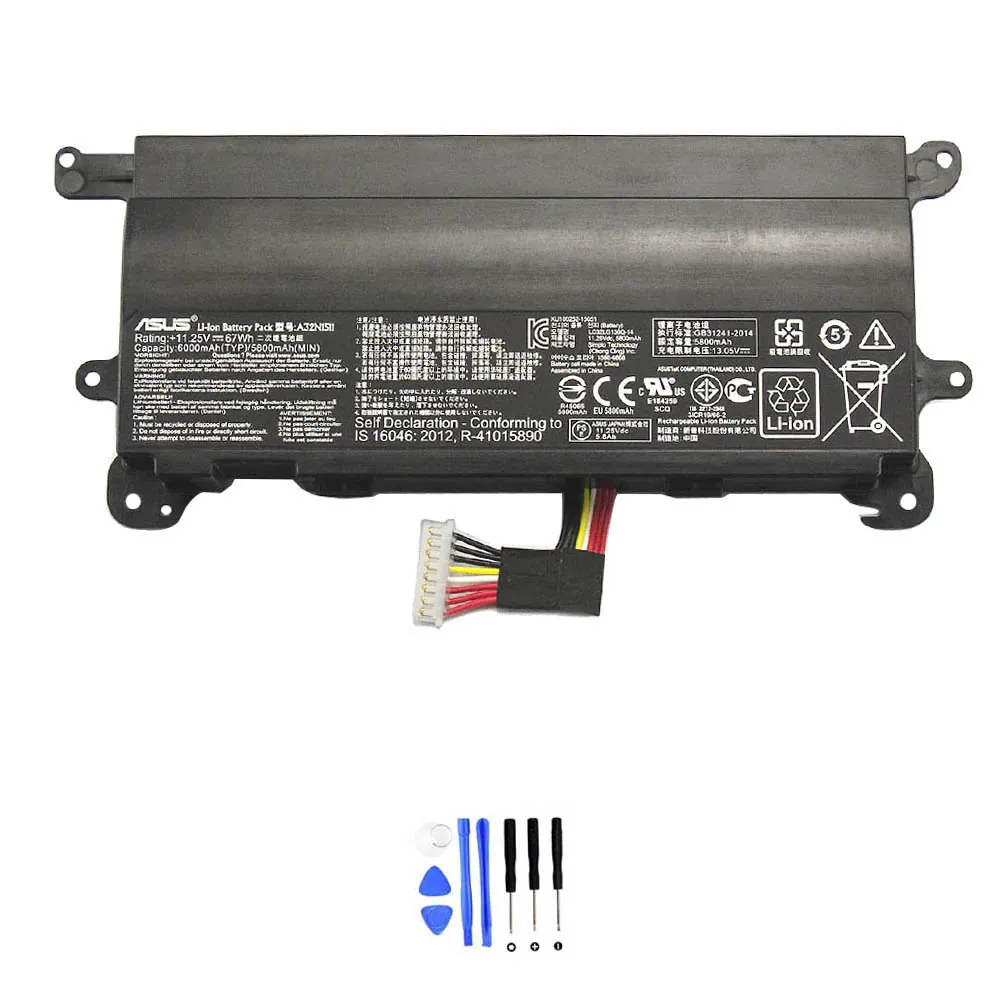
➔ Bekijk hier de compatibele Asus A32N1511 67Wh vervangingsaccu
Inhoudsopgave
- Voor wie is dit artikel?
- Waarom je accu misschien aan vervanging toe is
- Troubleshooting checklist (eerst dit proberen!)
- Snelle compatibiliteitscheck voor aankoop
- Specificaties van de Asus A32N1511 67Wh accu
- Compatibele onderdeelnummers
- Compatibele laptopmodellen
- Zo vind je het onderdeelnummer van je huidige accu
- Installatie-overzicht
- Veelgestelde vragen (FAQ)
Voor wie is dit artikel?
Is je Asus gaming laptop of workstation opeens een desktop-pc geworden? Loopt de accu in een uur leeg? Of krijg je een waarschuwing dat je batterij aan vervanging toe is? Dan ben je hier op het juiste adres.
We helpen je eerst om te checken of je accu écht kapot is. Daarna leggen we stap voor stap uit hoe je de perfect passende compatibele vervangingsaccu vindt. Zo kun je snel weer onbezorgd en draadloos aan de slag.
Waarom je accu misschien aan vervanging toe is
Laptopaccu’s slijten. Dat is normaal. Maar hoe herken je de signalen? We zetten de veelvoorkomende problemen voor je op een rij.
1. Opladen werkt niet (meer)
- Symptoom: Je steekt de stekker in, maar het laadlampje brandt niet. Het percentage stijgt niet.
- Symptoom: Opladen stopt steeds rond de 80% of een ander percentage.
- Symptoom: Het opladen duurt extreem lang, veel langer dan voorheen.
- Snelle check: Probeer een andere, goed werkende adapter. Reinig de stekkeraansluiting op je laptop voorzichtig met gecomprimeerde lucht.
2. Loopt snel leeg / korte accuduur
- Symptoom: Waar je eerst uren kon werken, is de accu nu binnen een uur of minder leeg.
- Symptoom: Het geschatte resterende aantal uren in Windows klopt niet en daalt razendsnel.
- Snelle check: Zet je energiebeheer op “Beste energiebesparing” en sluit onnodige programma’s. Is er geen verbetering? Dan wijst het op een versleten accu.
3. Laptop valt plots uit / percentage springt
- Symptoom: Je laptop sluit abrupt af, ook al staat er nog 30% of meer op de accu.
- Symptoom: Het accupercentage springt, bijvoorbeeld van 60% naar 10% in een paar seconden.
- Symptoom: De laptop gaat alleen nog aan als de adapter is aangesloten.
- Snelle check: Dit zijn klassieke tekenen van een defecte batterijcel. Een software-reset kan soms helpen, maar vaak is vervanging nodig.
4. Oververhitting / waarschuwingen voor zwelling
- Symptoom: Het onderste deel van je laptop, waar de accu zit, voelt abnormaal heet aan.
- Symptoom: Je laptop staat niet meer stabiel op tafel, de onderkant is bol gaan staan.
- Symptoom: Het toetsenbord lijkt omhoog gedrukt.
- BELANGRIJK: Een opgezwollen accu is gevaarlijk! Gebruik de laptop niet meer en laat de accu veilig verwijderen. Dit is een duidelijk teken voor directe vervanging.
5. Slaapstand/hibernate issues + prestatieproblemen
- Symptoom: Je laptop komt niet meer goed uit de slaapstand of wordt daar warm.
- Symptoom: De laptop loopt trager, ook al is de processor niet maximaal belast.
- Snelle check: Sommige laptops verlagen de prestaties automatisch bij een zwakke accu om stroom te besparen. Controleer je energiebeheer-instellingen.
Troubleshooting checklist (eerst dit proberen!)
Voordat je een nieuwe accu bestelt, is het slim om deze veilige software- en hardwarechecks te doen. Misschien is het probleem eenvoudiger op te lossen.
- Herstart je laptop. Soms lost een simpele herstart softwarefouten op.
- Doe een power reset: Schakel de laptop uit, verwijder de adapter en de accu (indien mogelijk). Houd 60 seconden de aan/uit-knop ingedrukt. Plaats alles weer en start op.
- Update je stuurprogramma’s: Ga naar Apparaatbeheer > Batterijen. Klik met de rechtermuisknop op “Microsoft AC-adapter” en “Microsoft ACPI-compatibele batterij” en kies “Stuurprogramma bijwerken”.
- Genereer een Windows batterijrapport: Open Opdrachtprompt als administrator en typ:
powercfg /batteryreport. Het rapport wordt opgeslagen en laat de gezondheid en capaciteit van je accu zien. - Test je adapter: Meet met een multimeter of de adapter de juiste spanning geeft. Of probeer een andere, compatibele adapter.
- Controleer energiebeheer: Ga naar Instellingen > Systeem > Energiebeheer en slaapstand. Pas het schema aan naar “Beste prestaties” of “Beste energiebesparing” om het verschil te zien.
- Controleer de temperatuur: Gebruik software zoals HWMonitor om te zien of je laptop oververhit raakt. Hitte versnelt accuveroudering.
- Update je BIOS/UEFI: Een verouderde BIOS kan stuurproblemen met de accu veroorzaken. Check de website van Asus voor updates voor jouw model.
- Kalibreer de accu (indien mogelijk): Laad hem volledig op tot 100%, laat hem nog twee uur aan de lader. Gebruik hem dan tot hij onder de 5% komt en laad hem weer in één keer volledig op.
- Scan op malware: Malware kan je systeem zwaar belasten en de accu snel leegtrekken.
Snelle compatibiliteitscheck (vóór aankoop)
Zorg dat je deze vier dingen weet voordat je een nieuwe accu koopt. Zo voorkom je dat je het verkeerde onderdeel ontvangt.
- Onderdeelnummer: Dit is het belangrijkste. Zoek het nummer op het label van je oude accu (bijv. A32N1511).
- Voltage (V) en Capaciteit (Wh): De spanning (bijv. 11.25V) moet exact overeenkomen. De capaciteit (bijv. 67Wh) mag gelijk of iets hoger zijn, maar nooit lager.
- Connector en vorm: De stekker moet passen en de accu moet fysiek in het batterijvak van je laptop passen.
- Laptopmodel/serie: Noteer het exacte modelnummer van je laptop (bijv. G752VT). Dit is je back-up check naast het onderdeelnummer.
Belangrijkste specificaties voor Asus accu-Asus-A32N1511-67Wh
| Specificatie | Waarde |
|---|---|
| Type | Li-ion |
| Spanning (Voltage) | 11.25 Volt (V) |
| Energie-inhoud | 67 Watt-uur (Wh) |
| Capaciteit | 6000 milliampère-uur (mAh) |
| Aantal cellen | 6 cellen |
| Compatibiliteit | Zie onderstaande lijst van onderdeelnummers en modellen |
Compatibele onderdeelnummers
De volgende onderdeelnummers zijn compatibel met de Asus A32N1511 67Wh accu. Dit betekent dat ze dezelfde elektrische en fysieke specificaties hebben.
- Asus 0B110-00370000
- Asus A32LM9H
- Asus A32N1511
- Compatibele modelseries (gedeeltelijke lijst):
- Asus ROG G752VL
- Asus ROG G752VM
- Asus ROG G752VT
- Series
- Let op: controleer de fysieke vormcompatibiliteit voordat u koopt
- Your notebook model is available in different versions. Make sure that your accu has the same design as shown in the pictures
Compatibele laptopmodellen
- (Geen gegevens gevonden)
Zo vind je snel het onderdeelnummer van je huidige accu
- Op het acculabel: Draai je laptop om en verwijder (indien mogelijk) het batterijvak. Het onderdeelnummer (bijv. A32N1511) staat duidelijk op het geplakte label.
- Via Windows Batterijrapport: Voer
powercfg /batteryreportuit in de Opdrachtprompt. Open het HTML-bestand en zoek naar “Battery Information” en “Manufacturer Name” of “Serial Number”. - In de BIOS/UEFI: Herstart je laptop en druk op F2 of Del om de BIOS in te gaan. Zoek in het menu naar “Power” of “Hardware Information”.
- Op de originele verpakking of factuur: Bewaar je de doos of bon nog? Het onderdeelnummer kan daarop staan.
- Via systeeminformatie: Typ “msinfo32” in het Windows zoekvak. Ga naar “Componenten” > “Batterij”. Hier vind je mogelijk details.
- Op de website van Asus: Voer je laptopmodelnummer in op de Asus support site en bekijk de specificaties of handleiding.
Installatie-overzicht
Het vervangen van een laptopaccu is vaak eenvoudig. Voor de veiligheid en garantie raden we aan om dit overzicht te volgen.
- Voorbereiding: Schakel de laptop volledig uit. Verwijder de stroomadapter en alle andere kabels.
- Accu verwijderen: Draai de laptop om. Maak het batterijvak los (meestal met een schuifknop of enkele schroefjes). Til de oude accu voorzichtig uit de connector en het vak.
- Nieuwe accu plaatsen: Plaats de nieuwe compatibele accu precies op dezelfde manier in het vak. Duw de connector stevig en recht in de aansluiting tot hij vastklikt.
- Afronding: Plaats de achterklep terug of schuif het vergrendelingsmechanisme dicht. Sluit eerst de adapter aan voordat je de laptop aanzet.
- Eerste gebruik: Laad de nieuwe accu bij het eerste gebruik volledig op tot 100%. Dit helpt bij de initiële kalibratie.
<
Belangrijk: Raadpleeg voor de exacte stappen altijd de servicehandleiding van jouw specifieke Asus laptopmodel. Werk op een schone, statisch-vrije ondergrond.
Veelgestelde vragen (FAQ)
Algemene vragen over de accu-Asus-A32N1511-67Wh
1. Wat is de gemiddelde levensduur van de accu-Asus-A32N1511-67Wh?
Een lithium-ion accu zoals deze gaat gemiddeld 2 tot 4 jaar mee, of 300-500 volledige laadcycli. Dit hangt sterk af van gebruik, laadgewoonten en omgevingstemperatuur.
2. Hoe laad ik de accu-Asus-A32N1511-67Wh het beste op voor een lange levensduur?
Vermijd dat de accu volledig leegloopt. Het is beter om hem tussen de 20% en 80% te houden. Laad hem op wanneer hij rond de 30-40% is. Laat hem niet continu aan de lader op 100% zitten als je de laptop dagelijn op netstroom gebruikt.
3. Is de accu-Asus-A32N1511-67Wh veilig en getest?
Compatibele vervangingsaccu’s van betrouwbare leveranciers worden gebouwd volgens dezelfde veiligheidsnormen (zoals CE) als het origineel. Ze bevatten beveiligingscircuits tegen oververhitting, overladen en kortsluiting.
4. Komt de accu-Asus-A32N1511-67Wh met een garantie?
Ja, meestal bieden leveranciers een garantie van 12 tot 24 maanden op compatibele accu’s. Dit geeft je zekerheid over de kwaliteit.
5. Hoe kalibreer ik de nieuwe accu-Asus-A32N1511-67Wh?
Laad hem na installatie volledig op tot 100%. Laat hem daarna nog ongeveer 2 uur aan de lader. Gebruik hem vervolgens normaal tot hij onder de 5% komt. Laad hem daarna weer in één keer volledig op. Dit helpt Windows om het laadniveau accuraat te schatten.
6. Waarom toont Windows na installatie van de accu-Asus-A32N1511-67Wh nog steeds “Overweeg om uw batterij te vervangen”?
Deze waarschuwing kan blijven staan omdat Windows het oude batterijprofiel in de cache heeft. Genereer een nieuw batterijrapport (powercfg /batteryreport) na een paar laadcycli. De melding zou dan moeten verdwijnen. Je kunt ook de batterijstuurprogramma’s in Apparaatbeheer verwijderen en je laptop herstarten.
7. Mijn laptop is een Asus ROG G752VT. Is de accu-Asus-A32N1511-67Wh hiervoor geschikt?
Ja, op basis van de compatibele onderdeelnummers is de Asus A32N1511 accu geschikt voor de Asus ROG G752VT-serie. Controleer altijd dubbel of het onderdeelnummer op je oude accu overeenkomt met A32N1511, A32LM9H of 0B110-00370000.
Vragen over compatibiliteit en modellen
8. Werkt deze accu ook in een Asus ROG G752VM?
Ja, de Asus ROG G752VM staat in de lijst van compatibele modelseries voor de A32N1511 accu. De fysieke en elektrische specificaties zijn hetzelfde. Controleer voor de zekerheid het onderdeelnummer van je oude accu.
9. Is de accu compatibel met de Asus ROG G752VL?
Ja, ook het model Asus ROG G752VL wordt genoemd als compatibel model voor deze vervangingsaccu. De connector, spanning en vorm zijn identiek.
10. Mijn accu heeft nummer Asus 0B110-00370000. Is dit hetzelfde als de A32N1511?
Ja, het onderdeelnummer Asus 0B110-00370000 is een alternatief nummer voor exact dezelfde accu. Dit betekent dat de accu met het nummer A32N1511 een perfecte compatibele vervanging is voor jouw laptop.
11. Kan ik een accu met een hogere Wh-capaciteit (bijv. 90Wh) gebruiken in mijn Asus laptop die een 67Wh accu had?
Nee, dat raden we niet aan. De spanning (11.25V) moet exact overeenkomen. Een andere capaciteit kan problemen geven met het laadcircuit van je laptop, passen in het batterijvak, of leiden tot verkeerde capaciteitsberekeningen door het systeem. Houd je aan de originele specificaties.
12. Hoe lang duurt het voordat de nieuwe accu volledig is opgeladen?
Dit hangt af van je adapter. Met de originele adapter duurt het opladen van een volledig lege 67Wh accu doorgaans 2 tot 3 uur. De eerste lading kan iets langer duren.
Klaar om je laptop zijn vrijheid terug te geven?
Geen gedoe meer met snoeren of angst dat je laptop elk moment uitvalt. Een nieuwe compatibele accu geeft je Asus laptop zijn mobiliteit en betrouwbaarheid terug.
➔ Bekijk en bestel hier de compatibele Asus A32N1511 67Wh vervangingsaccu
Met de tips uit dit artikel kun je zelfverzekerd de juiste keuze maken. Veel succes met de vervanging en geniet weer van je draadloze vrijheid!