Asus Laptop Accu Problemen? Zo Kies Je de Juiste Vervanging (B41N1711 64Wh)
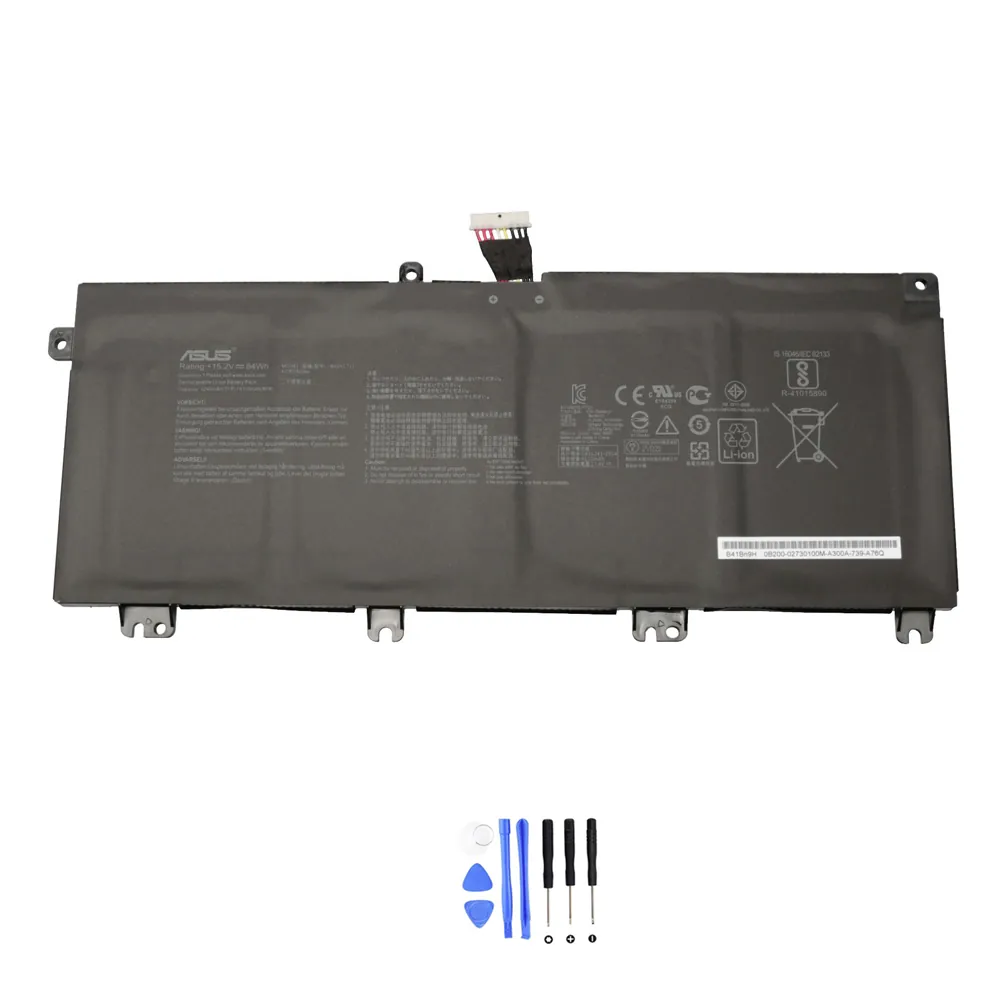
Werkt je Asus laptop niet meer zoals vroeger? Loopt de accu in een uur leeg of laadt hij gewoon niet meer op? Dat is super frustrerend. Gelukkig hoef je niet meteen een nieuwe laptop te kopen. Vaak is een nieuwe accu de oplossing. In dit artikel help ik je eerst om je probleem te herkennen. Daarna laat ik je precies zien hoe je de juiste compatibele vervangingsaccu vindt, bijvoorbeeld de Asus B41N1711 Short Line 64Wh. Laten we beginnen!
➡️ Bekijk hier direct de compatibele Asus B41N1711 vervangingsaccu
Inhoudsopgave
- Voor wie is dit artikel?
- Waarom je accu misschien aan vervanging toe is
- Troubleshooting checklist (eerst dit proberen!)
- Snelle compatibiliteitscheck vóór aankoop
- Specificaties van de Asus B41N1711 64Wh accu
- Compatibele onderdeelnummers
- Compatibele laptopmodellen
- Zo vind je het onderdeelnummer van je accu
- Installatie-overzicht (veilig vervangen)
- Veelgestelde vragen (FAQ)
Voor wie is dit artikel?
Dit artikel is voor jou als je een Asus laptop hebt (zoals een ROG Strix, TUF of vergelijkbaar model) en merkt dat de batterijduur achteruitgaat. Of als je laptop problemen geeft met opladen of plotseling uitvalt. Ik ga je helpen om te bepalen of je accu echt kapot is. En ik laat je zien hoe je een passende vervanger vindt, zonder in de war te raken door alle technische nummers.
Waarom je accu misschien aan vervanging toe is
Laptopaccu’s slijten. Na 2 à 3 jaar en honderden laadcycli houdt hij simpelweg minder stroom vast. Herken je één van deze problemen? Dan is je accu mogelijk aan vervanging toe.
a) Opladen werkt niet goed
- Je sluit de adapter aan, maar het laadicoontje verschijnt niet.
- De laptop laadt wel op, maar stopt steeds bij bijvoorbeeld 80%.
- Opladen duurt opeens veel langer dan voorheen.
- Het laadpercentage blijft stilstaan of daalt zelfs terwijl de stekker erin zit.
Snelle check: Probeer een andere stopcontact en controleer of de adapterlampje brandt. Is de adapter connector goed en schoon?
b) Loopt snel leeg / korte accuduur
- Waar je eerst uren kon werken, is de laptop nu binnen een uur leeg.
- Het Windows geschatte resterende batterijpercentage klopt niet meer.
- De accu gaat veel sneller leeg tijdens simpele taken zoals tekstverwerken.
Snelle check: Ga in Windows naar ‘Energieverbruik’ of gebruik het Batterijrapport (zie volgende hoofdstuk). Vergelijk de ontwerpcapaciteit met de huidige volle laadcapaciteit.
c) Laptop valt plots uit / percentage springt
- Je laptop sluit abrupt af, ook al staat er nog 20% of 30% op de accu.
- Het batterijpercentage springt, bijvoorbeeld van 50% naar 10% in een minuut.
- De laptop gaat uit zodra je de stroomadapter loskoppelt.
Snelle check: Dit zijn klassieke tekenen van een versleten accu. De cellen kunnen de spanning niet meer stabiel houden.
d) Oververhitting / waarschuwingen voor zwelling
- Het onderste deel van je laptop (waar de accu zit) voelt abnormaal heet aan.
- Je krijgt een BIOS- of Windows-waarschuwing over de batterij.
- De laptop ligt niet meer plat op tafel; de behuizing is een beetje opgezwollen.
Snelle check: LET OP! Een opgezwollen accu is gevaarlijk. Gebruik de laptop niet meer, zet hem uit en laat de accu veilig vervangen. Prik er nooit in!
e) Slaapstand/hibernate issues + prestatieproblemen
- Je laptop komt niet meer goed uit de slaapstand (hibernation).
- De laptop loopt trager wanneer hij op accustroom werkt (power throttling).
- Instellingen voor energiebeheer hebben geen effect meer.
Snelle check: Update je BIOS en chipset drivers. Soms is het een softwareprobleem. Werkt dat niet, dan wijst het op een zwakke accu.
Troubleshooting checklist (eerst dit proberen!)
Voordat je een nieuwe accu bestelt, is het slim om deze veilige checks te doen. Misschien is het probleem eenvoudiger op te lossen!
- Power reset: Zet je laptop uit, haal de stroomadapter en de accu eruit (als dat kan). Houd 60 seconden de aan/uit-knop ingedrukt. Plaats alles weer terug en start op.
- Update drivers: Ga naar Apparaatbeheer > Batterijen. Klik met rechts op ‘Microsoft AC-adapter’ en ‘Microsoft ACPI-compatibele batterij’ en kies ‘Apparaat verwijderen’. Herstart je laptop; Windows installeert ze opnieuw.
- Voer een Windows Batterijrapport uit: Open Opdrachtprompt als administrator en typ
powercfg /batteryreport. Open het gegenereerde HTML-bestand en kijk bij ‘Battery capacity history’. Is de ‘Full Charge Capacity’ veel lager dan de ‘Design Capacity’? Dan is je accu versleten. - Controleer je adapter: Gebruik je de juiste adapter met het correcte voltage en wattage? Een te zwakke adapter laadt niet goed op.
- Controleer temperatuur: Gebruik software zoals HWMonitor om de batterijtemperatuur te checken. Werken boven 45°C is slecht voor de levensduur.
- Reset BIOS naar standaardinstellingen: Start je laptop op en ga naar het BIOS (meestal F2 of Del). Zoek naar ‘Load Defaults’ of ‘Load Optimized Defaults’, sla op en start opnieuw op.
- Schakel batterijbesparing uit/test: Zet in Windows de batterijbesparingsmodus tijdelijk uit om te zien of het probleem daarmee te maken heeft.
- Controleer op malware: Een virus kan je systeem zwaar belasten en de accu snel leegtrekken. Voer een scan uit.
- Pas energiebeheer aan: Ga naar Energiebeheer in het Configuratiescherm en kies een gebalanceerd plan. Pas geavanceerde instellingen aan voor ‘Batterij’.
Snelle compatibiliteitscheck (vóór aankoop)
Zorg dat je deze 4 dingen weet voordat je een nieuwe accu koopt. Zo voorkom je dat je het verkeerde onderdeel bestelt.
- Onderdeelnummer: Dit is het belangrijkste. Het nummer staat op het label van je oude accu (bv. B41N1711).
- Voltage (V) en Capaciteit (Wh of mAh): De voltage moet exact overeenkomen (bv. 15.2V). De capaciteit (Wh) mag gelijk of iets hoger zijn, maar nooit lager.
- Connector en Vorm: De stekker moet passen en de accu moet fysiek in het batterijvak van je laptop passen. Let op ‘Short Line’ of ‘Long Line’ modellen.
- Laptopmodel/Serie: Noteer het exacte modelnummer van je laptop (bv. Asus ROG Strix GL503VD).
Belangrijkste specificaties voor Asus accu-Asus-B41N1711-64WhShort
Hier zijn de technische specificaties voor de compatibele vervangingsaccu met onderdeelnummer B41N1711 (Short Line).
| Specificatie | Waarde |
|---|---|
| Onderdeelnummer | B41N1711 (Short Line) |
| Energie (Wh) | 64 Wh |
| Voltage (V) | 15.2 V |
| Capaciteit (mAh) | 4240 mAh |
| Aantal cellen | 4 cellen |
| Connector type | Specifiek voor Asus ROG Strix / TUF series |
Compatibele onderdeelnummers
De volgende onderdeelnummers zijn compatibel met de Asus B41N1711 Short Line 64Wh accu. Let op: controleer altijd de fysieke vorm.
- Asus 0B200-02730100
- Asus 0B200-02730200
- Asus 13NB0AP1M6011
- Asus B41Bn95
- Asus B41Bn9H
- Asus B41N1711
- Compatibele modelseries (gedeeltelijke lijst):
- Asus ROG Strix GL503GE
- Asus ROG Strix GL503VD
- Asus ROG Strix GL503VM
- Asus ROG Strix GL703GE
- Asus ROG Strix GL703VD
- Asus ROG Strix GL703VM
- Asus ROG Strix Hero GL503GE
- Asus ROG Strix Hero GL503VD
- Asus ROG Strix Hero GL503VM
- Asus ROG Strix SCAR GL503GE
- Asus ROG Strix SCAR GL503VD
- Asus ROG Strix SCAR GL503VM
- Asus ROG Strix SCAR GL703GE
- Asus ROG Strix SCAR GL703VD
- Asus ROG Strix SCAR GL703VM
- Asus TUF FX503VD
- Asus TUF FX503VM Series
- Let op: controleer de fysieke vormcompatibiliteit voordat u koopt
Compatibele laptopmodellen
- (Geen gegevens gevonden)
Zo vind je snel het onderdeelnummer van je huidige accu
- Op het acculabel: Haal de accu voorzichtig uit je laptop (als dat kan). Het onderdeelnummer (bv. B41N1711) staat duidelijk op het geplakte label.
- Windows Batterijrapport: Het rapport van
powercfg /batteryreporttoont soms het batterijserienummer of -naam. - In het BIOS: Start je laptop op in het BIOS (F2 bij Asus). Soms vind je batterijinformatie in een hardware-sectie.
- Via systeeminformatie: Typ in Windows zoeken ‘msinfo32’. Ga naar ‘Componenten’ > ‘Batterij’. Kijk bij ‘Naam’ of ‘Andere informatie’.
- Op de originele doos of factuur: Bewaar je de papieren? Soms staat het onderdeelnummer daarop.
- Op de laptopbehuizing: Bij sommige modellen staat het laptopmodel op een sticker onderop. Zoek dat model online op om te zien welke accu daarbij hoort.
Installatie-overzicht (veilig vervangen)
Het vervangen van een laptopaccu is meestal eenvoudig. Volg altijd deze algemene stappen voor veiligheid.
- Schakel volledig uit: Zet je laptop uit, niet in slaapstand. Haal de stroomadapter eruit.
- Verwijder de oude accu: Draai je laptop om. Zoek het batterijslot. Schuif de vergrendelingen vaak naar buiten en til de accu voorzichtig uit het vak. Is de accu intern? Dan moet je de onderkant openen; zoek online een handleiding voor jouw specifieke model.
- Nieuwe accu plaatsen: Plaats de nieuwe compatibele vervangingsaccu voorzichtig in het vak. Zorg dat de connector goed aansluit. Duw hem stevig maar voorzichtig naar beneden tot hij vergrendelt.
- Opstarten en kalibreren: Sluit de laptop, plug de adapter in en start op. Laad de accu eens volledig op tot 100% en ontlaad hem daarna weer tot ongeveer 20%. Dit helpt het systeem te kalibreren.
- Controleer in Windows: Ga naar Instellingen > Systeem > Accu. Controleer of de status goed wordt weergegeven.
Belangrijke veiligheidstip: Gebruik geen metalen voorwerpen bij het verwijderen. Als je twijfelt, laat de installatie dan door een professional doen.
Veelgestelde vragen (FAQ)
1. Wat is de accu-Asus-B41N1711-64WhShort?
Dit is een compatibele vervangingsaccu voor verschillende Asus ROG Strix en TUF laptopmodellen. Hij heeft een capaciteit van 64Wh (4240mAh) en een voltage van 15.2V.
2. Voor welke Asus ROG Strix modellen is de accu-Asus-B41N1711-64WhShort geschikt?
Hij is compatibel met series zoals de ROG Strix GL503 (GE, VD, VM), GL703 (GE, VD, VM), en de bijbehorende Hero en SCAR edities. Controleer altijd je eigen onderdeelnummer.
3. Is de accu-Asus-B41N1711-64WhShort ook geschikt voor de Asus TUF FX503VM?
Ja, volgens de compatibiliteitslijst is deze accu geschikt voor de Asus TUF FX503VM series. Controleer wel of de fysieke vorm (Short Line) overeenkomt met je laptop.
4. Hoe lang gaat de accu-Asus-B41N1711-64WhShort mee?
De levensduur hangt af van gebruik. Gemiddeld gaat een nieuwe accu 2 tot 3 jaar mee bij normaal gebruik (ongeveer 500 laadcycli). Vermijd altijd volledig leeglopen en extreme hitte.
5. Moet ik mijn laptop kalibreren na het installeren van de accu-Asus-B41N1711-64WhShort?
Ja, dat is aan te raden. Laad de accu eerst volledig op naar 100%. Laat hem daarna in één keer leeglopen tot ongeveer 20%. Daarna weer normaal opladen. Dit helpt Windows om het percentage accuraat te tonen.
6. Waar moet ik op letten bij het bestellen van de accu-Asus-B41N1711-64WhShort?
Controleer deze 4 punten: 1) Komt het onderdeelnummer (B41N1711) overeen? 2) Is het voltage 15.2V? 3) Is het een ‘Short Line’ model? 4) Staat jouw laptopmodel in de compatibiliteitslijst?
7. Werkt de accu-Asus-B41N1711-64WhShort ook met andere onderdeelnummers zoals Asus 0B200-02730100?
Ja, de accu-Asus-B41N1711-64WhShort is een compatibele vervanging voor meerdere onderdeelnummers, waaronder Asus 0B200-02730100 en Asus 0B200-02730200. Ze hebben dezelfde specificaties en aansluiting.
8. Kan ik de accu-Asus-B41N1711-64WhShort zelf installeren?
In de meeste gevallen wel, als je laptop een uitneembaar batterijvak heeft. Is de accu intern, dan moet je de onderkant openen. Zoek online een handleiding voor jouw specifieke Asus model of vraag hulp als je niet zeker bent.
9. Hoe laad ik de nieuwe accu-Asus-B41N1711-64WhShort voor het eerst op?
Sluit gewoon je normale Asus adapter aan en laat de laptop opladen tot 100%. Het is niet meer nodig om de accu eerst uren te laten laden, zoals bij heel oude technologie.
10. Mijn laptop herkent de nieuwe accu-Asus-B41N1711-64WhShort niet, wat nu?
Probeer een power reset: haal adapter en accu eruit, houd 60 seconden de aan/uitknop ingedrukt. Plaats alles terug en start op. Werkt dat niet, update dan de batterij drivers via Apparaatbeheer of voer een BIOS update uit vanaf de Asus website.
11. Is er garantie op de accu-Asus-B41N1711-64WhShort?
Compatibele vervangingsaccu’s hebben meestal een garantieperiode. Check de specifieke garantievoorwaarden altijd op de productpagina van de verkoper voordat je koopt.
12. Wat is het verschil tussen Wh en mAh bij de accu-Asus-B41N1711-64WhShort?
Wh (Watt-uur) is de werkelijke energie-inhoud. mAh (milliampère-uur) is de lading, maar die hangt af van het voltage. Deze accu heeft 64Wh en 4240mAh bij 15.2V. Voor compatibiliteit kijk je vooral naar Wh en Voltage.
➡️ Klaar om je laptop te fixen? Bestel hier je compatibele Asus B41N1711 vervangingsaccu