Asus Laptop Accu Problemen? Zo Kies Je de Juiste Vervangingsaccu
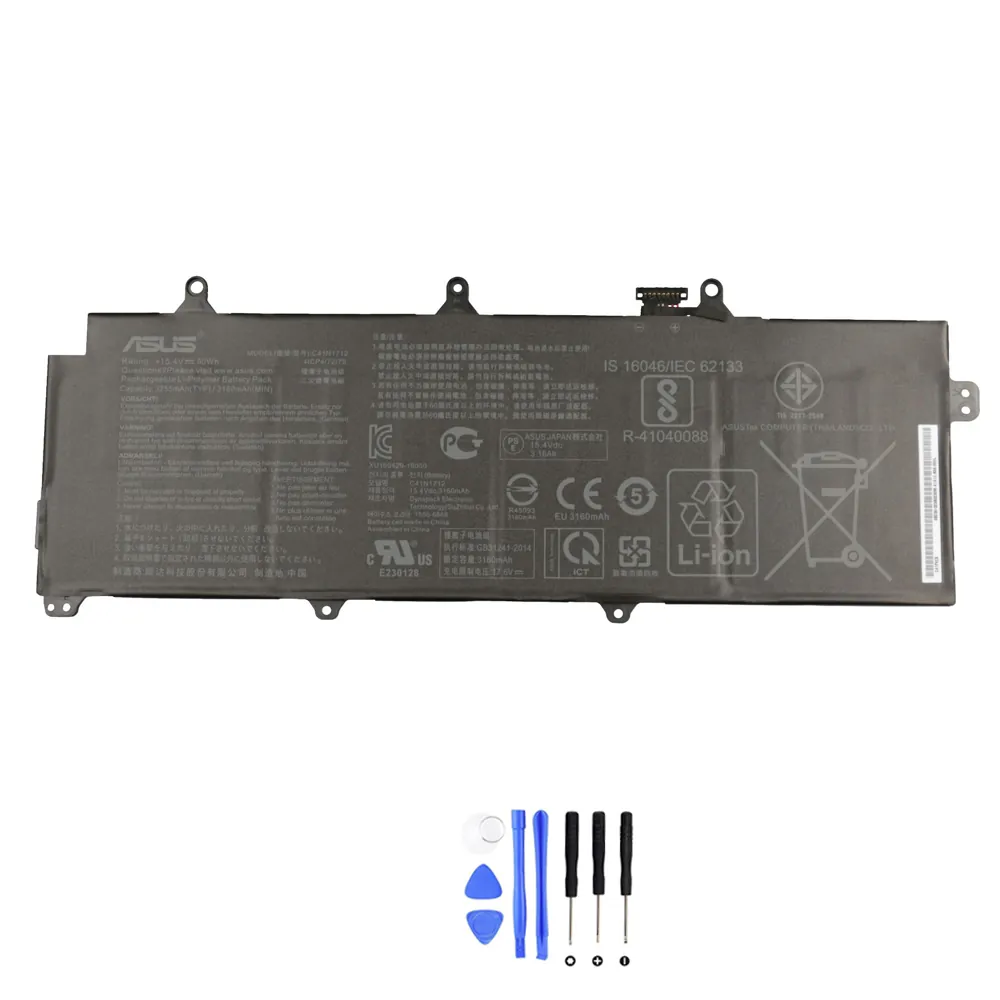
Werkt je Asus laptop niet meer zoals vroeger? Loopt de accu in een uur leeg of laadt hij gewoon niet meer op? Dat is super frustrerend. Geen paniek, vaak is een nieuwe accu de oplossing. In dit artikel help ik je eerst om je probleem te herkennen en op te lossen. Daarna laat ik je precies zien hoe je een compatibele vervangingsaccu kiest die perfect past. Laten we beginnen!
Inhoudsopgave
- Voor wie is dit artikel?
- Waarom je accu misschien aan vervanging toe is
- Troubleshooting checklist (eerst dit proberen!)
- Snelle compatibiliteitscheck (vóór aankoop)
- Belangrijkste specificaties voor de Asus C41N1712 50Wh accu
- Compatibele onderdeelnummers
- Compatibele laptopmodellen
- Zo vind je snel het onderdeelnummer van je huidige accu
- Installatie-overzicht (veilig vervangen)
- Veelgestelde vragen (FAQ)
Voor wie is dit artikel?
Dit artikel is voor jou als je een Asus laptop hebt – zoals een ROG Zephyrus – en merkt dat de batterijduur achteruitgaat. Of als je laptop problemen geeft met opladen of plotseling uitvalt. Ik ga je helpen om zelf de oorzaak te vinden en de juiste vervangingsaccu te kiezen, zonder gedoe.
➡️ Bekijk hier direct de compatibele vervangingsaccu voor de Asus C41N1712
Waarom je accu misschien aan vervanging toe is
Accu’s slijten nu eenmaal. Na zo’n 2-3 jaar intensief gebruik neemt de capaciteit af. Herken je één van deze problemen? Dan is het tijd om actie te ondernemen.
1. Opladen werkt niet goed
- Symptoom: Je steekt de stekker in, maar er gebeurt niets. Geen laadicoontje.
- Symptoom: De laptop laadt op, maar stopt steeds bij bijvoorbeeld 80%.
- Symptoom: Opladen duurt extreem lang, veel langer dan voorheen.
- Snelle check: Probeer een andere, goedgekeurde adapter. Reinig de stekkeraansluiting op je laptop voorzichtig met gecomprimeerde lucht.
2. Loopt snel leeg / korte accuduur
- Symptoom: Waar je eerst uren kon werken, is de laptop nu binnen een uur leeg.
- Symptoom: Het batterijpercentage daalt ineens heel snel, bijvoorbeeld van 40% naar 10%.
- Snelle check: Ga in Windows naar ‘Instellingen’ > ‘Systeem’ > ‘Batterij’. Kijk welke apps veel energie verbruiken. Sluit onnodige programma’s.
3. Laptop valt plots uit / percentage springt
- Symptoom: Je laptop gaat zonder waarschuwing uit, ook al stond er nog 20% op de accu.
- Symptoom: Het percentage springt onrealistisch (bijv. van 60% naar 5% en dan terug naar 50%).
- Snelle check: Dit is vaak een duidelijk teken van een versleten accu. Een software-reset kan helpen: haal de adapter eruit, haal de accu eruit (als dat kan), houd 60 seconden de aan/uit-knop ingedrukt, plaats alles terug en start op.
4. Oververhitting of zwelling
- Symptoom: De onderkant van je laptop wordt abnormaal heet, zelfs bij licht gebruik.
- Symptoom: Je ziet een waarschuwing over batterijproblemen in Windows of de BIOS.
- Symptoom: De laptop ligt niet meer plat op tafel; de behuizing is bol gaan staan.
- Snelle check (BELANGRIJK): Bij zwelling moet je de accu METEEN niet meer gebruiken. Zet de laptop uit, verwijder de accu voorzichtig en berg hem veilig op. Een opgezwollen accu is een veiligheidsrisico.
5. Slaapstand problemen en prestatieverlies
- Symptoom: Je laptop komt niet meer goed uit de slaapstand (hibernation) of start opnieuw op.
- Symptoom: De laptop vertraagt merkbaar wanneer je de stekker eruit trekt, ook al staat het energieplan op ‘Beste prestaties’.
- Snelle check: Update je stuurprogramma’s, vooral die voor de chipset en het energiebeheer. Voer een Windows power troubleshooter uit.
Troubleshooting checklist (eerst dit proberen vóór je bestelt)
Voordat je geld uitgeeft aan een nieuwe accu, doorloop je even deze veilige checks. Misschien is het een simpel softwareprobleem!
- Herstart je laptop. Soms lost een simpele reboot al veel op.
- Update Windows en drivers. Ga naar ‘Windows Update’ en ‘Apparaatbeheer’ om alles up-to-date te maken.
- Doe een power reset. Zet de laptop uit, haal adapter en accu eruit, houd 60 seconden de aan/uit-knop ingedrukt, plaats alles terug en start op.
- Genereer een Windows batterijrapport. Typ in de zoekbalk “cmd”, open Opdrachtprompt als administrator en voer in:
powercfg /batteryreport. Het rapport wordt opgeslagen en laat de geschatte capaciteit versus ontwerpcapaciteit zien. - Test je adapter. Meet met een multimeter of de adapter de juiste spanning geeft, of probeer een andere compatibele adapter.
- Controleer de temperatuur. Gebruik software zoals HWMonitor om te zien of je laptop oververhit raakt (dat put de accu sneller uit).
- Reset de BIOS/UEFI-instellingen. Start je laptop op en ga naar de BIOS (meestal door op F2 of Del te drukken). Zoek naar een optie zoals “Load Optimized Defaults” en sla op.
- Kalibreer de accu (indien mogelijk). Laad hem volledig op tot 100%, laat hem nog 2 uur aangesloten, gebruik hem dan tot hij helemaal leeg is en uitvalt. Laad daarna in één keer weer volledig op zonder onderbreking.
- Controleer op malware. Voer een volledige scan uit met je antivirussoftware.
- Pas je energiebeheer aan. Zet het plan op ‘Energiebesparing’ als je lang op batterij wilt werken.
Snelle compatibiliteitscheck (vóór aankoop)
Zorg dat je nieuwe accu perfect past. Check deze 4 dingen op je oude accu:
- Onderdeelnummer: Het exacte nummer op het label (bijv. C41N1712). Dit is de belangrijkste.
- Voltage (V): Moet exact overeenkomen (bijv. 15.4V). Een andere spanning kan je laptop beschadigen.
- Energie-inhoud (Wh of mAh): Wh (Watt-uur) moet hetzelfde of hoger zijn. mAh (milliampère-uur) moet hetzelfde zijn. Hogere Wh is vaak prima (meer capaciteit), mAh moet exact zijn.
- Connector en vorm: De stekker moet identiek zijn en de accu moet fysiek in de behuizing passen.
Belangrijkste specificaties voor de Asus C41N1712 50Wh accu
Hier zijn de technische details voor de compatibele vervangingsaccu accu-Asus-C41N1712-50Wh:
| Specificatie | Waarde |
|---|---|
| Energie-inhoud (Wh) | 50 Wh |
| Spanning (V) | 15.4 V |
| Capaciteit (mAh) | 3250 mAh (ongeveer) |
| Aantal cellen | 4 cellen |
| Connector type | Specifiek voor Asus Zephyrus series |
| Compatibiliteit | Zie onderstaande lijst met onderdeelnummers |
Compatibele onderdeelnummers
Deze compatibele vervangingsaccu is geschikt voor laptops die gebruikmaken van de volgende onderdeelnummers:
- Asus 0B200-02380100
- Asus 0B200-02380200
- Asus C41N1712
- Asus C41PkC5
- Compatibele modelseries (gedeeltelijke lijst):
- Asus ROG Zephyrus GX501GI
- Asus ROG Zephyrus GX501VI
- Asus ROG Zephyrus GX501VIK
- Asus ROG Zephyrus GX501VS
- Asus ROG Zephyrus GX501VSK Series
- Let op: controleer de fysieke vormcompatibiliteit voordat u koopt
Compatibele laptopmodellen
- (Geen gegevens gevonden)
Zo vind je snel het onderdeelnummer van je huidige accu
- Draai je laptop om. Vaak staat het model- of onderdeelnummer op een sticker aan de onderkant.
- Verwijder de accu (indien mogelijk). Schakel de laptop uit, draai hem om, maak de vergrendeling(en) los en haal de accu eruit. Het onderdeelnummer staat op het label van de accu zelf.
- Gebruik het Windows batterijrapport. Voer
powercfg /batteryreportuit in Opdrachtprompt (als admin). Open het HTML-bestand en zoek naar “Battery Information”. Daar staat vaak het serienummer of een deelnummer. - Check de systeeminformatie. Typ “msinfo32” in het Windows zoekvak. Ga naar ‘Componenten’ > ‘Batterij’. Kijk bij ‘Naam’ of ‘Chemie’.
- Zoek op je laptopmodel. Google je exacte Asus laptopmodel (bijv. “GX501VI specificaties”) en kijk in de officiële specificaties naar het accutype.
Installatie-overzicht (veilig vervangen)
Voorzichtigheid is belangrijk. Volg altijd deze hoofdlijnen:
- Zet je laptop volledig uit en haal de stroomadapter eruit.
- Verwijder alle externe apparaten (USB, monitor, etc.).
- Plaats je laptop op een statische-vrije, schone ondergrond.
- Verwijder de oude accu. Draai de laptop om. Afhankelijk van je model: maak de achterklep los met een geschikte schroevendraaier of schuif de vergrendeling(en) op de onderkant open. Verbreek voorzichtig de connector of verwijder de schroeven die de accu vasthouden.
- Plaats de nieuwe accu. Zorg dat de connector goed aansluit en klik of schroef de accu vast zoals de oude zat.
- Sluit de behuizing
en sluit de laptop weer. - Laad volledig op. Sluit de adapter aan en laad de nieuwe accu in één keer volledig op tot 100% voordat je hem voor het eerst gebruikt.
- Kalibreer (optioneel maar aanbevolen). Na de eerste volledige lading, gebruik je de laptop op batterij tot hij uitvalt. Laad hem daarna weer in één keer volledig op. Dit helpt de batterijmeter te kalibreren.
Belangrijk: Raadpleeg indien mogelijk de servicehandleiding van je specifieke Asus model voor de exacte stappen. Wees voorzichtig met connectoren en schroeven.
Veelgestelde vragen (FAQ)
1. Is de accu-Asus-C41N1712-50Wh een originele accu?
Nee, dit is een hoogwaardige compatibele vervangingsaccu. Hij is ontworpen om technisch en fysiek identiek te zijn aan het originele onderdeel, met dezelfde specificaties (50Wh, 15.4V, 3250mAh).
2. Voor welke Asus ROG Zephyrus modellen is de accu-Asus-C41N1712-50Wh geschikt?
Deze accu is compatibel met modellen zoals de Asus ROG Zephyrus GX501GI, GX501VI, GX501VIK, GX501VS en de GX501VSK series. Controleer altijd het onderdeelnummer op je oude accu (C41N1712, 0B200-02380100, etc.) voor de zekerheid.
3. Hoe lang gaat de accu-Asus-C41N1712-50Wh gemiddeld mee?
De levensduur hangt af van gebruik. Onder normale omstandigheden (dagelijks gebruik, goede laadgewoontes) mag je verwachten dat hij meerdere jaren meegaat. Een accu is een verbruiksartikel, zijn capaciteit neemt na verloop van tijd altijd af.
4. Wordt de accu-Asus-C41N1712-50Wh geleverd met een garantie?
Ja, compatibele vervangingsaccu’s worden doorgaans geleverd met een garantie. De exacte duur vind je op de productpagina van de verkoper. Dit biedt zekerheid op de kwaliteit.
5. Kan ik de accu-Asus-C41N1712-50Wh zelf installeren in mijn Asus ROG Zephyrus GX501VI?
Ja, dat kan meestal zelf. Het vereist wel wat voorzichtig handwerk. Zet de laptop uit, verwijder de onderkant, wissel de accu en sluit alles weer. Online vind je vaak handleidingen voor jouw specifieke model. Twijfel je? Laat het dan door een professional doen.
6. Moet ik iets speciaals doen na het installeren van de accu-Asus-C41N1712-50Wh?
Ja, laad hem eerst volledig op tot 100% voordat je begint. Het is ook verstandig om de batterijmeter te kalibreren: laad volledig op, gebruik hem daarna helemaal leeg (tot de laptop uitvalt), en laad hem dan weer in één keer volledig op.
7. Wat is het verschil tussen Wh en mAh voor de accu-Asus-C41N1712-50Wh?
Wh (Watt-uur) is de totale energie-inhoud (50Wh). mAh (milliampère-uur) is de lading, berekend op basis van de spanning. Voor deze accu: 50Wh / 15.4V ≈ 3250 mAh. Beide geven de capaciteit aan, Wh is het meest betrouwbare getal voor vergelijking.
8. Is de accu-Asus-C41N1712-50Wh ook geschikt voor het model Asus ROG Zephyrus GX501GI?
Ja, volgens de compatibiliteitslijst is deze accu geschikt voor de GX501GI, mits je huidige accu één van de genoemde onderdeelnummers heeft (zoals C41N1712). Controleer dit altijd dubbel.
9. Mijn laptop heeft onderdeelnummer Asus 0B200-02380200. Is de accu-Asus-C41N1712-50Wh dan een goede vervanging?
Ja, absoluut. De accu-Asus-C41N1712-50Wh is een directe compatibele vervanging voor het onderdeelnummer Asus 0B200-02380200. Ze hebben dezelfde specificaties en fysieke vorm.
10. Hoe weet ik zeker dat de accu-Asus-C41N1712-50Wh veilig is en niet oververhit?
Kies een betrouwbare leverancier die hoogwaardige cellen gebruikt. Deze compatibele accu’s bevatten doorgaans dezelfde veiligheidsvoorzieningen (beveiligingscircuit) als het origineel. Gebruik altijd de juiste adapter en voorkom extreme temperaturen.
11. Werkt de accu-Asus-C41N1712-50Wh ook met andere Asus laptops buiten de Zephyrus serie?
Nee, deze accu is specifiek ontworpen voor bepaalde modellen binnen de ROG Zephyrus series die de genoemde onderdeelnummers gebruiken. Voor andere series (bijv. Vivobook, TUF) heb je een ander type accu nodig. Check altijd je eigen onderdeelnummer.
12. Kan ik mijn oude, opgezwollen Asus C41N1712 accu gewoon weggooien?
NEE! Dat is gevaarlijk en slecht voor het milieu. Lever een opgezwollen accu altijd in bij een erkend inzamelpunt voor e-waste (bij de milieustraat, of bij een winkel die batterijen verkoopt).
Klaar voor een nieuwe accu?
Herken je de problemen en heb je alle checks gedaan? Dan is het tijd voor een frisse start voor je laptop. Een nieuwe compatibele accu geeft je Asus Zephyrus zijn mobiliteit en betrouwbaarheid terug.
➡️ Bekijk hier de compatibele vervangingsaccu voor de Asus C41N1712 en bestel hem eenvoudig online
Hopelijk heb je wat aan deze gids! Succes met het vervangen van je accu.