Asus Laptop Accu Problemen? Zo Kies Je de Juiste Vervangingsaccu (A32-N55 56Wh)
Is je Asus laptop opeens een stekkerzoeker geworden? Loopt de accu in een uur leeg of laadt hij gewoon niet meer op? Geen paniek. Vaak is een versleten accu de boosdoener. In dit artikel help ik je eerst om de problemen te herkennen en eenvoudige checks te doen. Daarna laat ik je precies zien hoe je de juiste compatibele vervangingsaccu voor jouw Asus laptop vindt, zoals de Asus A32-N55 56Wh accu. Laten we beginnen!
Bekijk de compatibele Asus A32-N55 56Wh accu
Inhoudsopgave
- Waarom je accu misschien aan vervanging toe is
- Troubleshooting checklist (eerst proberen!)
- Snelle compatibiliteitscheck voor aankoop
- Specificaties van de Asus A32-N55 56Wh accu
- Compatibele onderdeelnummers
- Compatibele laptopmodellen
- Zo vind je het onderdeelnummer van je accu
- Installatie-overzicht
- Veelgestelde vragen (FAQ)
Waarom je accu misschien aan vervanging toe is
Accu’s slijten nu eenmaal. Na zo’n 2-3 jaar of 300-500 laadcycli neemt de capaciteit af. Herken je één van deze problemen? Dan is je accu mogelijk aan vervanging toe.
1. Opladen werkt niet goed
- Aangesloten maar laadt niet: Het laadicoontje verschijnt niet of de percentage blijft stilstaan.
- Stopt bij 80% (of een ander percentage): Je laptop geeft aan dat hij is opgeladen, maar komt nooit op 100%.
- Extreem traag opladen: Het duurt uren om een paar procent bij te laden.
- Alleen werkt hij op netstroom: Zodra je de stekker eruit trekt, gaat hij direct uit.
Snelle check: Probeer een andere, goed werkende adapter. Reinig de stroomconnector op je laptop voorzichtig met een droog wattenstaafje.
2. Loopt snel leeg / korte accuduur
- Duur is gehalveerd: Waar je eerst 4-5 uur kon werken, is dat nu nog maar 1-2 uur.
- Leeg in standby/slaapstand: Je sluit je laptop, maar bij het openen is hij leeg.
- Drastisch capaciteitsverlies: Windows geeft bijvoorbeeld “Slecht” aan in het batterijrapport.
Snelle check: Ga naar Energiebeheer in Windows en check of je op ‘Beste prestaties’ staat. Dat vreet stroom. Zet het op ‘Batterijbesparing’.
3. Laptop valt plots uit / percentage springt
- Plotseling uitschakelen: Bij 20-30% gaat je laptop zonder waarschuwing uit.
- Percentage springt: Van 50% naar 10% in een paar minuten, of van 5% naar 40% na aansluiten.
- Onnauwkeurige tijdrestantie: De voorspelling wisselt constant tussen 1 uur en 4 uur.
Snelle check: Dit is een klassiek teken van een versleten accu. De batterij kan de spanning niet meer stabiel houden.
4. Oververhitting of zwelling
- Heel hete onderkant: Het gebied waar de accu zit wordt abnormaal warm.
- Waarschuwingen: Je laptop geeft een melding over batterijproblemen of oververhitting.
- Zichtbare zwelling: De laptop ligt niet meer plat, het trackpad klikt niet goed of de behuizing wijkt.
BELANGRIJK: Bij zwelling moet je de accu onmiddellijk en veilig verwijderen. Gebruik de laptop niet meer en berg de accu op een koele, veilige plek op. Een opgezwollen accu is een brand- en veiligheidsrisico.
5. Slaapstandproblemen en prestatieverlies
- Wordt niet wakker uit slaapstand: Je moet de powerknop ingedrukt houden om te herstarten.
- Crash bij hibernation: De laptop crasht of geeft een foutmelding bij het in slaapstand gaan.
- Lagere prestaties op batterij: Je laptop wordt erg traag als hij niet is aangesloten.
Snelle check: Update je BIOS/UEFI en chipset-stuurprogramma’s via de officiële Asus website. Oude drivers kunnen dit veroorzaken.
Troubleshooting checklist (eerst proberen vóór je bestelt)
Voordat je een nieuwe accu bestelt, is het slim om deze veilige software- en hardwarechecks te doen. Soms ligt het probleem ergens anders.
- Update stuurprogramma’s: Ga naar Apparaatbeheer > Batterijen. Klik met rechts op ‘Microsoft AC-adapter’ en ‘Microsoft ACPI-compatibele batterij’ en kies ‘Stuurprogramma bijwerken’.
- Doe een power reset: Schakel je laptop uit, verwijder de adapter en de accu (als dat kan). Houd 60 seconden de aan/uit-knop ingedrukt. Plaats alles weer en start op.
- Genereer een Windows batterijrapport: Open Opdrachtprompt als administrator en typ
powercfg /batteryreport. Open het gegenereerde HTML-bestand en kijk bij ‘Battery Capacity History’. Zie je een sterke daling? - Controleer je adapter: Meet met een multimeter of de adapter de juiste spanning geeft. Of leen een compatibele adapter om te testen.
- Controleer energiebeheer: Ga naar Instellingen > Systeem > Energiebeheer en slaapstand. Zet het schema op ‘Aanbevolen’ of ‘Batterijbesparing’.
- Monitor temperatuur: Gebruik een tool zoals HWMonitor. Een oververhitte laptop (boven 90°C) kan de accu onnodig belasten.
- Update BIOS/UEFI: Ga naar de Asus support site, zoek je laptopmodel en installeer de nieuwste BIOS-update. Dit kan batterijproblemen oplossen.
- Kalibreer de batterij (oudere accu’s): Laad hem volledig op tot 100%, laat hem dan volledig leeglopen (tot hij uitvalt), en laad hem daarna in één keer weer volledig op zonder onderbreking.
- Start op in veilige modus: Dit helpt om te zien of een achtergrondprogramma (malware) de boosdoener is.
- Controleer fysieke connector: Kijk of de pinnen van de accuconnector in de laptop schoon, recht en niet gecorrodeerd zijn.
Snelle compatibiliteitscheck (vóór aankoop)
Zorg dat je deze 4 dingen weet voordat je een nieuwe accu zoekt. Dit voorkomt dat je het verkeerde onderdeel bestelt.
- Onderdeelnummer: Dit is het belangrijkste! Bijv. A32-N55. Dit vind je op het label van je oude accu.
- Voltage (V) en Capaciteit (Wh of mAh): Moet exact overeenkomen. Bijv. 10.8V en 56Wh. Een andere voltage kan je laptop beschadigen.
- Connector en vorm: De stekker moet passen en de accu moet fysiek in het batterijvak van je laptop passen.
- Laptopmodel/serie: Bijv. Asus VivoBook S15 S510UA. Het onderdeelnummer is leidend, maar het model geeft extra zekerheid.
Belangrijkste specificaties voor Asus accu-Asus-A32-N55-56Wh
| Specificatie | Waarde |
|---|---|
| Onderdeelnummer | A32-N55 |
| Voltage | 10.8 V |
| Energie-inhoud | 56 Wh |
| Capaciteit | 5200 mAh |
| Aantal cellen | 6 cellen |
| Connector type | Standaard Asus 3-pins |
| Compatibiliteit | Check de onderstaande lijsten |
Compatibele onderdeelnummers
Deze accu vervangt accu’s met de volgende onderdeelnummers:
- (Geen gegevens gevonden)
Compatibele laptopmodellen
Deze accu is compatibel met onder andere deze Asus laptopmodellen:
- (Geen gegevens gevonden)
Zo vind je snel het onderdeelnummer van je huidige accu
- Op het acculabel: Draai je laptop om en verwijder het batterijvak (als dat kan). Het nummer staat op een sticker, vaak als “Model:” of “P/N:”. Zoek naar A32-N55 of een vergelijkbare code.
- In Windows Batterijrapport: Voer
powercfg /batteryreportuit in Opdrachtprompt. Open het rapport en zoek naar ‘Battery Name’ of ‘Manufacturer’. - In BIOS/UEFI: Start je laptop op en ga naar BIOS (meestal F2 of Del). Soms vind je batterijinformatie in een hardware-info sectie.
- Op de originele verpakking of bon: Bewaar je de doos of factuur nog? Het onderdeelnummer kan daarop staan.
- Via Asus Support site: Voer je laptop serienummer of modelnummer in op de Asus website. In de onderdelenlijst vind je het juiste accunummer.
- Visuele vergelijking: Vergelijk de vorm, connector en het label van je oude accu met foto’s van de Asus A32-N55 56Wh accu online.
Installatie-overzicht
Veiligheid eerst! Zet je laptop volledig uit, verwijder de stroomadapter en alle kabels.
- Draai je laptop om en verwijder de schroefjes die het batterijvak vast houden (als je laptop een verwijderbaar vak heeft).
- Bij ingebouwde accu’s: Verwijder voorzichtig de onderkant van je laptop. Zoek online een ‘disassembly guide’ voor jouw exacte model.
- Zoek de accu. Hij is vastgezet met een paar schroefjes en een connector.
- Verwijder eerst de connector door deze voorzichtig recht naar boven of opzij te trekken (niet aan de draden trekken!).
- Verwijder daarna de schroefjes die de accu vasthouden.
- Haal de oude accu eruit. Let op eventuele dubbelzijdige tape.
- Plaats de nieuwe compatibele accu, zet hem vast met
de schroefjes en klik de connector stevig vast. - Plaats de achterkant of het batterijvak terug en draai de schroefjes weer aan.
- Sluit de adapter aan en start je laptop op. Laad de accu de eerste keer volledig op tot 100%.
Tip: Gebruik antistatische voorzorgsmaatregelen en het juiste schroevendraaiersetje. Twijfel je? Laat de installatie dan door een professional doen.
Veelgestelde vragen (FAQ)
Over de accu-Asus-A32-N55-56Wh
V: Is de accu-Asus-A32-N55-56Wh een originele Asus accu?
A: Nee, dit is een hoogwaardige compatibele vervangingsaccu. Hij is ontworpen om exact te voldoen aan de specificaties en vorm van de originele A32-N55 accu.
V: Hoe lang gaat de accu-Asus-A32-N55-56Wh gemiddeld mee?
A: De levensduur hangt af van gebruik, maar je kunt bij normaal gebruik verwachten dat hij 1,5 tot 2,5 jaar meegaat, afhankelijk van het aantal laadcycli.
V: Wordt de accu-Asus-A32-N55-56Wh geleverd met een garantie?
A: Ja, compatibele vervangingsaccu’s worden doorgaans geleverd met een garantie. Check de specifieke garantievoorwaarden op de productpagina van de verkoper.
V: Moet ik de accu-Asus-A32-N55-56Wh eerst kalibreren na installatie?
A: Het is aan te raden. Laad hem na installatie volledig op tot 100%, laat hem daarna in één keer leeglopen tot de laptop uitvalt, en laad hem vervolgens weer ononderbroken volledig op. Dit helpt Windows om een nauwkeurige capaciteitsmeting te krijgen.
V: Kan ik de accu-Asus-A32-N55-56Wh ook gebruiken als mijn laptop nu een accu met een ander Wh-getal heeft?
A: Nee, dat is niet veilig. Je moet altijd een accu nemen met exact dezelfde Voltage (V) en Energie-inhoud (Wh). Een andere Wh-waarde kan leiden tot prestatieproblemen of schade.
V: Hoe lang duurt het om de accu-Asus-A32-N55-56Wh volledig op te laden?
A: Onder normale omstandigheden, met de juiste adapter, duurt het opladen van een volledig lege naar een volledig volle accu ongeveer 2 tot 4 uur.
V: Is de accu-Asus-A32-N55-56Wh veilig in gebruik en tijdens het opladen?
A: Ja, mits correct geïnstalleerd en gebruikt met de juiste laptop en adapter. De accu bevat veiligheidscircuits ter bescherming tegen oververhitting, overladen en kortsluiting.
Over compatibiliteit en installatie
V: Welke Asus laptopmodellen zijn compatibel met de A32-N55 accu?
A: De compatibiliteit wordt primair bepaald door het onderdeelnummer (A32-N55) en de fysieke vorm. Raadpleeg de compatibiliteitslijst bij de verkoper of vergelijk het onderdeelnummer op je oude accu.
V: Kan ik de accu zelf installeren of moet ik naar een reparatiewinkel?
A: Als je laptop een eenvoudig verwijderbaar batterijvak heeft, is het een kwestie van het oude eruit en het nieuwe erin. Bij ingebouwde accu’s is het lastiger en moet je de onderkant van de laptop openmaken. Als je hier niet vertrouwd mee bent, laat het dan door een professional doen.
V: Mijn laptop geeft na installatie nog steeds een batterijwaarschuwing. Wat nu?
A: Dit kan komen door oude batterijstuurprogramma’s. Ga naar Apparaatbeheer > Batterijen, verwijder de stuurprogramma’s voor ‘Microsoft ACPI-compatibele batterij’ en herstart je laptop. Windows zal dan de nieuwe accu opnieuw detecteren.
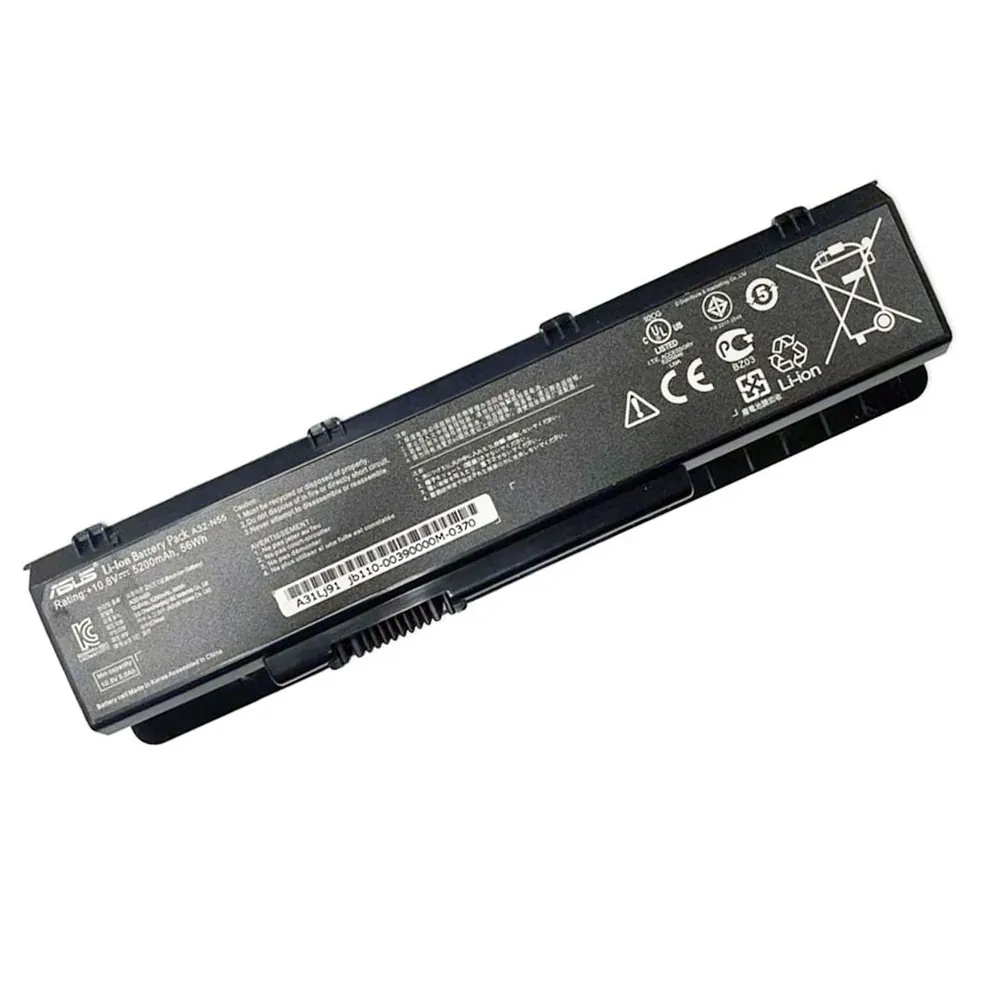
Bestel hier je compatibele Asus A32-N55 56Wh vervangingsaccu