Asus Laptop Accu Vervangen? Zo Kies Je de Juiste Compatibele Accu
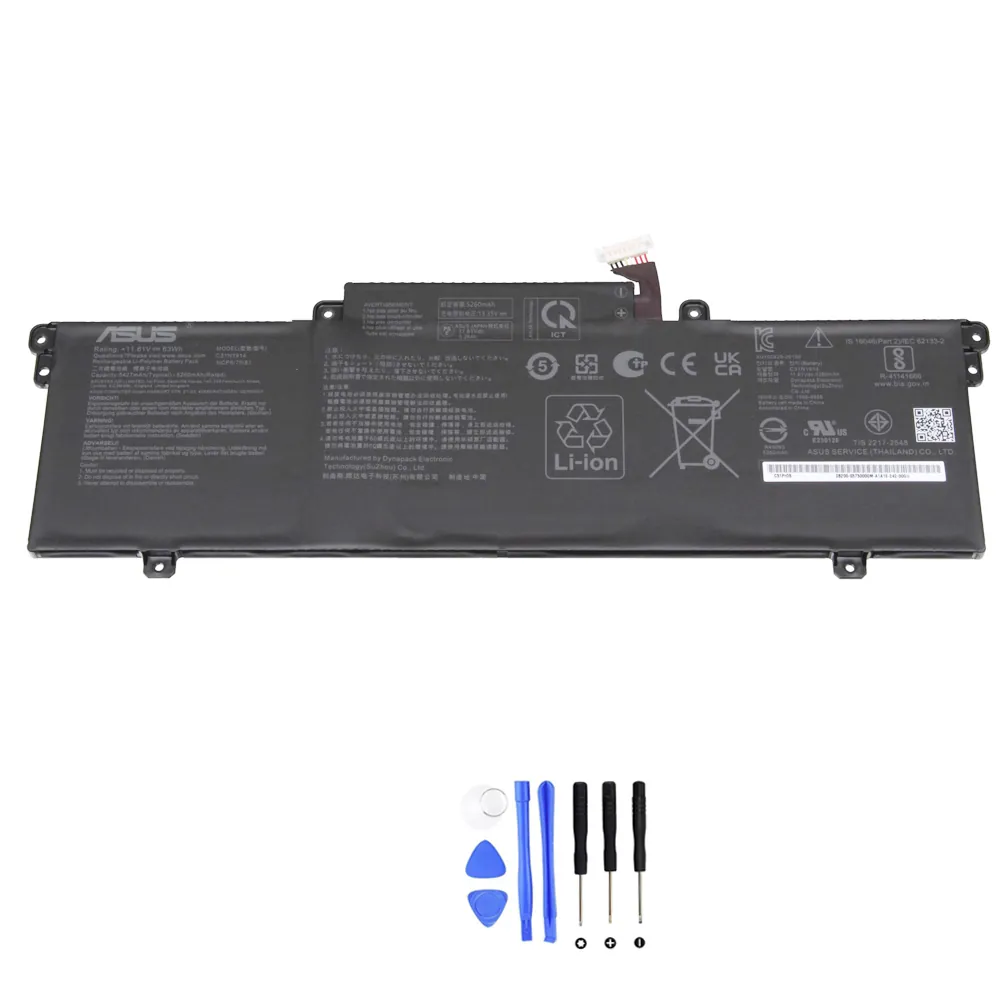
Klik hier om direct de compatibele vervangingsaccu voor je Asus laptop te bekijken.
Inhoudsopgave
- Voor wie is dit artikel?
- Waarom je accu misschien aan vervanging toe is
- Troubleshooting checklist (eerst proberen!)
- Snelle compatibiliteitscheck vóór aankoop
- Specificaties van de Asus C31N1914 63Wh accu
- Compatibele onderdeelnummers
- Compatibele laptopmodellen
- Zo vind je het onderdeelnummer van je accu
- Installatie-overzicht
- Veelgestelde vragen (FAQ)
Voor wie is dit artikel?
Is je Asus laptop opeens een stekkerzoeker geworden? Loopt de batterij in no-time leeg? Dan ben je hier aan het juiste adres. Dit artikel helpt je om eerst te checken of je accu echt vervangen moet worden. En daarna leggen we stap voor stap uit hoe je de perfect passende, compatibele vervangingsaccu vindt. Laten we je laptop weer mobiel maken!
Waarom je accu misschien aan vervanging toe is
Laptopaccu’s slijten. Dat is normaal. Maar hoe herken je de signalen? We zetten de veelvoorkomende problemen voor je op een rij, gegroepeerd met snelle checks.
Opladen werkt niet goed
Je steekt de stekker in, maar er gebeurt niets. Of het laadt maar heel traag. Dit zijn de symptomen:
- De laptop laadt niet op terwijl de adapter is aangesloten.
- Het laadproces stopt steeds rond de 80%.
- Opladen duurt veel langer dan voorheen.
- Het laadicoon in Windows knippert of verdwijnt.
Snelle check: Probeer een andere, goed werkende adapter. Reinig voorzichtig de stroomconnector op je laptop met een droge tandenborstel. Stof kan het contact verstoren.
Loopt snel leeg / korte accuduur
Waar je eerst uren kon werken, is de laptop nu na een uur al leeg. Herkenbaar?
- De accuduur is duidelijk korter dan toen de laptop nieuw was.
- De batterijpercentage daalt snel, zelfs bij licht gebruik.
- Je moet de laptop altijd aan de lader hebben voor serieus werk.
Snelle check: Sluit alle onnodige programma’s en tabbladen. Check in Taakbeheer of er een app veel energie vraagt. Verlaag de schermhelderheid.
Laptop valt plots uit / percentage springt
Dit is vervelend en kan werk kostbaar verstoren.
- De laptop sluit zichzelf af bij bv. 30% of 40%, zonder waarschuwing.
- Het weergegeven batterijpercentage springt (bv. van 60% naar 20%).
- De laptop start niet meer op zonder adapter, ook al gaf hij net nog 15% aan.
Snelle check: Dit wijst vaak op versleten batterijcellen. Een softwarematige “batterijkalibratie” kan soms helpen om de meter weer accuraat te maken.
Oververhitting / waarschuwingen voor zwelling
Let op! Dit kan een veiligheidsrisico zijn.
- Het onderste deel van de laptop, waar de accu zit, voelt abnormaal heet aan.
- Je ziet of voelt dat het laptoponderstel bol begint te staan of dat het toetsenbord omhoog komt.
- Je krijgt een BIOS- of Windows-waarschuwing over de batterijstatus.
Snelle check: Zet de laptop onmiddellijk uit, ontkoppel de adapter en gebruik hem niet meer. Een opgezwollen accu moet direct en veilig worden vervangen.
Sleep/hibernate issues + prestatieproblemen
Ook problemen met sluimerstand kunnen door de accu komen.
- De laptop komt niet goed meer uit de slaapstand.
- Bestanden gaan verloren als de laptop in slaapstand gaat.
- De laptop vertraagt merkbaar wanneer je de stekker eruit trekt (om energie te sparen).
Snelle check: Update je stuurprogramma’s, vooral die voor de chipset en het stroombeheer. Controleer de energie-instellingen in Windows.
Troubleshooting checklist (eerst proberen vóór je bestelt)
Voordat je een nieuwe accu bestelt, doorloop je deze veilige checks. Misschien is het een simpel softwareprobleem!
- Herstart je laptop. Soms lost een simpele reboot al veel op.
- Voer een power reset uit. Schakel de laptop volledig uit. Haal de adapter en de accu (indien verwijderbaar) eruit. Houd 60 seconden de aan/uit-knop ingedrukt. Plaats alles terug en start op.
- Update stuurprogramma’s. Ga naar Apparaatbeheer > Batterijen. Klik met rechts op ‘Microsoft AC-adapter’ en ‘Microsoft ACPI-compatibele batterij’ en kies ‘Stuurprogramma bijwerken’.
- Genereer een Windows batterijrapport. Open Opdrachtprompt als administrator en typ:
powercfg /batteryreport. Het rapport wordt opgeslagen en laat de ontwerpcapaciteit en huidige capaciteit zien. Is de huidige capaciteit veel lager? Dan is je accu versleten. - Test je adapter. Meet met een multimeter of de adapter de juiste spanning geeft. Of probeer een andere, compatibele adapter.
- Controleer energie-instellingen. Ga naar Instellingen > Systeem > Energiebeheer en slaapstand. Zet het schema op ‘Beste prestaties’ om te testen, of pas geavanceerde instellingen aan.
- Monitor de temperatuur. Gebruik een tool zoals HWMonitor. Een extreem hete accu (boven 60°C) functioneert slecht en is gevaarlijk.
- Update je BIOS/UEFI. Ga naar de website van Asus, zoek je laptopmodel en download de nieuwste BIOS-update. Dit kan batterijbeheer verbeteren.
- Kalibreer de batterij. Laad de accu volledig op tot 100%. Laat hem daarna, los van de adapter, helemaal leeglopen tot de laptop zichzelf uitschakelt. Laad hem vervolgens in één keer weer ononderbroken op tot 100%.
- Scan op malware. Malware kan ongemerkt veel rekenkracht (en dus stroom) vragen.
- Start in veilige modus. Start je laptop op in veilige modus. Gebruik je hem daar langer op batterij? Dan is waarschijnlijk een software/driver het probleem.
- Reset energieplan. In Opdrachtprompt (admin):
powercfg -restoredefaultschemes.
Snelle compatibiliteitscheck (vóór aankoop)
Zorg dat je deze gegevens paraat hebt voordat je een nieuwe accu zoekt. Een verkeerde accu past niet of kan je laptop beschadigen.
- Onderdeelnummer: Het exacte nummer op je oude accu (bv. C31N1914). Dit is de belangrijkste!
- Voltage (V): Moet exact overeenkomen (bv. 11.61V). Een kleine afwijking kan al problemen geven.
- Capaciteit (Wh of mAh): Wh (Watt-uur) zoals 63Wh, of mAh (milliampère-uur) zoals 5427mAh. Hoger mag vaak, lager is niet aan te raden.
- Connector/Vorm: De stekker moet passen en de accu moet fysiek in het batterijvak van je laptop passen.
- Laptopmodel/Serie: Je volledige modelnummer (bv. Asus ZenBook 14 UX435EA).
Belangrijkste specificaties voor Asus accu-Asus-C31N1914-63Wh
| Specificatie | Waarde |
|---|---|
| Model | Compatibele vervangingsaccu voor Asus C31N1914 |
| Energiecapaciteit | 63 Wh |
| Spanning | 11.61 V |
| Laadcapaciteit | 5427 mAh |
| Aantal cellen | 3 |
| Connector type | Vast (controleer compatibiliteit) |
| Chemie | Li-ion |
Compatibele onderdeelnummers
Deze compatibele vervangingsaccu is geschikt voor laptops die gebruikmaken van een van de volgende onderdeelnummers:
- Asus 0B200-03730000
- Asus 0B200-03730100
- Asus 0B200-04380000
- Asus 3ICP6/70/81
- Asus 526981F
- Asus A009A1
- Asus C31N1914
- Compatibele modelseries (gedeeltelijke lijst):
- Asus B5402CBA
- Asus B5402CEA
- Asus B5402CVA
- Asus B5402FBA
- Asus B5402FEA
- Asus B5402FVA
- Asus B7402FVA
- Asus B9403CVA
- Asus ExpertBook B5 B5402CBA
- Asus ExpertBook B5 B5402CEA
- Asus ExpertBook B5 B5402CVA
- Asus ExpertBook B5 B5402FVA
- Asus ExpertBook B5 Flip B5402FBA
- Asus ExpertBook B5 Flip B5402FEA
- Asus ExpertBook B7 B7402FVA
- Asus ExpertBook B7 Flip B7402FBA
- Asus ExpertBook B7 Flip B7402FEA
- Asus ExpertBook B9 B9403CVA
- Asus M7600QC
- Asus UX435EA
- Asus VivoBook Pro 16X M7600QC
- Asus Y7600CQC
- Asus ZenBook 13 UM325UAZ
- Asus ZenBook 13 UX425UG
- Asus ZenBook 14 UM425UAZ
- Asus ZenBook 14 UX425UAZ
- Asus ZenBook 14 UX435EA
- Asus ZenBook 14 UX435EAL
- Asus ZenBook 14 UX435EG
- Asus ZenBook 14 UX435EGL
- Asus ZenBook Pro 14 UM425QA
- Asus ZenBook Pro 14 UX425QA
- Gigabyte Aero 14 9MF
- Gigabyte Aero 14 BMF Series
- Let op: controleer de fysieke vormcompatibiliteit
voordat u koopt
Compatibele laptopmodellen
Deze compatibele vervangingsaccu is geschikt voor de volgende laptopmodellen:
- (Geen gegevens gevonden)
Zo vind je snel het onderdeelnummer van je huidige accu
Je moet het onderdeelnummer weten. Hier zijn 6 manieren om het te vinden:
- Op het fysieke label van de accu. Dit is de beste manier. Schakel je laptop uit, draai hem om en verwijder voorzichtig het batterijvak-deksel (vaak met een paar schroefjes). Het nummer staat op een sticker op de accu zelf (bv. C31N1914).
- Via het Windows batterijrapport. Voer in Opdrachtprompt (admin)
powercfg /batteryreportuit. Open het gegenereerde HTML-bestand en zoek naar “Battery Information”. Daar staat vaak het “Manufacturer Name” of “Serial Number” die overeenkomt met het onderdeelnummer. - In BIOS/UEFI. Start je laptop op en druk op F2 (of Del/Esc) om BIOS in te gaan. Zoek in het menu naar ‘Power’, ‘Hardware’ of ‘System Information’. Het batterijmodel wordt soms daar vermeld.
- Via systeeminformatie. Druk op Windows-toets + R, typ
msinfo32en druk op Enter. Ga in het venster naar ‘Componenten’ > ‘Stroom’. Kijk bij ‘Naam’ of ‘Andere informatie’. - Op de doos of handleiding van je laptop. Soms staat het onderdeelnummer van de accu in de specificatielijst.
- Op de onderkant van de laptop. Bij laptops met een niet-verwijderbare accu staat het laptopmodelnummer op een sticker. Zoek dat modelnummer op de website van Asus, bij ‘Specificaties’ of ‘Onderdelen’.
Installatie-overzicht (veilig, op hoofdlijnen)
Belangrijk: Dit is een algemene richtlijn. Raadpleeg altijd de handleiding van je laptop voor de exacte procedure.
- Voorbereiding: Schakel de laptop volledig uit. Ontkoppel de adapter en alle kabels. Werk op een schone, statisch-vrije ondergrond.
- Toegang krijgen: Draai de laptop om. Verwijder de schroefjes die het batterijcompartiment/de onderkant vasthouden. Wees voorzichtig met clips.
- Oude accu verwijderen: Zoek de connector waar de accu aan het moederbord is vastgemaakt. Trek deze connector voorzichtig recht naar boven of opzij los (niet aan de draden trekken!). Verwijder eventuele schroefjes die de accu vasthouden en haal hem eruit.
- Nieuwe accu plaatsen: Plaats de nieuwe, compatibele accu exact op dezelfde positie. Zet hem vast met de schroefjes. Sluit de stroomconnector stevig aan op het moederbord.
- Afronding: Plaats het deksel terug en draai de schroefjes aan. Sluit de adapter aan en laat de laptop volledig opladen voordat je hem gebruikt.
Tip: Maak een foto van elke stap tijdens het demonteren. Dan weet je zeker hoe alles terug moet.
Veelgestelde vragen (FAQ)
1. Is de accu-Asus-C31N1914-63Wh een origineel onderdeel?
Nee, dit is een hoogwaardige compatibele vervangingsaccu. Hij is ontworpen om exact te voldoen aan de specificaties (63Wh, 11.61V) en vormfactor van het originele onderdeelnummer C31N1914.
2. Voor welke Asus laptopmodellen is de accu-Asus-C31N1914-63Wh geschikt?
Hij is compatibel met laptops die het onderdeelnummer C31N1914 of een van de andere genoemde nummers (zoals 0B200-03730000) gebruiken. Dit omvat modellen uit de ExpertBook B5/B7, ZenBook 14 UX435-serie en VivoBook Pro 16X M7600QC, onder andere. Controleer altijd het onderdeelnummer op je oude accu.
3. Hoe lang gaat de accu-Asus-C31N1914-63Wh mee op een lading?
De accucapaciteit is 63Wh. De werkelijke gebruiksduur hangt af van je laptopmodel, schermhelderheid, actieve apps (bv. video bewerken vs. tekst typen) en de leeftijd van de accu. Je kunt verwachten dat een nieuwe accu van deze capaciteit vergelijkbare prestaties levert als een nieuwe accu voor je model.
4. Wordt de accu-Asus-C31N1914-63Wh geleverd met een garantie?
Ja, compatibele vervangingsaccu’s worden doorgaans geleverd met een garantie. De specifieke garantievoorwaarden vind je op de productpagina van de verkoper. Altijd even checken bij aankoop.
5. Kan ik de accu-Asus-C31N1914-63Wh zelf installeren in mijn Asus ZenBook 14 UX435EA?
Ja, in de meeste gevallen wel. De installatie voor modellen zoals de ZenBook 14 UX435EA vereist het openen van de onderkant van de laptop. Als je comfortabel bent met het verwijderen van een paar schroefjes en het voorzichtig loskoppelen van een connector, is het een haalbare klus. Volg een handleiding voor jouw specifiek model.
6. Moet ik de accu-Asus-C31N1914-63Wh eerst kalibreren na installatie?
Het is een goed idee. Laad de nieuwe accu na installatie eerst volledig op tot 100%. Gebruik hem daarna in één keer helemaal leeg tot de laptop zich uitschakelt. Laad hem vervolgens weer ononderbroken op tot 100%. Dit helpt Windows om de batterijcapaciteit accuraat in te schatten.
7. Wat is het verschil tussen de accu-Asus-C31N1914-63Wh en een accu met onderdeelnummer Asus 0B200-03730000?
Beide onderdeelnummers (C31N1914 en 0B200-03730000) zijn vaak uitwisselbaar en verwijzen naar accu’s met dezelfde technische specificaties (63Wh, 11.61V) en fysieke vorm. Ze zijn bedoeld voor dezelfde groep laptopmodellen. De accu-Asus-C31N1914-63Wh is dus compatibel met laptops die het 0B200-03730000 nummer gebruiken.
8. Is de accu-Asus-C31N1914-63Wh ook geschikt voor een Gigabyte Aero 14 laptop?
Ja, volgens de compatibiliteitslijst is deze accu ook geschikt voor de Gigabyte Aero 14 9MF en BMF series. Dit komt omdat Gigabyte in die modellen hetzelfde Asus-accu-onderdeel gebruikt. Controleer echter dubbel het onderdeelnummer in je eigen Gigabyte laptop.
9. Hoe bewaar ik een reserve-accu zoals de accu-Asus-C31N1914-63Wh het beste?
Bewaar hem op een koele, droge plaats, bij voorkeur met een lading van ongeveer 50-60%. Laat een lithium-ion accu nooit langdurig volledig opgeladen of volledig leeg liggen, dat versnelt de veroudering.
10. Mijn laptop herkent de nieuwe accu-Asus-C31N1914-63Wh niet. Wat nu?
Probeer dit: 1) Voer een power reset uit (adapter en accu eruit, powerknop 60 sec ingedrukt). 2) Start de laptop op met alleen de adapter, sluit af, plaats dan de accu en start opnieuw op. 3) Update de BIOS/UEFI van je laptop naar de nieuwste versie van de Asus-website. Herkent hij de accu dan nog steeds niet, neem dan contact op met de verkoper.