Asus laptop accu vervangen? Zo kies je de juiste compatibele batterij
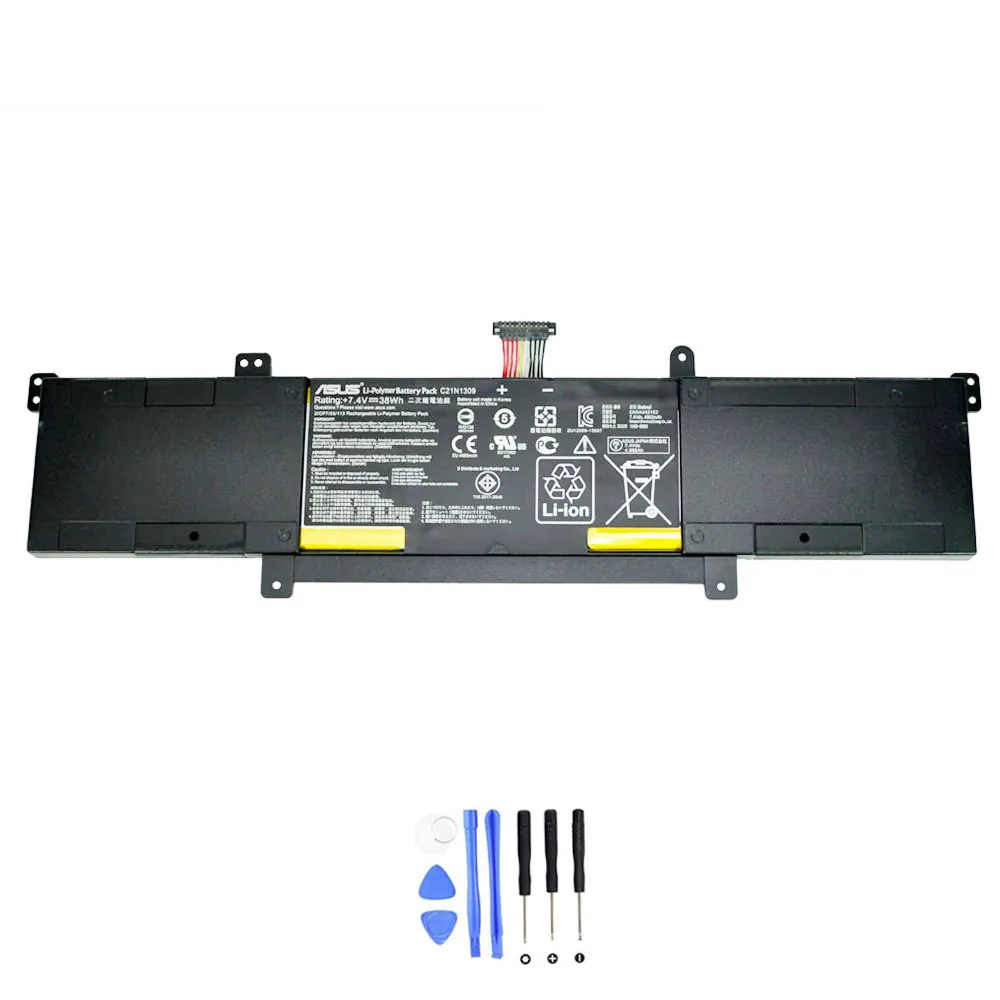
Is je laptop opeens een stekkerdief geworden? Laadt hij niet meer op, of valt hij uit bij 30%? Dat is super frustrerend. Vaak is een versleten accu de boosdoener. Geen paniek, een nieuwe accu geeft je laptop vaak weer jaren extra leven. In dit artikel help ik je eerst om te checken of je accu echt vervangen moet worden. Daarna laat ik je precies zien hoe je de juiste compatibele vervangingsaccu vindt, zodat je meteen de goede bestelt.
Inhoudsopgave
- Waarom je accu misschien aan vervanging toe is
- Troubleshooting checklist (eerst dit proberen!)
- Snelle compatibiliteitscheck voor je bestelt
- Specificaties van de Asus C21N1309 38Wh accu
- Compatibele onderdeelnummers
- Compatibele laptopmodellen
- Zo vind je het onderdeelnummer van je huidige accu
- Installatie-overzicht (veilig vervangen)
- Veelgestelde vragen (FAQ)
Waarom je accu misschien aan vervanging toe is
Een laptopaccu gaat niet eeuwig mee. Na 2 à 3 jaar merk je vaak dat de prestaties teruglopen. Herken je één van deze problemen? Dan is het tijd voor een check.
1. Opladen werkt niet goed
- Je sluit de adapter aan, maar het laadicoontje verschijnt niet.
- De accu laadt wel op, maar stopt steeds bij bijvoorbeeld 80%.
- Opladen duurt opeens veel langer dan voorheen.
- De laptop werkt alleen nog als de stekker erin zit.
Snelle check: Probeer een andere, werkende adapter. Reinig voorzichtig de stroomconnector op je laptop met een droog wattenstaafje. Werkt het dan? Dan is het probleem misschien niet de accu.
2. Loopt snel leeg / korte accuduur
- Waar je eerst uren kon werken, is de laptop nu binnen een uur leeg.
- Het accupercentage daalt veel sneller dan normaal.
- Een volledige lading houdt maar een paar minuten stand.
Snelle check: Ga in Windows naar Instellingen > Systeem > Accu en bekijk het verbruik per app. Sluit zware programma’s. Is de accuduur nog steeds extreem kort? Dan is de accu waarschijnlijk versleten.
3. Laptop valt plots uit / percentage springt
- Je laptop sluit zichzelf af bij 20%, 30% of zelfs 50%.
- Het weergegeven percentage springt, bijvoorbeeld van 40% naar 10%.
- Na uitzetten en opnieuw aansluiten geeft hij een heel ander percentage aan.
Snelle check: Dit zijn klassieke tekenen van een accu die zijn capaciteit heeft verloren. De laptop kan de spanning niet meer goed meten.
4. Oververhitting of zwelling
- Het onderste deel van je laptop voelt abnormaal heet aan.
- Je laptop geeft een waarschuwing over een hete accu.
- De laptop staat niet meer stabiel op tafel; de onderkant bol staat.
- Je ziet dat het touchpad omhoog komt of de behuizing openspert.
Snelle check: Stop onmiddellijk met gebruiken! Een opgezwollen accu is gevaarlijk. Gebruik de laptop alleen nog met de adapter en verwijder de accu veilig, of laat dit door een professional doen.
5. Slaapstand problemen en prestatieverlies
- Je laptop komt niet meer uit de slaapstand (hibernate).
- Hij start spontaan op uit de slaapstand.
- De laptop presteert trager, alsof hij zichzelf remt (dit kan ’throttling’ zijn door een zwakke accu).
Snelle check: Update je stuurprogramma’s en BIOS (zie checklist hieronder). Als het probleem aanhoudt, wijst het vaak op een defecte accu.
Troubleshooting checklist (eerst dit proberen vóór je bestelt)
Voordat je geld uitgeeft aan een nieuwe accu, loop even deze veilige checks af. Soms is het een softwarekwestie!
- Herstart je laptop. Simpel, maar vaak effectief.
- Voer een power reset uit: Haal de adapter en accu eruit (indien mogelijk). Houd 60 seconden de aan/uit-knop ingedrukt. Sluit de adapter weer aan en start op.
- Update stuurprogramma’s: Ga naar Apparaatbeheer > Batterijen. Klik met rechts op ‘Microsoft AC-adapter’ en ‘Microsoft ACPI-compatibele batterij’ en kies ‘Stuurprogramma bijwerken’.
- Genereer een Windows batterijrapport: Open Opdrachtprompt als administrator en typ
powercfg /batteryreport. Open het gegenereerde HTML-bestand en kijk naar ‘Design Capacity’ vs. ‘Full Charge Capacity’. Is de laatste veel lager? Je accu is versleten. - Test je adapter: Meet met een multimeter of de adapter de juiste spanning geeft, of probeer een andere (compatibele) adapter.
- Controleer energiebeheer: Ga naar Energiebeheer (oud paneel) en reset het plan naar standaardinstellingen.
- Meet de temperatuur: Gebruik een tool zoals HWMonitor. Loopt de accutemperatuur boven de 60°C? Dat is niet goed.
- Update je BIOS/UEFI: Ga naar de website van Asus, zoek je laptopmodel en download de nieuwste BIOS-update.
- Kalibreer de accu (indien mogelijk): Laad hem volledig op tot 100%, laat hem nog 2 uur aangesloten. Haal de stekker eruit en gebruik de laptop tot hij zichzelf uitschakelt (laat hem een paar uur uit). Laad hem daarna in één keer weer volledig op tot 100%.
- Start op in veilige modus: Kijk of de accuduur daar normaal is. Zo ja, dan is een app of stuurprogramma de boosdoener.
- Controleer op malware: Voer een scan uit met je antivirussoftware.
- Reset Windows energieprobleemoplosser: Ga naar Instellingen > Systeem > Probleemoplossing > Andere probleemoplossers en voer ‘Energie’ uit.
Helpt dit allemaal niet? Dan is het tijd voor een nieuwe accu.
Bekijk de compatibele vervangingsaccu voor Asus
Snelle compatibiliteitscheck (vóór aankoop)
Zorg dat je deze 4 dingen controleert voordat je een nieuwe accu koopt. Zo weet je zeker dat hij past.
- Onderdeelnummer: Dit is het belangrijkste. Zoek het nummer op je oude accu (bijv. C21N1309, 0B200-00580000).
- Voltage (V): Moet exact overeenkomen. Meestal 7.4V, 10.8V of 11.1V. Een andere spanning kan je laptop beschadigen.
- Capaciteit (Wh of mAh): Wh (Watt-uur) of mAh (milliampère-uur). Een hogere mAh/Wh mag vaak (meer capaciteit), maar de fysieke grootte moet wel passen.
- Connector en vorm: De stekker moet passen en het accupakket moet fysiek in de laptopbak glijden. Vergelijk een foto van de nieuwe accu met je oude.
Belangrijkste specificaties voor Asus accu-Asus-C21N1309-38Wh
| Specificatie | Waarde |
|---|---|
| Model | Asus C21N1309 |
| Spanning (Voltage) | 7.4 V |
| Capaciteit (Energie) | 38 Wh |
| Capaciteit (Lading) | 5100 mAh |
| Aantal cellen | 2 |
| Connector type | Specifiek voor Asus VivoBook S301/Q301 series |
| Compatibiliteit | Zie onderstaande lijst met onderdeelnummers en modellen |
Compatibele onderdeelnummers
Deze compatibele vervangingsaccu vervangt de volgende originele onderdeelnummers. Controleer of jouw nummer hierbij staat.
- Asus 0B200-00580000
- Asus 0B200-00580100
- Asus PS6354B3
- Asus C21N1309
- Compatibele modelseries (gedeeltelijke lijst):
- Asus VivoBook S301LA
- Asus VivoBook S301LP
- Asus Vivobook Q301LP
- Asus Vivobook Q301LA
- Asus VivoBook Q301L Series
- Let op: controleer de fysieke vormcompatibiliteit voordat u koopt
Compatibele laptopmodellen
- (Geen gegevens gevonden)
Zo vind je snel het onderdeelnummer van je huidige accu
- Op het fysieke label: Haal de accu voorzichtig uit je laptop (schakel uit, haal stroom eraf). Het nummer (bijv. C21N1309) staat op een wit stickerlabel.
- Via Windows batterijrapport: Voer
powercfg /batteryreportuit in Opdrachtprompt. In het rapport vind je vaak ‘Battery Name’ of ‘Manufacturer’ met het nummer. - In BIOS/UEFI: Start je laptop op en ga direct naar BIOS (meestal F2 of Del). Zoek in het menu naar ‘Power’ of ‘Battery Information’.
- Op de originele doos of bon: Kijk op de aankoopfactuur of de doos van je laptop.
- Via Asus support site: Voer je laptop serienummer of modelnummer in op de Asus supportpagina. In de onderdelenlijst vind je het accunummer.
- Onder de laptop:
Soms staat het laptopmodel op een sticker onderop. Zoek dat model op bij Asus om te zien welk accunummer erbij hoort.
Installatie-overzicht (veilig vervangen)
1. Voorbereiding: Schakel je laptop volledig uit. Haal de netadapter eruit. Ontlaad jezelf even door een metalen voorwerp aan te raken (statische elektriciteit).
2. Accu verwijderen: Draai je laptop om. Zoek het accuvak. Schuif de vergrendelingsschuifjes (meestal 2) in de ontgrendel-stand. De accu komt nu iets omhoog. Til hem voorzichtig bij de kant uit het vak. Trek niet aan de draden!
3. Nieuwe accu plaatsen: Plaats de nieuwe compatibele accu in dezelfde richting als de oude. Duw hem voorzichtig naar beneden tot hij vastklikt. Zorg dat de schu
vergrendelingsschuifjes weer in de vergrendel-stand schuiven.
4. Eerste keer opstarten: Sluit eerst de adapter aan. Start dan je laptop op. Windows zal de nieuwe accu herkennen. Laad hem de eerste keer volledig op tot 100% voor een goede start.
Tip: Raadpleeg de handleiding van je specifieke laptopmodel voor de exacte verwijderingsprocedure. Bij twijfel, laat het door een professional doen.
Veelgestelde vragen (FAQ)
1. Is de accu-Asus-C21N1309-38Wh een originele Asus accu?
Nee, dit is een hoogwaardige compatibele vervangingsaccu. Hij is ontworpen om exact te voldoen aan de specificaties en vorm van de originele Asus accu’s met onderdeelnummers zoals C21N1309, 0B200-00580000 en PS6354B3.
2. Voor welke Asus VivoBook modellen is de accu-Asus-C21N1309-38Wh geschikt?
Deze accu is compatibel met modellen zoals de Asus VivoBook S301LA, S301LP, Q301LA, Q301LP en de VivoBook Q301L Series. Controleer altijd het onderdeelnummer op je oude accu om zeker te zijn.
3. Hoe lang gaat de accu-Asus-C21N1309-38Wh gemiddeld mee?
De levensduur hangt af van gebruik. Onder normale omstandigheden (dagelijks gebruik, goede laadgewoontes) mag je verwachten dat hij 2 tot 3 jaar meegaat voordat de capaciteit merkbaar afneemt.
4. Laadt de accu-Asus-C21N1309-38Wh op tot 100% in mijn Asus VivoBook S301LA?
Ja, dat zou hij moeten doen. Als je laptop niet tot 100% oplaadt, voer dan de kalibratiecheck uit uit onze troubleshooting lijst. Soms moet Windows even ‘leren’ wat de nieuwe capaciteit is.
5. Wordt de accu-Asus-C21N1309-38Wh geleverd inclusief een garantie?
Compatibele vervangingsaccu’s worden meestal geleverd met een garantie. De exacte duur verschilt per verkoper. Check de garantievoorwaarden altijd op de productpagina voordat je koopt.
6. Kan ik de accu-Asus-C21N1309-38Wh ook gebruiken in een Asus VivoBook S301LP?
Ja, de Asus VivoBook S301LP is een van de compatibele modellen voor deze accu, mits je huidige accu één van de vermelde onderdeelnummers heeft (zoals 0B200-00580100).
7. Hoe weet ik zeker of de accu-Asus-C21N1309-38Wh fysiek in mijn laptop past?
De beste manier is om je oude accu te verwijderen en het formaat, de vorm en de connector te vergelijken met de foto’s en specificaties van de nieuwe accu op de productpagina. Match het onderdeelnummer voor de zekerheid.
8. Moet ik iets speciaals doen in Windows na het installeren van de accu-Asus-C21N1309-38Wh?
Meestal niet. Windows detecteert de nieuwe accu automatisch. Het kan helpen om je stuurprogramma’s voor de batterij bij te werken via Apparaatbeheer en eventueel een energiebeheerplan opnieuw in te stellen.
9. Is de capaciteit van 38Wh voor de accu-Asus-C21N1309-38Wh voldoende?
38Wh is de originele capaciteit voor deze laptopseries. Het biedt een normale accuduur voor licht tot gemiddeld gebruik. Een hogere Wh-waarde zou langer meegaan, maar past vaak niet fysiek in dit specifieke model.
10. Wat moet ik doen als mijn laptop de nieuwe accu-Asus-C21N1309-38Wh niet herkent?
Voer een power reset uit (adapter en accu eruit, 60 sec power-knop ingedrukt houden). Start op met alleen de adapter, sluit dan af en plaats de accu opnieuw. Update de batterij-stuurprogramma’s in Apparaatbeheer. Werkt het dan nog niet? Neem contact op met de verkoper.
Je compatibele Asus vervangingsaccu bestellen
Hopelijk heb je nu een duidelijk beeld. Eerst zelf checken of je accu echt versleten is, dan de juiste compatibele vervanger zoeken op basis van onderdeelnummer en specificaties. Zo los je het probleem in één keer goed op. Succes met vervangen!