Asus Laptop Snel Leeg? Zo Kies Je de Juiste Vervangingsaccu
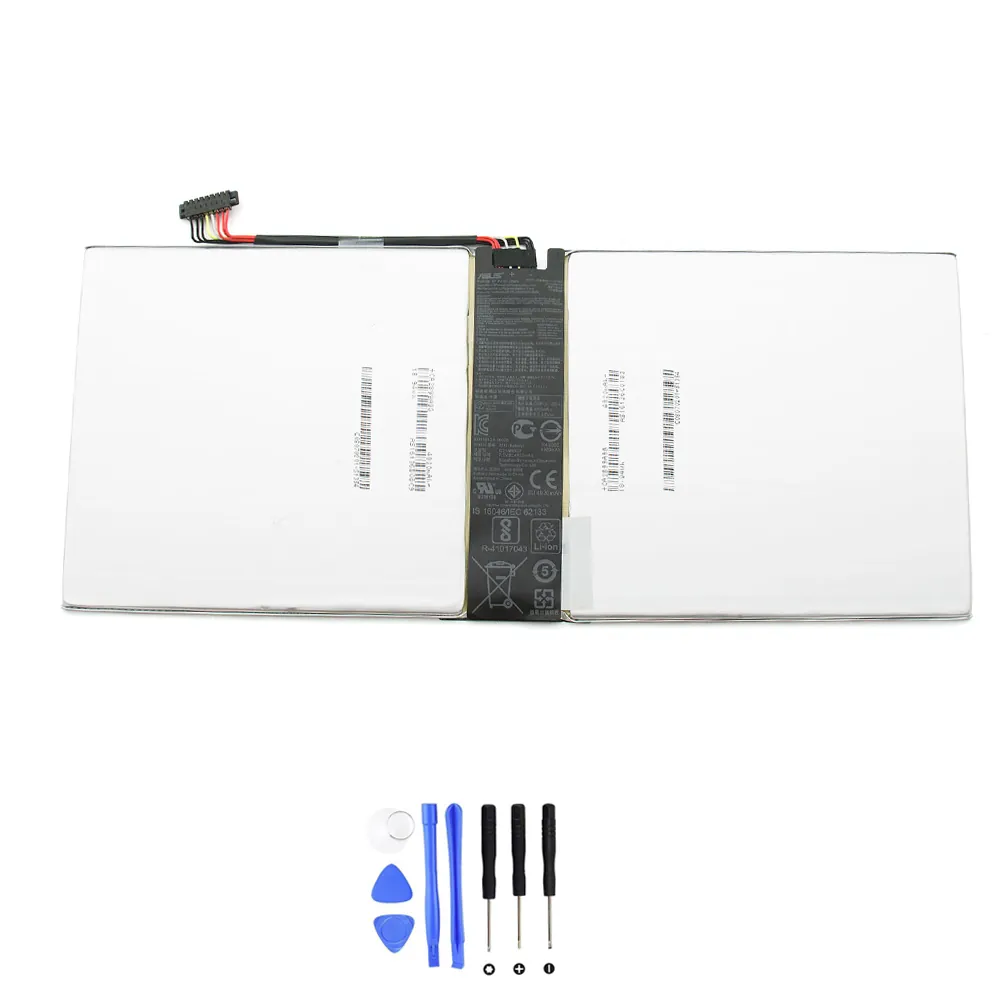
➡️ Klaar om je laptop te fixen? Bekijk hier direct de compatibele vervangingsaccu voor Asus.
Inhoudsopgave
- Voor wie is dit artikel?
- Waarom je accu misschien aan vervanging toe is
- Troubleshooting checklist (eerst dit proberen!)
- Snelle compatibiliteitscheck voor aankoop
- Specificaties van de Asus C21N1603 accu (39Wh)
- Compatibele onderdeelnummers
- Compatibele laptopmodellen
- Zo vind je het onderdeelnummer van je huidige accu
- Installatie-overzicht (veilig vervangen)
- Veelgestelde vragen (FAQ)
Voor wie is dit artikel?
Is je Asus laptop een stekkerzoeker geworden? Laadt hij niet meer goed op of valt hij plots uit? Grote kans dat je accu aan het eind van z’n leven is. Geen paniek. In dit artikel help ik je eerst om het probleem te herkennen. Daarna leg ik stap voor stap uit hoe je de juiste, compatibele vervangingsaccu kiest. Laten we je laptop weer mobiel maken!
Waarom je accu misschien aan vervanging toe is
Laptopaccu’s slijten. Na zo’n 2-3 jaar of 300-500 laadcycli neemt de capaciteit af. Herken je één van deze problemen?
a) Opladen werkt niet (of raar)
- Aangesloten maar laadt niet: Het laadicoontje verschijnt niet. Het percentage stijgt niet.
- Stopt bij 80% (of een ander percentage): Je laptop zegt “Aangesloten, niet opladen”.
- Ontzettend traag opladen: Het duurt uren om een paar procent bij te laden.
- Laadstatus springt: Hij wisselt constant tussen “Aangesloten” en “Aangesloten, opladen”.
Snelle check: Probeer een andere, goedgekeurde adapter. Reinig de stekkercontacten van de laptop en adapter voorzichtig.
b) Loopt snel leeg / korte accuduur
- Duur halveert: Waar je eerst 6 uur kon werken, is het nu nog maar 2-3 uur.
- Leeg terwijl hij in slaapstand staat: Je sluit de laptop, en een uur later is hij helemaal leeg.
- Verbruik is normaal, maar capaciteit is laag: Windows toont een “Slechte” batterijstatus.
Snelle check: Genereer een Windows batterijrapport (zie checklist hieronder). Dit laat de ontwerpcapaciteit versus de huidige capaciteit zien.
c) Laptop valt plots uit / percentage springt
- Plotseling uitschakelen: Bijvoorbeeld bij 30% of 40%, zonder waarschuwing.
- Percentage springt: Van 60% naar 10% in één keer, of andersom.
- Start niet zonder adapter: Alleen met stekker in het stopcontact.
Snelle check: Dit zijn klassieke tekenen van versleten batterijcellen. Een software-reset kan soms tijdelijk helpen (zie checklist).
d) Oververhitting / waarschuwingen voor zwelling
- Onderkant laptop wordt (lokaal) erg heet.
- Laptop ligt niet meer plat: De onderkant bol staat of het touchpad klikt niet goed meer.
- Behuizing wijkt: Schroeven lopen niet meer goed vast of de behuizing heeft een kier.
Snelle check (VEILIGHEID!): Zet de laptop UIT, trek de stekker eruit. Voel voorzichtig of de onderkant bol staat. Een opgezwollen accu is een brand- en veiligheidsrisico. Gebruik hem niet meer en vervang hem zo snel mogelijk.
e) Slaapstand/hibernate issues + prestatieproblemen
- Wordt niet wakker uit slaapstand: Scherm blijft zwart, moet geforceerd worden herstart.
- Crash bij hibernation: Laptop geeft een foutmelding.
- Prestaties worden traag op batterij: Alsof je laptop op “energiebesparing” staat, ook al heb je dat niet ingesteld.
Snelle check: Update je stuurprogramma’s, vooral die voor de chipset en energiebeheer. Controleer de energiebeheerinstellingen in Windows.
Troubleshooting checklist (eerst dit proberen vóór je bestelt)
Voordat je geld uitgeeft, doorloop je deze veilige checks. Misschien is het een softwarekwestie!
- Herstart je laptop. Simpel, maar vaak effectief.
- Doe een power reset: Sluit alles af, verwijder adapter en accu (indien mogelijk). Houd 60 seconden de aan/uit-knop ingedrukt. Sluit adapter weer aan en start op.
- Controleer de adapter: Is het lampje aan? Past hij goed in de poort? Test met een andere adapter met identieke voltage (V) en gelijke of hogere stroomsterkte (A).
- Update Windows en drivers: Ga naar Instellingen > Bijwerken en beveiliging. Installeer alle updates.
- Update BIOS/UEFI: Ga naar de Asus support site, zoek op je laptopmodel en download de nieuwste BIOS. Volg de instructies zorgvuldig.
- Voer een batterijkalibratie uit: Laad volledig op tot 100%. Laat hem daarna volledig leeglopen (gebruik tot hij zichzelf uitschakelt). Laad daarna in één keer weer volledig op tot 100%.
- Genereer een Windows batterijrapport: Open Opdrachtprompt (als administrator). Typ:
powercfg /batteryreport. Het rapport wordt opgeslagen, meestal in C:Windowssystem32battery-report.html. Open het en kijk naar “Design Capacity” vs. “Full Charge Capacity”. Is de Full Charge Capacity veel lager? Dan is je accu versleten. - Controleer energiebeheerinstellingen: Ga naar Configuratiescherm > Energiebeheer. Zet het schema op “Gebalanceerd” of “Hoge prestaties”.
- Controleer op oververhitting: Gebruik een tool zoals HWMonitor om de temperatuur te zien. Stof in de ventilatoren kan oververhitting veroorzaken, wat de accu belast.
- Start in Veilige Modus: Herstart en druk op F8 (of shift+klik op herstarten). Start in Veilige Modus. Werkt de accu daar normaal? Dan is waarschijnlijk software of een driver het probleem.
- Herstel stuurprogramma voor batterij: Ga naar Apparaatbeheer > Batterijen. Klik met rechts op “Microsoft AC-adapter” en “Microsoft ACPI-compatibele batterij” en kies “Apparaat verwijderen”. Herstart je laptop, Windows installeert ze opnieuw.
- Scan op malware: Malware kan het systeem zwaar belasten en de accu snel leegtrekken.
- Reset energiebeheerplan: In Opdrachtprompt (admin):
powercfg -restoredefaultschemes. - Controleer fysieke accu (indien verwijderbaar): Zet laptop uit, verwijder accu. Controleer op corrosie, beschadigde contacten of zwelling.
Snelle compatibiliteitscheck (vóór aankoop)
Zorg dat je deze 4 dingen weet voordat je een nieuwe accu koopt:
- Onderdeelnummer (Part Number/PN): Het exacte nummer op je oude accu (bijv. C21N1603). Dit is de belangrijkste!
- Voltage (V) en Energie-inhoud (Wh): Voltage moet exact overeenkomen (bijv. 7.7V). Wh (Watt-uur) moet gelijk zijn of iets hoger (bijv. 39Wh).
- Connector en Vorm: De stekker moet passen en het accupakket moet fysiek in de laptopbak passen.
- Laptopmodel/Serienummer: Zoek je exacte modelnummer (bijv. T303UA). Dit helpt bij het vinden van compatibele onderdelen.
Belangrijkste specificaties voor Asus accu-Asus-C21N1603-39Wh
| Specificatie | Waarde |
|---|---|
| Energie-inhoud | 39 Wh (Watt-uur) |
| Voltage | 7.7 V (Volt) |
| Capaciteit | ~5065 mAh (milliampère-uur) |
| Aantal cellen | 2 cellen |
| Connector type | Specifiek voor Asus Transformer Pro series |
| Compatibiliteit | Zie onderstaande lijst met onderdeelnummers |
Compatibele onderdeelnummers
De volgende onderdeelnummers zijn compatibel met de accu-Asus-C21N1603-39Wh. Dit betekent dat ze dezelfde specificaties en vorm hebben.
- Asus 0B200-02100100
- Asus 0B200-02100200
- Asus 0B200-02100300
- Asus C21N1603
- Asus C21PqJ5
- Compatibele modelseries (gedeeltelijke lijst):
- Asus Transformer 3 Pro T303UA
- Asus Transformer 4 Pro T304UA Series
- Let op: controleer de fysieke vormcompatibiliteit voordat u koopt
Compatibele laptopmodellen
- (Geen gegevens gevonden)
Zo vind je snel het onderdeelnummer van je huidige accu
- Op het acculabel (beste methode): Zet je laptop uit, verwijder voorzichtig de accu (indien mogelijk). Het part number (PN, P/N, S/N) staat op een sticker. Zoek naar nummers zoals C21N1603, 0B200-02100100, etc.
- Windows Batterijrapport: Het rapport uit checklist punt 7 toont soms het batterijmodel of serienummer.
- Systeeminformatie (msinfo32): Typ msinfo32 in het startmenu. Kijk onder “Onderdelen” > “Batterij”. Soms staat hier het model.
- Op de laptopbehuizing: Bij niet-verwijderbare accu’s staat het part number soms op een sticker op de onderkant van de laptop, vaak bij het serienummer.
- In de BIOS/UEFI: Start je laptop op en ga naar de BIOS (meestal F2 of Del tijdens opstarten). Zoek in het menu naar “Battery Information”.
- Originele verpakking of factuur: Het laptopmodel staat hierop. Met dat modelnummer zoek je op de Asus support site naar het juiste accupart number.
Installatie-overzicht (veilig, op hoofdlijnen)
Belangrijk: Als je niet zeker bent van je zaak, laat de installatie dan uitvoeren door een professional. Wees extra voorzichtig bij het verwijderen van een opgezwollen accu.
Veelgestelde vragen (FAQ)
1. Voor welke Asus laptops is de accu-Asus-C21N1603-39Wh geschikt?
Deze compatibele vervangingsaccu is geschikt voor modellen zoals de Asus Transformer 3 Pro T303UA en de Transformer 4 Pro T304UA series. Controleer altijd het onderdeelnummer op je oude accu (C21N1603, 0B200-02100100, etc.) voor de zekerheid.
2. Hoe weet ik zeker of de accu-Asus-C21N1603-39Wh in mijn laptop past?
De zekerste manier is het fysieke onderdeelnummer checken. Verwijder je oude accu (indien mogelijk) en vergelijk het nummer op de sticker (bijv. C21N1603) met de compatibele nummers in de lijst hierboven. Controleer ook of de vorm en connector identiek zijn.
3. Moet ik mijn laptop kalibreren na het installeren van de accu-Asus-C21N1603-39Wh?
Ja, dat is een goed idee. Laad de nieuwe accu eerst volledig op tot 100%. Laat hem daarna in één keer geheel leeglopen tot de laptop zichzelf uitschakelt. Laad hem vervolgens weer ononderbroken op tot 100%. Dit helpt Windows om de nieuwe capaciteit accuraat te rapporteren.
4. Wordt de accu-Asus-C21N1603-39Wh geleverd met een garantie?
Compatibele vervangingsaccu’s worden doorgaans geleverd met een garantie van de verkoper. Check de specifieke garantievoorwaarden altijd op de productpagina van de webshop waar je bestelt.
5. Hoe lang gaat de accu-Asus-C21N1603-39Wh gemiddeld mee?
De levensduur van een lithium-ion accu zoals deze is afhankelijk van gebruik. Onder normale omstandigheden (gemiddeld 1 laadcyclus per dag) kun je verwachten dat de capaciteit na ongeveer 2-3 jaar begint af te nemen. Vermijd extreme hitte en laat hem niet continu op 100% aangesloten om de levensduur te optimaliseren.
6. Is de accu-Asus-C21N1603-39Wh gevaarlijk of kan hij opzwellen?
Elke lithium-ion accu kan in zeldzame gevallen defect raken, wat kan leiden tot zwelling. Deze compatibele accu’s worden geproduceerd volgens veiligheidsnormen. Gebruik altijd de bijbehorende originele of goedgekeurde adapter en voorkom fysieke schade of oververhitting van de accu.
7. Mijn laptop herkent de nieuwe accu-Asus-C21N1603-39Wh niet. Wat nu?
Probeer deze stappen: 1) Zorg dat de connector goed is aangesloten. 2) Doe een power reset (laptop uit, adapter en accu eruit, 60 sec. aan/uit-knop ingedrukt houden). 3) Start op en laat Windows nieuwe drivers detecteren. 4) Update de BIOS/UEFI naar de nieuwste versie van de Asus website.
8. Kan ik de accu-Asus-C21N1603-39Wh ook gebruiken voor een Asus Transformer 4 Pro T304UA?
Ja, op basis van de compatibele onderdeelnummers is deze accu geschikt voor de Asus Transformer 4 Pro T304UA series. Controleer voor de aankoop wel even of het fysieke ontwerp (dikte, connectorplaatsing) exact overeenkomt met je oude accu.
9. Laadt de accu-Asus-C21N1603-39Wh net zo snel op als de originele?
De laadsnelheid wordt primair bepaald door je adapter en het laadcircuit in je laptop. Omdat de voltage (7.7V) en capaciteit (39Wh) identiek zijn aan het originele ontwerp, zou de laadsnelheid vergelijkbaar moeten zijn onder dezelfde omstandigheden.
10. Waarom zijn er zoveel verschillende onderdeelnummers (zoals 0B200-02100100) voor dezelfde accu-Asus-C21N1603-39Wh?
Fabrikanten gebruiken soms verschillende interne nummers voor hetzelfde fysieke onderdeel, afhankelijk van de productiebatch, regio of leverancier. C21N1603 is het belangrijkste modelnummer, de 0B200-… nummers zijn vaak alternatieve of oudere aanduidingen voor hetzelfde component.
11. Is installatie van de accu-Asus-C21N1603-39Wh moeilijk voor een Asus Transformer 3 Pro T303UA?
Voor de Transformer Pro series is de accu vaak ingebouwd. Dit betekent dat je de achterkant van de tablet/laptop moet openen. Dit vereist wat geduld en het juiste gereedschap (pentalobe schroevendraaier). Online vind je handleidingen. Als je twijfelt, laat het dan doen.
12. Bevat de accu-Asus-C21N1603-39Wh al een beginlading?
Meestal worden accu’s verzonden met een opslaglading (rond 30-60%). Dit is beter voor de lange-termijn gezondheid van de cel. Je moet hem voor eerste gebruik dus wel eerst volledig opladen.