Asus Laptop Snel Leeg? Zo Kies Je de Juiste Vervangingsaccu
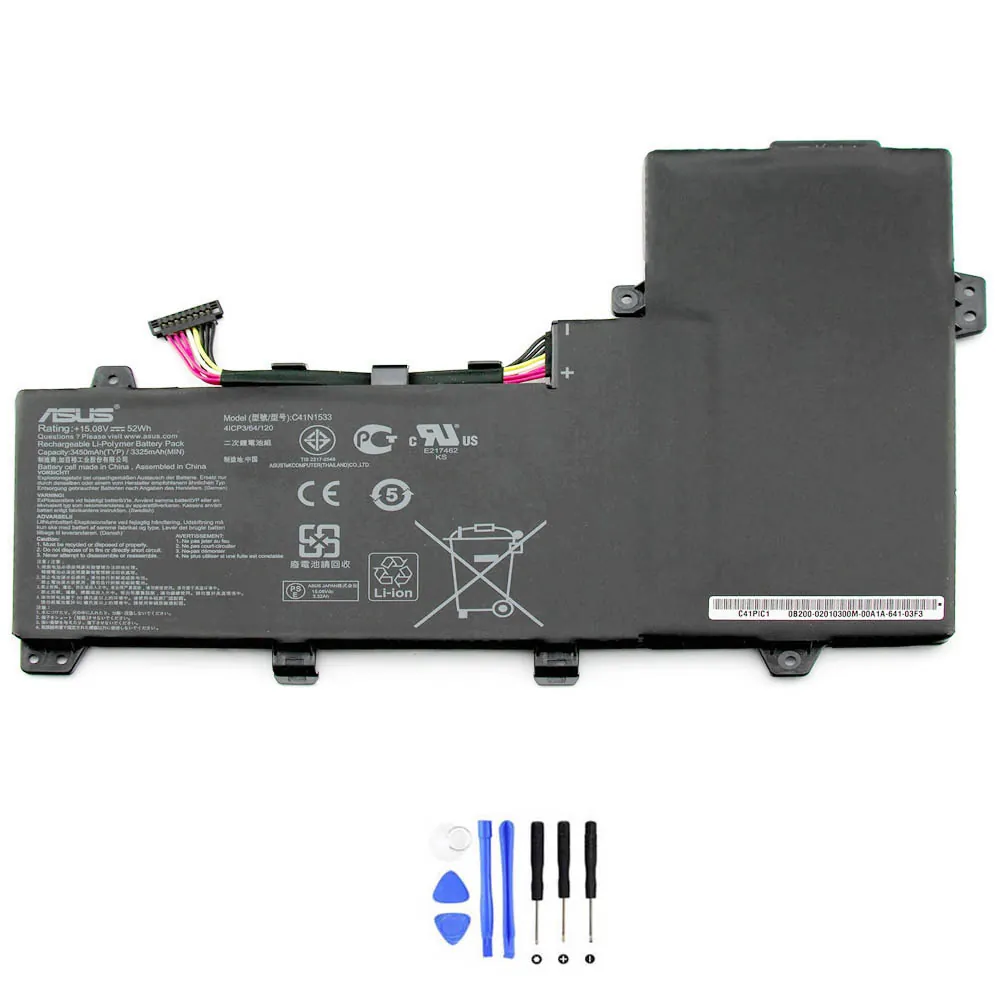
Werkt je Asus laptop niet meer zoals vroeger? Loopt de batterij in no-time leeg of moet hij constant aan de lader? Dan is de kans groot dat je accu aan vervanging toe is. Geen paniek! In dit artikel loop ik met je door de veelvoorkomende problemen, geef ik een handige checklist en help ik je om de perfecte compatibele vervangingsaccu te vinden. Laten we beginnen.
Inhoudsopgave
- Voor wie is dit artikel?
- Waarom je accu misschien aan vervanging toe is
- Troubleshooting checklist (eerst dit proberen!)
- Snelle compatibiliteitscheck vóór aankoop
- Specificaties voor de Asus C41N1533 accu (52Wh)
- Compatibele onderdeelnummers
- Compatibele laptopmodellen
- Zo vind je het onderdeelnummer van je huidige accu
- Installatie-overzicht (veilig vervangen)
- Veelgestelde vragen (FAQ)
Voor wie is dit artikel?
Dit artikel is voor jou als je een Asus laptop hebt, zoals een ZenBook Flip, en merkt dat de batterijduur achteruitgaat. Misschien zoek je een betrouwbare oplossing zonder de hoofdprijs te betalen. Ik help je om eerst te controleren of het écht de accu is, en daarna om de juiste compatibele vervanging te kiezen.
Bekijk hier direct de compatibele vervangingsaccu voor Asus C41N1533.
Waarom je accu misschien aan vervanging toe is
Accu’s slijten. Dat is normaal. Maar hoe herken je de signalen? Hier zijn veelvoorkomende problemen, gegroepeerd zodat je ze makkelijk kunt herkennen.
a) Opladen werkt niet goed
Je steekt de lader in, maar er gebeurt niets. Of erger: het lijkt te laden, maar stopt bij 80%. Andere symptomen zijn extreem traag opladen of een lampje dat knippert. Soms ligt het aan de adapter of de poort, maar vaak is de accu zelf de boosdoener.
Snelle check: Probeer een andere, goed werkende adapter. Reinig de stekkercontacten voorzichtig. Werkt het nog steeds niet? Dan wijst het naar de accu.
b) Loopt snel leeg / korte accuduur
Vroeger werkte je uren, nu is je laptop na een uur al leeg. De batterijpercentage daalt veel sneller dan normaal. Dit is het klassieke teken van een versleten accu.
Snelle check: Ga in Windows naar ‘Instellingen’ > ‘Systeem’ > ‘Accu’. Kijk bij ‘Accugebruik’. Zie je dat ‘Bureaubladmodus’ of andere achtergrondapps veel verbruiken? Sluit ze. Blijft de duur kort? Dan is de accu waarschijnlijk op.
c) Laptop valt plots uit / percentage springt
Je laptop sluit zichzelf af bij 30% batterij. Of het percentage springt van 60% naar 10% in een paar minuten. Dit betekent dat de accu zijn lading niet meer goed kan meten en vasthouden.
Snelle check: Voer een Windows batterijrapport uit (zie de checklist hieronder). Dit geeft een duidelijk beeld van de gezondheid van je accu.
d) Oververhitting / waarschuwingen voor zwelling
De onderkant van je laptop voelt extreem heet aan, vooral bij het opladen. In ernstige gevallen zie of voel je dat de behuizing bol staat (zwelling). Dit is een veiligheidsrisico!
Snelle check: Leg je laptop plat op een tafel. Kijk of de onderkant of het touchpad omhoog komt. Ruik je een vreemde geur? Stop dan direct met gebruiken en verwijder de accu veilig.
e) Slaap/hibernate problemen + prestatieverlies
Je laptop wordt niet goed wakker uit de slaapstand. Of hij gaat zelf in hibernation, ook bij een hoog batterijpercentage. Soms merk je ook dat de laptop trager wordt om zichzelf te beschermen.
Snelle check: Update je stuurprogramma’s, vooral die voor de chipset en het stroombeheer. Controleer de energiebeheerinstellingen in Windows.
Troubleshooting checklist (eerst dit proberen!)
Bestel niet meteen een nieuwe accu. Doe eerst deze veilige checks. Misschien los je het probleem eenvoudig op.
- Herstart je laptop. Soms lost een simpele reboot softwarefoutjes op.
- Update Windows en drivers. Ga naar ‘Windows Update’ en ‘Apparaatbeheer’. Update alles, vooral stuurprogramma’s voor batterij en chipset.
- Doe een power reset. Zet je laptop uit. Haad de stroomadapter en alle kabels eruit. Houd 60 seconden de aan/uit-knop ingedrukt. Sluit de adapter weer aan en start op.
- Voer een Windows batterijrapport uit. Open Opdrachtprompt als administrator. Typ:
powercfg /batteryreport. Het rapport wordt opgeslagen; open het HTML-bestand en kijk naar ‘Design Capacity’ vs. ‘Full Charge Capacity’. Is de laatste veel lager? Je accu is versleten. - Controleer je adapter. Zit hij goed in de laptop en het stopcontact? Is het lampje aan? Probeer een andere adapter als je die hebt.
- Pas energiebeheer aan. Ga naar ‘Energiebeheer’ in Windows en kies een gebalanceerd schema. Zet de helderheid lager.
- Controleer op oververhitting. Gebruik je laptop op een harde, vlakke ondergrond. Zorg voor goede ventilatie.
- Scan op malware. Malware kan je batterij leegtrekken. Voer een scan uit met Windows Defender.
- Reset de BIOS/UEFI-instellingen. Start je laptop op en ga naar de BIOS (meestal door F2 of Del in te drukken). Zoek naar ‘Load Default Settings’ of iets vergelijkbaars.
- Kalibreer de batterij (indien mogelijk). Laad hem volledig op tot 100%, laat hem dan volledig leeglopen (tot hij uitvalt), en laad hem daarna in één keer weer volledig op zonder onderbreking.
Snelle compatibiliteitscheck (vóór aankoop)
Zorg dat je de juiste accu bestelt. Check deze 4 dingen op je oude accu:
- Onderdeelnummer / Modelnummer: Dit is het belangrijkste. Bijvoorbeeld C41N1533, 0B200-02010200, etc.
- Voltage (V): Moet exact overeenkomen. Meestal 15.08V, 14.8V, 11.1V, etc.
- Capaciteit (Wh of mAh): Wh (Watt-uur) zoals 52Wh, of mAh (milliampère-uur). Hoger is vaak beter (langere duur), maar de fysieke vorm moet passen.
- Connector en Vorm: De stekker moet passen en de accu moet fysiek in het batterijvak van je laptop passen.
Belangrijkste specificaties voor Asus accu-Asus-C41N1533-52Wh
| Specificatie | Waarde |
|---|---|
| Model | Asus C41N1533 |
| SKU | accu-Asus-C41N1533-52Wh |
| Capaciteit (Wh) | 52 Wh |
| Voltage (V) | 15.08 V |
| Capaciteit (mAh) | 3450 mAh |
| Aantal cellen | 4 cellen |
| Connector type | Specifiek voor Asus ZenBook Flip series |
| Compatibiliteit | Zie onderstaande lijst met onderdeelnummers en modellen |
Compatibele onderdeelnummers
Deze compatibele vervangingsaccu is geschikt voor laptops die gebruikmaken van de volgende onderdeelnummers:
- Asus 0B200-02010200
- Asus 0B200-02010300
- Asus C41N1533
- Asus C41PlC1
- Compatibele modelseries (gedeeltelijke lijst):
- Asus ZenBook Flip UX560UQ
- Asus ZenBook Flip UX560UX Series
- Let op: controleer de fysieke vormcompatibiliteit voordat u koopt
Compatibele laptopmodellen
- (Geen gegevens gevonden)
Zo vind je snel het onderdeelnummer van je huidige accu
- Kijk op het label van de accu. Draai je laptop om. Zoek naar een klepje dat je kunt openmaken of schroefjes die je kunt losdraaien (check je handleiding). Het onderdeelnummer staat duidelijk op een sticker op de accu.
- Gebruik het Windows batterijrapport. Het rapport van
powercfg /batteryreporttoont soms het batterijmodel. - Check het laptopmodel. Zoek het modelnummer van je laptop (meestal op een sticker aan de onderkant, bijvoorbeeld UX560UQ). Zoek dit nummer online op om te zien welk accunummer erbij hoort.
- Kijk in de BIOS/UEFI. Start je laptop op en ga naar de BIOS. Soms vind je hardware-informatie, inclusief het batterijmodel.
- Gebruik systeeminformatie. Druk op Windows-toets + R, typ
msinfo32en druk op Enter. Kijk onder ‘Onderdelen’ > ‘Batterij’.
Installatie-overzicht (veilig, op hoofdlijnen)
Let op: Dit is een algemene richtlijn. Raadpleeg altijd de handleiding van je laptop voor de exacte stappen.
- Voorbereiding: Zet je laptop volledig uit. Haal de stroomadapter en alle andere kabels eruit.
- Open de behuizing: Draai je laptop om. Verwijder de schroeven van het batterijcompartiment of de onderkant. Gebruik het juiste schroevendraaiertje.
- Verwijder de oude accu: Zoek de connector waar de accu aan het moederbord is vastgemaakt. Trek deze connector voorzichtig los. Verwijder daarna de accu uit het vak.
- Plaats de nieuwe accu: Plaats de nieuwe compatibele vervangingsaccu in het vak. Sluit de connector stevig aan op het moederbord.
- Test en sluit af: Sluit de adapter aan en probeer je laptop op te starten. Werkt alles? Zet hem dan weer uit, plaats de achterkant terug en draai de schroeven vast.
Tw
Bij twijfel, laat de installatie door een professional doen.
Veelgestelde vragen (FAQ)
1. Wat is de accu-Asus-C41N1533-52Wh precies?
De accu-Asus-C41N1533-52Wh is een compatibele vervangingsaccu voor specifieke Asus ZenBook Flip modellen. Hij heeft een capaciteit van 52Wh (3450mAh) en een voltage van 15.08V.
2. Is de accu-Asus-C41N1533-52Wh compatibel met mijn Asus ZenBook Flip UX560UQ?
Ja, de accu-Asus-C41N1533-52Wh is compatibel met de Asus ZenBook Flip UX560UQ, mits je huidige accu één van de genoemde onderdeelnummers (zoals C41N1533 of 0B200-02010200) heeft. Controleer altijd het onderdeelnummer op je oude accu.
3. Hoe lang gaat de accu-Asus-C41N1533-52Wh gemiddeld mee?
De levensduur van een accu hangt af van gebruik. Onder normale omstandigheden (dagelijks gebruik, correct opladen) kun je van een kwalitatieve compatibele accu zoals de accu-Asus-C41N1533-52Wh enkele jaren gebruik verwachten voordat de capaciteit merkbaar afneemt.
4. Moet ik mijn laptop kalibreren na het installeren van de accu-Asus-C41N1533-52Wh?
Het is aan te raden. Laad de nieuwe accu-Asus-C41N1533-52Wh eerst volledig op tot 100%. Gebruik hem daarna in één keer helemaal leeg tot de laptop zichzelf uitschakelt. Laad hem vervolgens weer ononderbroken op tot 100%. Dit helpt het batterijbeheersysteem te kalibreren.
5. Bevat de accu-Asus-C41N1533-52Wh beveiligingen tegen overladen en kortsluiting?
Ja, een goede compatibele vervangingsaccu zoals de accu-Asus-C41N1533-52Wh is voorzien van ingebouwde beveiligingscircuits tegen overladen, diepontlading, kortsluiting en oververhitting voor veilig gebruik.
6. Waarom is de prijs van de accu-Asus-C41N1533-52Wh lager dan een ‘originele’?
De accu-Asus-C41N1533-52Wh is een compatibel onderdeel, geproduceerd om technisch en fysiek gelijk te zijn aan het origineel, maar zonder de merkpremie. De focus ligt op dezelfde specificaties en veiligheid tegen een scherpere prijs.
7. Past de accu-Asus-C41N1533-52Wh ook in de Asus ZenBook Flip UX560UX?
Ja, de accu-Asus-C41N1533-52Wh is compatibel met de Asus ZenBook Flip UX560UX series. Controleer voor de zekerheid altijd of het onderdeelnummer op je oude accu overeenkomt met de compatibele nummers.
8. Hoe laad ik de accu-Asus-C41N1533-52Wh het beste op voor een lange levensduur?
Vermijd om de accu-Asus-C41N1533-52Wh constant op 100% te houden als hij aan de lader ligt. Probeer hem tussen de 20% en 80% te houden voor dagelijks gebruik. Laad hem ongeveer eens per maand volledig op en ontlaad hem dan weer volledig voor kalibratie.
9. Komt de accu-Asus-C41N1533-52Wh met een garantie?
Compatibele vervangingsaccu’s zoals de accu-Asus-C41N1533-52Wh worden meestal geleverd met een garantieperiode. Check de specifieke garantievoorwaarden op de productpagina van de verkoper.
10. Mijn laptop herkent de nieuwe accu-Asus-C41N1533-52Wh niet, wat nu?
Doe een power reset: laptop uit, adapter eruit, accu eruit (indien mogelijk). Houd 60 seconden de aan/uitknop ingedrukt. Plaats de accu-Asus-C41N1533-52Wh er weer in, sluit de adapter aan en start op. Werkt dit niet? Controleer of de connector goed is aangesloten.
11. Is de accu-Asus-C41N1533-52Wh ook geschikt voor het model Asus ZenBook Flip UX560UQ-DB71T?
Ja, de accu-Asus-C41N1533-52Wh is compatibel met de Asus ZenBook Flip UX560UQ series, waaronder specifieke submodellen zoals de DB71T. Het onderdeelnummer van de originele accu is hier de definitieve check.
12. Kan ik de accu-Asus-C41N1533-52Wh zelf installeren?
Ja, de installatie is over het algemeen eenvoudig als je enig technisch inzicht hebt en de juiste schroevendraaier. Volg onze installatie-overzicht of de handleiding van je laptop. Bij twijfel, laat het een professional doen.