Asus Laptop Snel Leeg? Zo Kies Je de Juiste Vervangingsaccu (B31N1346 48Wh)
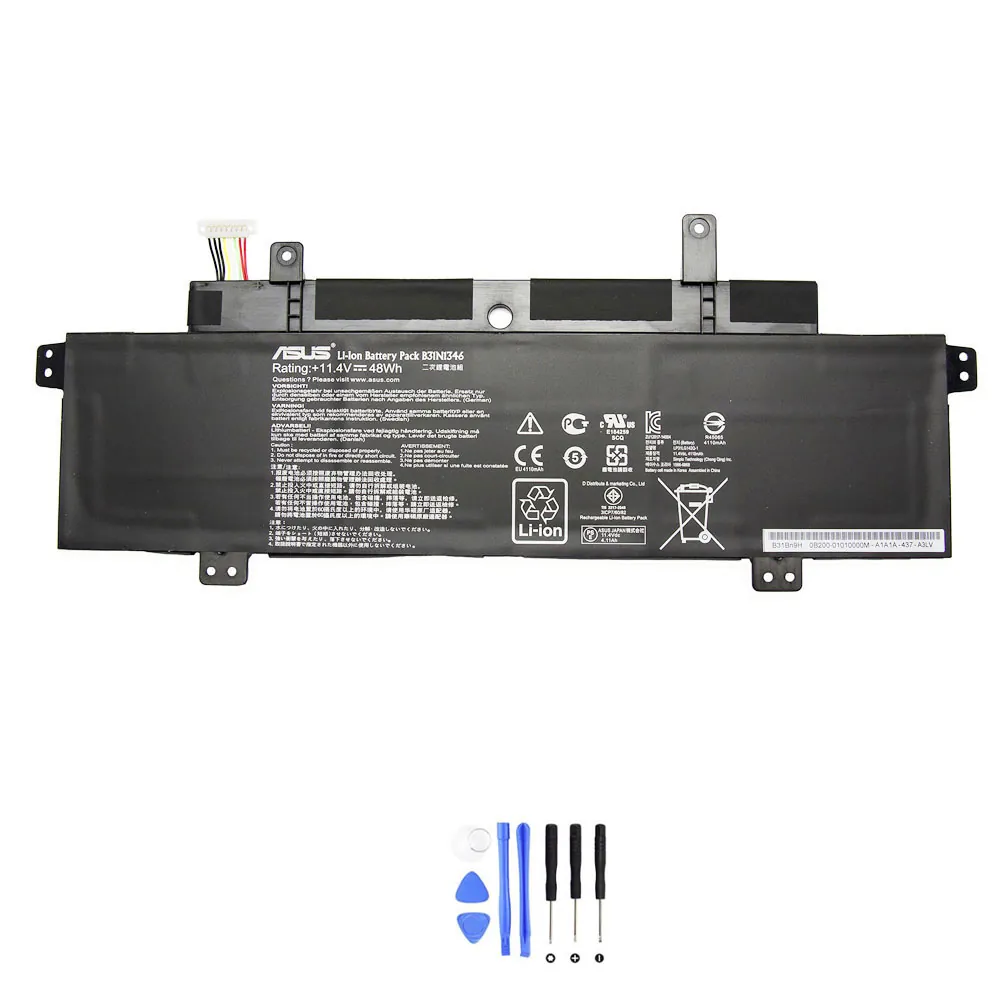
Is de accu van je Asus laptop aan het einde van zijn Latijn? Je bent niet de enige. Het is frustrerend als je laptop steeds aan het stroom moet, plots uitvalt of gewoon weigert op te laden. Geen paniek. In dit artikel helpen we je eerst om het probleem te herkennen en eenvoudige oplossingen te proberen. Daarna leggen we stap voor stap uit hoe je de perfecte compatibele vervangingsaccu kiest, zoals de Asus B31N1346 48Wh. Laten we beginnen!
Inhoudsopgave
- Voor wie is dit artikel?
- Waarom je accu misschien aan vervanging toe is
- Troubleshooting checklist (eerst dit proberen!)
- Snelle compatibiliteitscheck (vóór aankoop)
- Specificaties van de Asus B31N1346 48Wh accu
- Compatibele onderdeelnummers
- Compatibele laptopmodellen
- Zo vind je het onderdeelnummer van je huidige accu
- Installatie-overzicht (veilig vervangen)
- Veelgestelde vragen (FAQ)
Voor wie is dit artikel?
Dit artikel is voor jou als je een Asus laptop hebt (zoals bepaalde Chromebook C300 modellen) en merkt dat de batterijduur sterk is afgenomen. Of als je laptop problemen geeft met opladen, plotseling uitvalt of waarschuwingen geeft. We nemen je mee van diagnose tot de juiste aankoop, zodat je weer onbezorgd kunt werken.
Waarom je accu misschien aan vervanging toe is
Laptopaccu’s slijten nu eenmaal. Na zo’n 300-500 laadcycli kan de capaciteit flink afnemen. Herken je één of meer van deze symptomen?
a) Opladen werkt niet goed
- De laptop laadt niet op, ook niet als de adapter is aangesloten.
- Het opladen stopt steeds rond de 80%.
- Opladen gaat extreem traag.
- Het laadicoon knippert of verdwijnt.
Snelle check: Probeer een andere, goed werkende adapter. Reinig voorzichtig het stroomaansluitpunt op je laptop met gecomprimeerde lucht.
b) Loopt snel leeg / korte accuduur
- Waar je eerst uren kon werken, is de laptop nu binnen een uur leeg.
- Het batterijpercentage daalt veel sneller dan voorheen.
Snelle check: Ga in Windows naar Configuratiescherm > Energiebeheer > Batterijrapport maken. Dit rapport laat de ontwerpcapaciteit versus de huidige capaciteit zien.
c) Laptop valt plots uit / percentage springt
- De laptop sluit af terwijl er nog 30% of 40% batterij over lijkt te zijn.
- Het weergegeven percentage springt (bijv. van 60% naar 10%).
- De laptop start niet zonder adapter, ook al gaf hij net nog stroom aan.
Snelle check: Dit duidt vaak op versleten batterijcellen. Een softwarematige ‘batterijkalibratie’ kan soms helpen, maar is vaak een tijdelijk lapmiddel.
d) Oververhitting / waarschuwingen voor zwelling
- Het onderste deel van de laptop (waar de accu zit) voelt abnormaal heet aan.
- De laptop staat niet meer vlak op tafel (de accu is opgezwollen).
- Je krijgt systeemwaarschuwingen over de batterij.
Snelle check (VEILIGHEID!): Een opgezwollen accu is een veiligheidsrisico. Gebruik de laptop niet meer en verwijder de accu voorzichtig als dat mogelijk is. Berg hem op een veilige, koele plek op en recycle hem.
e) Slaapstand/hibernate issues + prestatieproblemen
- De laptop komt niet meer uit de slaapstand.
- Bestanden gaan verloren omdat de laptop in slaapstand leegloopt.
- De laptop vertraagt merkbaar als hij niet is aangesloten (door energiebeheer).
Snelle check: Update je stuurprogramma’s, vooral die voor de chipset en het energiebeheer. Controleer de energie-instellingen in Windows.
Troubleshooting checklist (eerst dit proberen vóór je bestelt)
Voordat je een nieuwe accu bestelt, is het slim om deze eenvoudige checks te doen. Soms ligt het probleem ergens anders.
- Herstart je laptop. Simpel, maar vaak effectief.
- Doe een power reset: Koppel de adapter los, haal de accu eruit (als dat kan), houd 60 seconden de aan/uit-knop ingedrukt. Plaats alles weer en start op.
- Update Windows en alle stuurprogramma’s, vooral die voor batterij en chipset.
- Voer het Windows Batterijrapport uit (via opdrachtprompt als administrator:
powercfg /batteryreport). - Test met een andere adapter die zeker geschikt is voor jouw laptop.
- Controleer of de stroomaansluiting op de laptop niet los zit of vuil is.
- Kalibreer de batterij (laad volledig op, laat volledig leeglopen, laad weer volledig op).
- Pas de energiebeheerinstellingen aan naar ‘Beter presteren’ of ‘Beste energiebesparing’.
- Controleer in de Taakbeheer op achtergrond-apps die veel stroom verbruiken.
- Verlaag de schermhelderheid.
- Schakel Bluetooth en WiFi uit als je ze niet gebruikt.
- Controleer de BIOS/UEFI-instellingen voor batterij- of stroomopties (bij opstarten op F2 of Del drukken).
- Zorg dat je laptop niet oververhit raakt; reinig de ventilatieopeningen.
- Installeer Asus Battery Health Charging software (indien beschikbaar voor je model) om de laadlimieten in te stellen.
Snelle compatibiliteitscheck (vóór aankoop)
Zorg dat je de juiste accu koopt. Check deze 4 dingen op je oude accu:
- Onderdeelnummer / Modelnummer: Bijv. B31N1346, 0B200-01010000. Dit is het belangrijkste.
- Voltage (V): Moet exact overeenkomen (bijv. 11.4V).
- Energie-inhoud (Wh) of capaciteit (mAh): Wh moet gelijk zijn of hoger (bijv. 48Wh). Een hogere mAh binnen hetzelfde voltage is vaak oké en geeft meer capaciteit.
- Connector en vorm: De stekker moet passen en de accu moet fysiek in het batterijvak van je laptop passen.
Belangrijkste specificaties voor Asus accu-Asus-B31N1346-48Wh
| Specificatie | Waarde |
|---|---|
| Energie-inhoud (Wh) | 48 Wh |
| Voltage (V) | 11.4 V |
| Capaciteit (mAh) | 4200 mAh |
| Aantal cellen | 3 cellen |
| Type | Li-ion |
| Compatibel onderdeelnummer | B31N1346 |
Compatibele onderdeelnummers
Deze compatibele vervangingsaccu is geschikt voor laptops die gebruikmaken van de volgende onderdeelnummers:
- Asus 0B200-01010000
- Asus 0B200-01010000M
- Asus B31N1346
- Asus B31Bn9h
- Compatibele modelseries (gedeeltelijke lijst):
- Asus Chromebook C300MA
- Asus Chromebook C300SA
- Series
- Let op: controleer de fysieke vormcompatibiliteit voordat u koopt
Compatibele laptopmodellen
Op basis van de onderdeelnummers kan deze accu passen in verschillende Asus modellen. Controleer altijd het onderdeelnummer van je oude accu.
- (Geen gegevens gevonden)
Zo vind je snel het onderdeelnummer van je huidige accu
- Kijk op het label van de accu: Haal de accu voorzichtig uit je laptop (als dat kan). Het model- of onderdeelnummer staat op het stickerlabel.
- Gebruik het Windows Batterijrapport: Voer
powercfg /batteryreportuit in de Opdrachtprompt. Open het gegenereerde HTML-bestand en zoek naar ‘Battery Information’. - Check het laptopmodel: Soms staat het batterijmodel in de handleiding of op de officiële Asus supportpagina van je specifieke laptopmodel.
- Kijk onder de laptop: Sommige laptops hebben het batterijmodel in de behuizing gestanst of op een sticker staan.
- Gebruik systeeminformatie: Typ in Windows zoeken ‘Systeeminformatie’, ga naar ‘Onderdelen’ > ‘Batterij’. Soms staat het nummer daar.
Installatie-overzicht (veilig, op hoofdlijnen)
- Schakel de laptop volledig uit en verwijder de stroomadapter.
- Verwijder eventuele oplaadbare accu: Als je laptop een verwijderbare accu heeft, schuif je de vergrendeling(en) opzij en haal je de accu eruit.
- Voor ingebouwde accu’s: Verwijder voorzichtig de onderkant van de laptop (na het losmaken van alle schroeven). Let op: Raak nooit andere onderdelen aan en werk op een antistatische ondergrond.
- Ontkoppel de oude accu: Zoek de batterijconnector op het moederbord en trek deze voorzichtig recht naar boven of opzij los.
- Verwijder de oude accu: Maak hem los van eventueel plakband of schroeven.
- Plaats de nieuwe accu: Bevestig hem op dezelfde manier en sluit de connector stevig aan.
- Test voor je alles dichtmaakt: Sluit de adapter aan en probeer de laptop op te starten. Werkt het? Mooi. Start dan weer af om de behuizing te sluiten.
- Laad de nieuwe accu eerst volledig op voordat je hem intensief gebruikt.
Belangrijk: Twijfel je? Raadpleeg dan een handleiding voor jouw specifieke laptopmodel of laat de vervanging door een professional doen.
Veelgestelde vragen (FAQ)
1. Is de accu-Asus-B31
N1346-48Wh een exacte kopie van de originele Asus accu?
De accu-Asus-B31N1346-48Wh is een compatibele vervangingsaccu. Dit betekent dat hij voldoet aan dezelfde technische specificaties (voltage, Wh, connector) en fysiek past in de laptopmodellen die voor het onderdeelnummer B31N1346 zijn ontworpen. Hij is niet van dezelfde fabrikant als de accu die oorspronkelijk met je laptop werd meegeleverd.
2. Voor welke Asus Chromebook C300MA modellen is de accu-Asus-B31N1346-48Wh geschikt?
Deze compatibele accu is geschikt voor Asus Chromebook C300MA modellen die uitgerust zijn met het batterijonderdeelnummer B31N1346, 0B200-01010000 of een compatibel nummer. Controleer altijd het fysieke onderdeelnummer op je oude accu om zeker te zijn.
3. Hoe lang gaat de accu-Asus-B31N1346-48Wh gemiddeld mee?
De levensduur van een lithium-ion accu, zoals de accu-Asus-B31N1346-48Wh, hangt af van gebruik en omstandigheden. Gemiddeld kun je bij normaal gebruik rekening houden met enkele jaren, of ongeveer 300-500 volledige laadcycli, voordat de capaciteit merkbaar begint af te nemen.
4. Kan ik de accu-Asus-B31N1346-48Wh ook gebruiken in een Asus Chromebook C300SA?
Ja, de accu-Asus-B31N1346-48Wh is compatibel met Asus Chromebook C300SA modellen die het onderdeelnummer B31N1346 gebruiken. De C300SA en C300MA series delen vaak dezelfde accu. Controleer het onderdeelnummer op je bestaande accu voor de zekerheid.
5. Moet ik de accu-Asus-B31N1346-48Wh eerst kalibreren na installatie?
Het is een goed idee. Laad de nieuwe accu-Asus-B31N1346-48Wh eerst volledig op tot 100%. Laat hem daarna in één keer gecontroleerd leeglopen tot de laptop zichzelf uitschakelt. Laad hem vervolgens weer in één keer volledig op. Dit helpt het batterijbeheersysteem van je laptop om de nieuwe capaciteit correct te kalibreren.
6. Waarom is de capaciteit van de accu-Asus-B31N1346-48Wh 48Wh en wat betekent dat?
48Wh (Watt-uur) is de totale energie-inhoud. Het vertelt je hoeveel stroom de accu kan leveren. Een accu van 48Wh kan bijvoorbeeld 48 watt leveren gedurende 1 uur, of 24 watt gedurende 2 uur. Het is een betere maatstaf voor prestaties dan mAh alleen, omdat het ook het voltage meeneemt.
7. Is de accu-Asus-B31N1346-48Wh veilig en getest?
Compatibele vervangingsaccu’s zoals de accu-Asus-B31N1346-48Wh worden geproduceerd volgens de vereiste veiligheidsnormen voor lithium-ion batterijen. Ze ondergaan tests om te voldoen aan specificaties voor voltage, capaciteit en veiligheidscircuits. Koop altijd bij een betrouwbare leverancier.
8. Werkt de accu-Asus-B31N1346-48Wh ook met de Asus Battery Health Charging software?
Ja, in de meeste gevallen wel. Deze software communiceert met het batterijbeheersysteem van de laptop, niet met een merk-specifieke chip in de accu zelf. Functies zoals het instellen van een maximale laadlimiet (bijv. 60% of 80%) zouden moeten werken zoals voorheen.
9. Mijn laptop heeft onderdeelnummer 0B200-01010000M. Past de accu-Asus-B31N1346-48Wh dan?
Ja, de accu-Asus-B31N1346-48Wh is compatibel met het onderdeelnummer Asus 0B200-01010000M. Dit nummer is een variant van het basisnummer 0B200-01010000. Controleer wel of de fysieke vorm en connector identiek zijn aan je oude accu.
10. Hoe weet ik zeker of de accu-Asus-B31N1346-48Wh in mijn laptop past?
De zekerste methode is dubbelchecken: 1) Verifieer het onderdeelnummer op je oude accu (bijv. B31N1346, 0B200-01010000). 2) Controleer de fysieke vorm: vergelijk de afmetingen en de positie van de connector met een foto van de nieuwe accu. 3) Raadpleeg de compatibiliteitslijst van de verkoper.
Klaar om je laptop weer mobiel te maken?
Hopelijk heb je nu een duidelijk beeld van de problemen, de checks en waar je op moet letten bij het kiezen van een nieuwe accu. Als je hebt vastgesteld dat je een compatibele accu nodig hebt voor onderdeelnummers zoals B31N1346 of 0B200-01010000, dan kun je de juiste vervanging vinden.
Bekijk hier de compatibele Asus B31N1346 48Wh vervangingsaccu
Met de juiste accu geef je je Asus laptop weer de vrijheid en betrouwbaarheid die je gewend was. Veel succes met de vervanging!