Clevo Laptop Accu Vervangen? Zo Los Je Het Op & Kies De Juiste Batterij
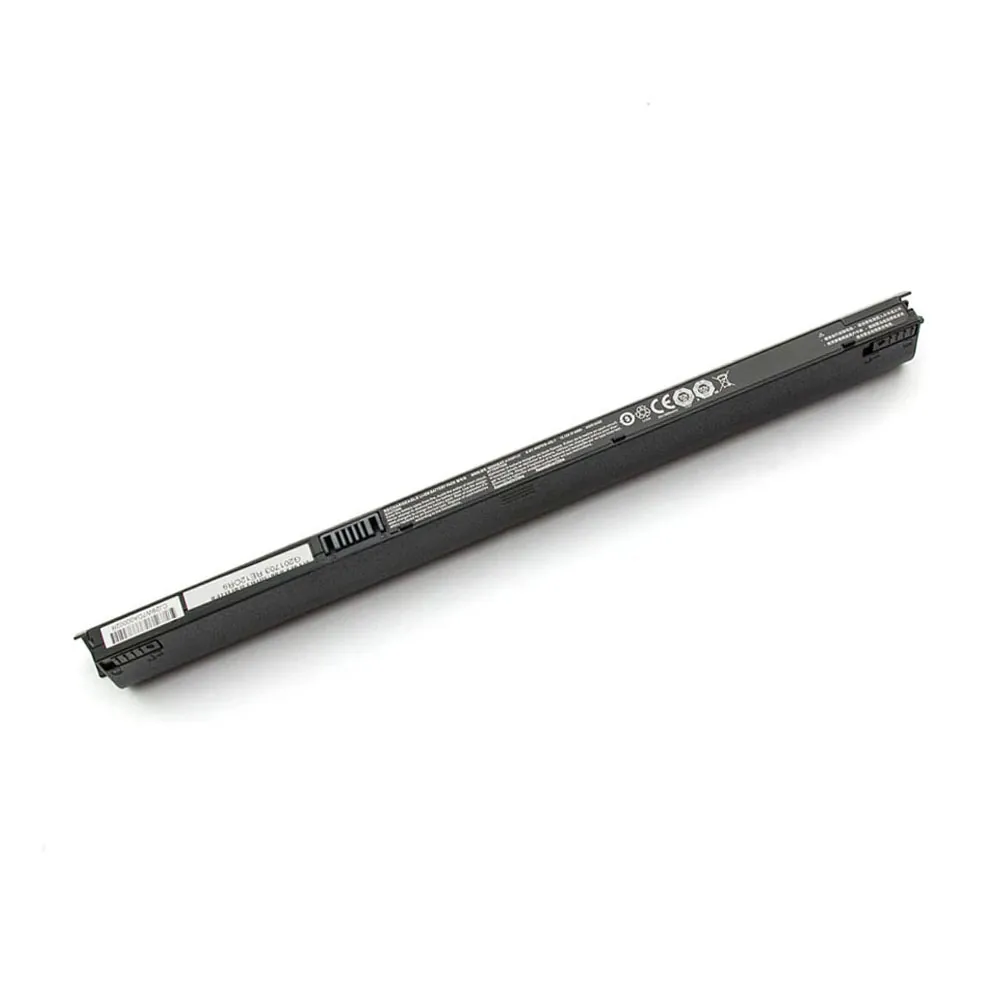
➡️ Klik hier om direct de compatibele Clevo W950BAT-4 vervangingsaccu te bekijken.
Inhoudsopgave
- Voor wie is dit artikel?
- Waarom je accu misschien aan vervanging toe is
- Troubleshooting checklist (eerst proberen!)
- Snelle compatibiliteitscheck vóór aankoop
- Specificaties van de Clevo W950BAT-4 accu
- Compatibele onderdeelnummers
- Compatibele laptopmodellen
- Zo vind je het onderdeelnummer van je huidige accu
- Installatie-overzicht
- Veelgestelde vragen (FAQ)
Voor wie is dit artikel?
Is je Clevo laptop opeens een stekkerzoeker geworden? Loopt de batterij in een uur leeg of krijg je een waarschuwing dat hij aan vervanging toe is? Dan ben je hier op de juiste plek. We helpen je eerst om te checken of je accu écht stuk is. Daarna leggen we stap voor stap uit hoe je de perfect passende compatibele vervangingsaccu vindt. Geen technisch jargon, gewoon praktische stappen om je laptop weer mobiel te maken.
Waarom je accu misschien aan vervanging toe is
Laptopaccu’s slijten. Na zo’n 2-3 jaar of 300-500 laadcycli neemt de capaciteit af. Herken je één van deze problemen?
a) Opladen werkt niet goed
- Je sluit de adapter aan, maar het laadicoontje verschijnt niet.
- De accu laadt op, maar stopt steeds bij bijvoorbeeld 80% of 95%.
- Opladen duurt extreem lang.
- De laptop werkt alleen nog als de stekker erin zit.
Snelle check: Probeer een andere stopcontact en check of de adapterlampje brandt. Is de stroomconnector op de laptop niet beschadigd?
b) Loopt snel leeg / korte accuduur
- Waar je eerst uren kon werken, is de laptop nu binnen een uur leeg.
- Het Windows batterij-icoon geeft “Aan vervanging toe” aan.
- De geschatte resttijd springt wild heen en weer.
Snelle check: Ga in Windows naar ‘Apparaatbeheer’ > ‘Batterijen’. Klik met rechts op ‘Microsoft AC-adapter’ en ‘Microsoft ACPI-compatibele batterij’ en kies ‘Apparaat verwijderen’. Herstart je laptop. Windows installeert de drivers opnieuw.
c) Laptop valt plots uit / percentage springt
- Je laptop sluit af terwijl er nog 30% batterij zou moeten zijn.
- Het percentage springt van 60% naar 10% in een paar minuten.
- Na het afsluiten en weer aanzetten is het percentage opeens heel anders.
Snelle check: Laad de accu volledig op tot 100%. Haal de stekker eruit en gebruik de laptop normaal tot hij uitvalt. Laad hem daarna, zonder hem aan te zetten, weer volledig op. Dit kan de batterijmeter kalibreren.
d) Oververhitting / waarschuwingen voor zwelling
- Het onderstel van de laptop wordt, vooral bij het opladen, erg heet.
- Je ziet of voelt dat de accu een beetje opgezwollen is.
- De laptop staat niet meer stabiel op tafel.
- Je krijgt een BIOS-waarschuwing over de batterij.
BELANGRIJK: Een opgezwollen accu is een veiligheidsrisico. Gebruik hem niet meer en verwijder hem voorzichtig uit de laptop. Bewaar hem op een koele, droge plek tot recycling.
e) Slaapstand/hibernate issues + prestatieproblemen
- Je laptop komt niet meer uit de slaapstand.
- De laptop gaat in hibernation, maar start niet correct op.
- De prestaties lijken trager op batterijstroom.
Snelle check: Update je BIOS/UEFI en chipset drivers via de website van Clevo of je laptopfabrikant. Oude drivers kunnen problemen met stroombeheer veroorzaken.
Troubleshooting checklist (eerst proberen vóór je bestelt)
Voordat je een nieuwe accu bestelt, doorloop je deze 12 checks. Misschien is het een softwareprobleem!
- Power reset: Zet de laptop uit, haal de stekker en de accu eruit (als dat kan). Houd 60 seconden de aan/uit-knop ingedrukt. Plaats de accu terug, sluit de adapter aan en start op.
- Update drivers: Update je batterij- en chipset drivers via Apparaatbeheer of de fabrikantensite.
- Windows Batterijrapport: Open Opdrachtprompt als administrator. Typ
powercfg /batteryreport. Open het gegenereerde HTML-bestand en kijk bij ‘Battery Life Estimates’. Is de ontwerpcapaciteit veel hoger dan de huidige volledige laadcapaciteit? - Adapter check: Meet met een multimeter of je adapter de juiste spanning (Voltage, V) geeft. Of probeer een andere, goedgekeurde adapter.
- Temperatuur: Gebruik software zoals HWMonitor om de batterijtemperatuur te checken. Werken boven 60°C is schadelijk.
- Energiebeheerplan: Zet in Windows het energiebeheerplan op ‘Aanbevolen’ of ‘Evenwichtig’.
- BIOS reset: Ga naar je BIOS/UEFI (meestal F2 bij opstarten) en zoek naar ‘Load Optimized Defaults’ of ‘Restore Settings’.
- Schone contacten: Haal de accu eruit en maak de metalen contactpunten schoon met een wattenstaafje en isopropylalcohol.
- Achtergrondapps: Check in Taakbeheer welke apps veel stroom verbruiken op het tabblad ‘Achtergrondprocessen’.
- Windows Probleemoplosser: Ga naar Instellingen > Bijwerken en beveiliging > Probleemoplossing > Energiebeheer.
- Laadgedrag: Laad je accu nooit continu op 100% als de laptop aan het netsnoer ligt. Een batterijbeheeroptie in de BIOS of fabrikantensoftware kan helpen.
- Fysieke inspectie: Controleer de accu op roest, corrosie, deuken of, het belangrijkste, zwelling.
Snelle compatibiliteitscheck (vóór aankoop)
Zorg dat je deze 5 dingen weet voordat je een nieuwe accu koopt:
- Onderdeelnummer: Het exacte nummer op je oude accu (bijv. W950BAT-4). Dit is het belangrijkste.
- Voltage (V): Moet exact overeenkomen (bijv. 15.12V). Een andere Voltage kan je laptop beschadigen.
- Energie-inhoud (Wh of mAh): Wh (Watt-uur) mag gelijk of iets hoger zijn. mAh (milliampère-uur) bij gelijke Voltage ook.
- Connector en vorm: De stekker moet passen en de accu moet fysiek in het batterijvak van je laptop passen.
- Laptopmodel/serie: Noteer het exacte modelnummer van je laptop (vaak op een sticker onderop).
Belangrijkste specificaties voor Clevo accu-Clevo-W950BAT-4-44Wh
| Specificatie | Waarde |
|---|---|
| Energie-inhoud (Wh) | 44 Wh |
| Voltage (V) | 15.12 V |
| Capaciteit (mAh) | 2910 mAh |
| Aantal cellen | 4 |
| Connector type | Specifiek voor Clevo W95x/W97x series |
| Chemie | Li-ion |
Compatibele onderdeelnummers
Deze compatibele vervangingsaccu is geschikt voor laptops die gebruikmaken van de volgende onderdeelnummers:
- Clevo 6-87-W957KS-42F1
- Clevo 6-87-W95KS-42F1
- Clevo 6-87-W95KS-42F2
- Clevo 6-87-W95KS-42F3
- Clevo 6-87-W95KS-49F
- Clevo 6-87-W97KS-42L1
- Clevo W950BAT-4
- Compatibele modelseries (gedeeltelijke lijst):
- Clevo W950BU
- Clevo W950JU
- Clevo W950KU
- Clevo W950LU
- Clevo W950PU
- Clevo W950SU2
- Clevo W950TU
- Clevo W955AU
- Clevo W955BU
- Clevo W955JU
- Clevo W955LU
- Clevo W955PU
- Clevo W955TU
- Clevo W95x
- Clevo W970KLQ
- Clevo W970LUQ
- Clevo W970PUQ1
- Clevo W970SJQ
- Clevo W970SUW
- Clevo W970TUQ
- Clevo W97x
- Exone go Business S 1530
- Wortmann Terra Mobile 1513
- Wortmann Terra Mobile 1513A
- Wortmann Terra Mobile 1513P Pro
- Wortmann Terra Mobile 1513S
- Wortmann Terra Mobile 1713 Series
- Let op: controleer de fysieke vormcompatibiliteit voordat u koopt
Compatibele laptopmodellen
- (Geen gegevens gevonden)
Zo vind je snel het onderdeelnummer van je huidige accu
- Op het label: Haal de accu uit je laptop. Het partnummer (zoals W950BAT-4) staat op het stickerlabel.
- Windows Batterijrapport: Voer
powercfg /batteryreportuit in Opdrachtprompt. Het nummer staat bij ‘Battery Information’ > ‘Manufacturer’ of ‘Serial Number’. - BIOS/UEFI: Start je laptop op en ga naar de BIOS (F2, Del, of F10). Zoek naar ‘Hardware Information’ of ‘Battery Status’.
- Systeeminformatie: Typ ‘msinfo32’ in het Windows zoekvak. Ga naar ‘Componenten’ > ‘Batterij’. Kijk bij ‘Naam’ of ‘Chemie’.
- Laptopmodelnummer: Zoek online naar “<jouw laptopmodel> acc
onderdeelnummer”. Vaak vind je compatibiliteitslijsten. - Onder de laptop: Soms staat het accunummer ook op een sticker onderop de laptop zelf.
Installatie-overzicht
Het vervangen van een Clevo accu is meestal eenvoudig. Veiligheid eerst: Zet de laptop volledig uit en haal de stekker uit het stopcontact.
- Ontgrendel de accu: Draai de laptop om. Zoek de accu-vergrendelingsschuifjes of -knopjes. Meestal zijn er twee: één om de accu te ontgrendelen en één om hem los te laten.
- Verwijder de oude accu: Schuif de vergrendeling(en) in de juiste richting. De accu komt dan iets omhoog. Til hem voorzichtig uit het vak.
- Plaats de nieuwe accu: Plaats de nieuwe compatibele vervangingsaccu in het vak. Zorg dat de connector goed uitlijnt. Duw hem stevig maar voorzichtig naar beneden tot hij vastklikt.
- Vergrendel: Schuif de vergrendelingsmechanismen terug in de gesloten/vergrendelde positie.
- Eerste keer opladen: Sluit de adapter aan en laad de accu volledig op tot 100% voordat je hem voor het eerst op batterij gebruikt.
Tip: Raadpleeg de handleiding van je specifieke laptopmodel voor de exacte ontgrendelingsprocedure.
Veelgestelde vragen (FAQ)
1. Is de accu-Clevo-W950BAT-4-44Wh een exacte match voor mijn laptop?
Ja, als je laptop het onderdeelnummer W950BAT-4 gebruikt of een van de vele compatibele nummers uit onze lijst. Controleer altijd het Voltage (15.12V) en de fysieke vorm voordat je koopt.
2. Hoe lang gaat de accu-Clevo-W950BAT-4-44Wh mee op een lading?
Dat hangt af van je laptopmodel, schermhelderheid en wat je doet. Met een nieuwe accu van 44Wh kun je bij normaal kantoorwerk vaak 2 tot 4 uur verwachten. Zware taken zoals gamen verkorten dit.
3. Moet ik de accu-Clevo-W950BAT-4-44Wh kalibreren na installatie?
Het is een goed idee. Laad hem eerst volledig op tot 100%. Gebruik hem daarna in één keer leeg tot de laptop zichzelf uitschakelt. Laad hem vervolgens, zonder onderbreking, weer volledig op. Dit helpt Windows om een accurate batterijmeter te krijgen.
4. Werkt de accu-Clevo-W950BAT-4-44Wh ook met een Clevo W955BU laptop?
Ja, de Clevo W955BU staat in onze compatibiliteitslijst. Het is een van de vele modellen in de W95x-serie die deze batterij gebruikt. Controleer voor de zekerheid het onderdeelnummer van je oude accu.
5. Kan ik de accu-Clevo-W950BAT-4-44Wh veilig in mijn laptop laten zitten als ik hem thuis aan de stroom gebruik?
Ja, dat kan. Voor de lange levensduur van de accu is het echter beter om, indien mogelijk, een batterijbeheeroptie in te schakelen (vaak in de BIOS) die de lading tot ongeveer 80% beperkt. Of haal de accu eruit als je langdurig aan het netsnoer werkt.
6. Waarom laadt mijn nieuwe accu-Clevo-W950BAT-4-44Wh maar tot 95% op?
Dit kan een instelling zijn om de levensduur te verlengen. Check de stroombeheersoftware van je laptopfabrikant (bijv. Wortmann of Exone tools) of de BIOS voor een “Battery Health” of “Conservation Mode”. Als die uit staat, kalibreer de batterij zoals bij vraag 3 beschreven.
7. Is de accu-Clevo-W950BAT-4-44Wh ook compatibel met een Wortmann Terra Mobile 1513?
Ja, de Wortmann Terra Mobile 1513, 1513A, 1513P Pro en 1513S staan allemaal in de compatibiliteitslijst. Deze laptops zijn gebaseerd op het Clevo W95x chassis.
8. Hoe onderhoud ik mijn nieuwe accu-Clevo-W950BAT-4-44Wh het beste?
Vermijd extreme temperaturen (niet in de volle zon of auto laten liggen). Probeer niet altijd op 0% of 100% te zitten. Een laadniveau tussen 20% en 80% is ideaal voor langdurige opslag. Laad hem minstens één keer per paar maanden op als je hem niet gebruikt.
9. Mijn laptop herkent de nieuwe accu-Clevo-W950BAT-4-44Wh niet. Wat nu?
Doe een power reset (zie checklist). Start de laptop op met de adapter aangesloten. Ga naar Apparaatbeheer, verwijder het batterijapparaat onder ‘Batterijen’ en herstart. Update de BIOS naar de laatste versie van de laptopfabrikant.
10. Wat is het verschil tussen de accu-Clevo-W950BAT-4-44Wh en een Clevo 6-87-W95KS-42F1?
Dit zijn verschillende onderdeelnummers voor functioneel dezelfde of zeer vergelijkbare batterijen. Ze hebben dezelfde specificaties (44Wh, 15.12V) en zijn onderling uitwisselbaar voor de laptops die in de compatibiliteitslijst staan. Het nummer kan per laptopleverancier of productiebatch verschillen.
11. Past de accu-Clevo-W950BAT-4-44Wh ook in een Clevo W970TUQ model?
Ja, de Clevo W970TUQ staat in de lijst van compatibele modelseries. Dit model maakt deel uit van de W97x-serie die deze batterij gebruikt.
12. Levert de accu-Clevo-W950BAT-4-44Wh voldoende stroom voor gaming?
De accu levert de spanning en stroom die je laptop vraagt. Tijdens zware gaming zal het stroomverbruik echter hoog zijn, waardoor de accuduur kort is (vaak minder dan 1,5 uur). Voor gaming is het altijd aan te raden de adapter te gebruiken voor de beste prestaties.