Dell Laptop Accu Problemen? Zo Kies Je de Juiste Vervanging (K738H 48Wh)
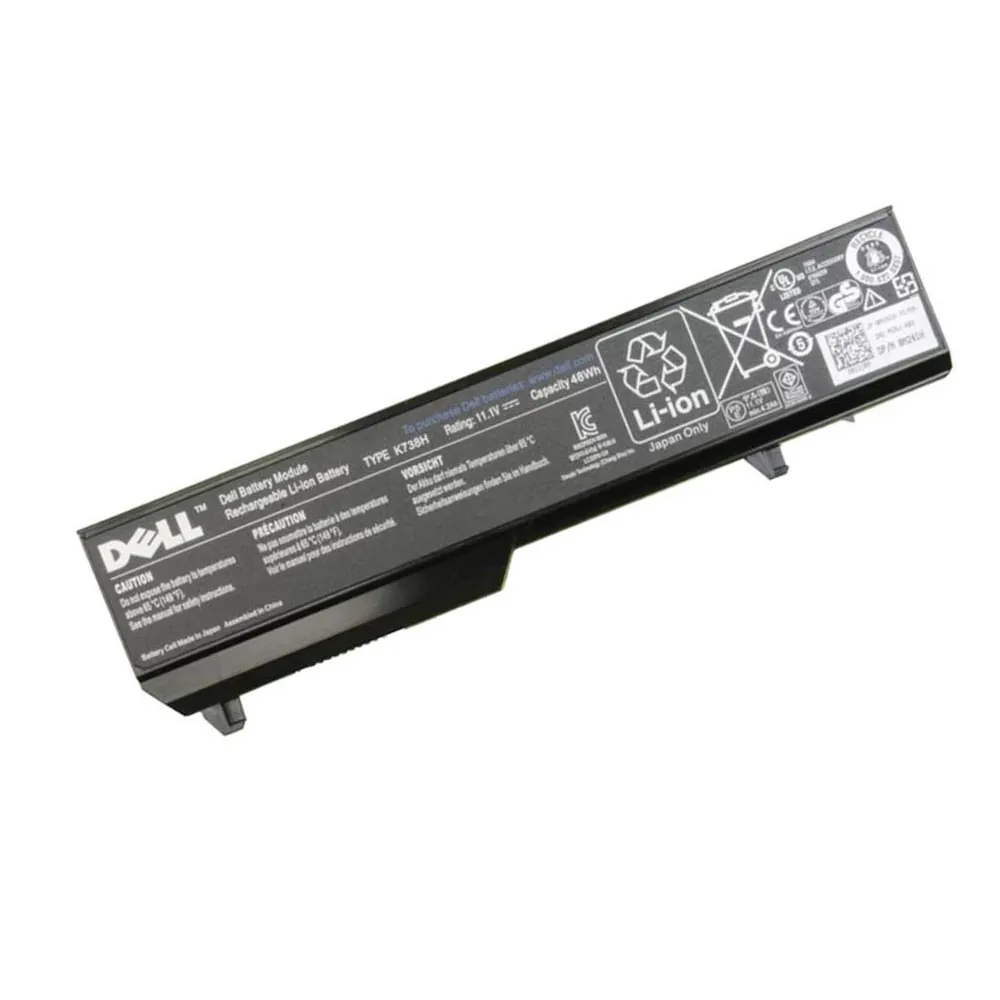
Is je Dell laptop opeens een stekkerzoeker geworden? Loopt de accu in no-time leeg of wil hij gewoon niet meer opladen? Dat is super frustrerend, vooral als je snel verder moet werken. Geen paniek! Vaak wijst het op een accu die aan vervanging toe is.
In dit artikel help ik je eerst om te checken of het écht de accu is. Daarna leg ik precies uit hoe je de juiste compatibele vervangingsaccu vindt, zodat je laptop weer uren meegaat. Laten we beginnen.
Inhoudsopgave
- Voor wie is dit artikel?
- Waarom je accu misschien aan vervanging toe is
- Troubleshooting checklist (eerst dit proberen!)
- Snelle compatibiliteitscheck vóór aankoop
- Specificaties voor de accu-Dell-K738H-48Wh
- Compatibele onderdeelnummers
- Compatibele laptopmodellen
- Zo vind je het onderdeelnummer van je accu
- Installatie-overzicht (veilig vervangen)
- Veelgestelde vragen (FAQ)
Voor wie is dit artikel?
Dit artikel is voor jou als je problemen hebt met de accu van je Dell laptop. Of je nu een thuiswerker, student of ondernemer bent. Ik ga je helpen de symptomen te herkennen, eenvoudige checks te doen en de perfect passende vervangingsaccu te vinden. Het doel? Dat je snel en zelfverzekerd de juiste keuze maakt.
Bekijk hier direct de compatibele vervangingsaccu voor de Dell K738H 48Wh.
Waarom je accu misschien aan vervanging toe is
Accu’s slijten nu eenmaal. Na zo’n 300-500 laadcycli neemt de capaciteit af. Herken je één van deze problemen? Dan is het tijd voor actie.
1. Opladen werkt niet (of raar)
- Symptoom: Je plugt de adapter in, maar het laadlampje brandt niet. Of hij knippert oranje.
- Symptoom: De laptop laadt wel op, maar stopt plotseling bij 80% (of een ander percentage).
- Symptoom: Opladen duurt extreem lang. Veel langer dan vroeger.
- Symptoom: De laptop werkt alleen nog maar aan de stroomkabel. Zodra je die eruit trekt, gaat hij uit.
- Snelle check: Probeer een andere (goed werkende) Dell adapter. Reinig de stekkeraansluiting op je laptop voorzichtig met een tandenstoker.
2. Loopt snel leeg / korte accuduur
- Symptoom: Waar je eerst 4-6 uur kon werken, is dat nu nog maar 1 uur of minder.
- Symptoom: Het accupercentage daalt zichtbaar snel, ook bij licht gebruik (bijv. alleen tekst typen).
- Snelle check: Ga in Windows naar Instellingen > Systeem > Accu en kijk bij ‘Accugebruik’. Zijn er apps die extreem veel verbruiken? Sluit ze.
3. Laptop valt plots uit / percentage springt
- Symptoom: Je laptop sluit abrupt af, ook al staat er nog 30% of meer op de accu.
- Symptoom: Het weergegeven percentage springt. Bijvoorbeeld van 60% naar 10% in een paar minuten.
- Symptoom: De laptop start niet op zonder adapter, ook al gaf hij net nog stroom.
- Snelle check: Start je laptop op in de BIOS (druk op F2 bij het opstarten). Laat hem daar een tijdje staan. Daalt het percentage daar ook snel? Dan is het zeer waarschijnlijk de accu.
4. Oververhitting / waarschuwingen voor zwelling
- Symptoom: Het onderste deel van je laptop (waar de accu zit) voelt abnormaal heet aan.
- Symptoom: Je laptop staat niet meer stabiel op tafel. De onderkant bol een beetje op.
- Symptoom: Het touchpad klikt moeilijk of lijkt omhoog gedrukt.
- BELANGRIJK: Een opgezwollen accu is gevaarlijk! Gebruik hem niet meer. Zet de laptop uit, verwijder de accu voorzichtig en zoek een vervanging.
5. Slaapstand/hibernate issues + prestatieproblemen
- Symptoom: Je laptop komt niet meer uit de slaapstand of gaat niet in slaapstand.
- Symptoom: De laptop presteert trager, ook al is hij volledig opgeladen.
- Snelle check: Update je BIOS en chipset drivers via de Dell Support website. Soms lost dit softwarematige problemen op.
Troubleshooting checklist (eerst dit proberen!)
Voordat je een nieuwe accu bestelt, doorloop je deze veilige checks. Misschien is het iets simpels!
- Power reset: Zet je laptop uit. Haal de adapter en de accu eruit (als die verwijderbaar is). Houd 60 seconden de aan/uit-knop ingedrukt. Plaats alles weer en probeer op te starten.
- Adapter check: Controleer of je Dell adapter goed aansluit en het juiste wattage heeft voor je model.
- Windows stroominstellingen: Ga naar ‘Energiebeheer’ in het configuratiescherm. Zet het plan op ‘Gebalanceerd’ of ‘Hoge prestaties’.
- Batterijrapport: Open Opdrachtprompt als administrator. Typ:
powercfg /batteryreport. Dit maakt een HTML-rapport (meestal in C:Windowssystem32) met de geschatte capaciteit versus ontwerpcapaciteit. Is de geschatte capaciteit veel lager? Dan is de accu versleten. - Update drivers: Update je batterij/stroombeheer drivers via Device Manager of de Dell site.
- BIOS update: Een verouderde BIOS kan accuproblemen veroorzaken. Check voor updates op de Dell Support pagina.
- Temperatuur: Gebruik je laptop niet op zachte oppervlakken (zoals een dekbed) die de ventilatie blokkeren. Oververhitting versnelt accuveroudering.
- Achtergrond-apps: Sluit onnodige apps en browser-tabs. Check Taakbeheer (Ctrl+Shift+Esc) voor hoge CPU-gebruik.
- Calibratie (oudere accu’s): Laad de accu volledig op tot 100%. Laat hem daarna, nog aangesloten, 2 uur liggen. Gebruik hem dan tot hij helemaal leeg is en vanzelf uitschakelt. Laad hem daarna in één keer weer volledig op. Dit kan de meter kalibreren.
Snelle compatibiliteitscheck (vóór aankoop)
Zorg dat je deze vier dingen weet voordat je een nieuwe accu koopt. Zo weet je zeker dat hij past en werkt.
- Onderdeelnummer: Dit is het belangrijkste! Bijvoorbeeld K738H. Dit vind je op het label van je oude accu.
- Voltage (V): Moet exact overeenkomen. Meestal 11.1V, 14.8V, etc. Een afwijkende voltage kan je laptop beschadigen.
- Capaciteit (Wh of mAh): Wordt vaak in Watt-uur (Wh) weergegeven, zoals 48Wh. Een hogere Wh kan vaak wel, maar check of hij fysiek past. Een lagere Wh geeft minder gebruiksduur.
- Connector en vorm: De stekker moet passen en de accu moet fysiek in het batterijvak van je laptop passen. Vergelijk een foto van de nieuwe accu met je oude.
- Laptopmodel/serie: Noteer het exacte modelnummer van je Dell laptop (bijv. Inspiron 15 5567, Latitude E7470). Dit helpt bij het zoeken.
Belangrijkste specificaties voor accu-Dell-K738H-48Wh
Hier vind je de technische details voor de compatibele vervangingsaccu met onderdeelnummer K738H.
| Specificatie | Waarde |
|---|---|
| Onderdeelnummer | Dell K738H |
| Energie-inhoud | 48 Wh (Watt-uur) |
| Voltage | 11.1 V |
| Capaciteit | 4400 mAh |
| Aantal cellen | 6 cellen |
| Connector type | Standaard Dell 3-pins connector |
| Chemie | Li-ion |
Compatibele onderdeelnummers
Deze compatibele vervangingsaccu is geschikt voor laptops die gebruikmaken van het volgende onderdeelnummer:
- (Geen gegevens gevonden)
Compatibele laptopmodellen
Deze accu is compatibel met verschillende Dell laptopseries. Controleer altijd je eigen onderdeelnummer voor de zekerheid.
- (Geen gegevens gevonden)
Zo vind je snel het onderdeelnummer van je huidige accu
- Op het acculabel: Haal de accu voorzichtig uit je laptop (als dat kan). Het onderdeelnummer (bijv. K738H) staat duidelijk op het witte stickerlabel.
- In Windows Batterijrapport: Voer het commando
powercfg /batteryreportuit. In het gegenereerde rapport vind je vaak het ‘Battery Name’ of ‘Manufacturer Name’ met het nummer. - In BIOS/UEFI: Start je laptop op en druk op F2 om de BIOS in te gaan. Zoek naar ‘Battery Information’.
- Onderkant laptop: Bij sommige modellen staat het accunummer ook op een sticker op de onderkant van de laptop zelf.
- Via Dell Support: Voer je laptop Service Tag of Modelnummer in op de Dell Support website. Bij ‘Components’ vind je vaak het originele accunummer.
Installatie-overzicht (veilig vervangen)
Het vervangen van een laptopaccu is meestal eenvoudig. Volg altijd deze algemene stappen voor veiligheid.
- Voorbereiding: Zet je laptop volledig uit. Haal de stroomadapter eruit.
- Accu verwijderen: Draai je laptop om. Zoek de accuvrijgaveschuifjes of -knopjes. Schuif ze in de richting van het pijltje en houd ze vast terwijl je de accu voorzichtig uit het vak tilt.
- Nieuwe accu plaatsen: Plaats de nieuwe compatibele accu in het vak. Duw hem stevig maar voorzichtig naar binnen tot je een klik hoort of voelt.
- Opstarten en opladen: Sluit de adapter aan en start je laptop op. Laad de accu de eerste keer volledig op tot 100% voor het beste resultaat.
- Belangrijk: Raadpleeg voor de exacte stappen de handleiding van je specifieke Dell laptopmodel. Wees voorzichtig en gebruik geen kracht.
Veelgestelde vragen (FAQ)
Algemene vragen over compatibele accu’s
V: Is een compatibele vervangingsaccu veilig voor mijn Dell laptop?
A: Ja, mits je de juiste specificaties kiest (voltage, connector, vorm). Een goede compatibele accu voldoet aan veiligheidsnormen. Zorg altijd dat je koopt bij een betrouwbare leverancier.
V: Hoe lang gaat een nieuwe compatibele accu ongeveer mee?
A: Dat hangt af van gebruik en kwaliteit. Gemiddeld mag je verwachten dat hij na aanschaf zo’n 2-3 jaar goed functioneert, afhankelijk van het aantal laadcycli. Net als bij een nieuwe accu is het belangrijk hem niet continu op 100% aangesloten te laten.
V: Verlies ik garantie op mijn laptop als ik een compatibele accu installeer?
A: In de meeste gevallen niet op de laptop zelf, maar de garantie op het nieuwe accu-onderdeel valt onder de verkoper van die accu. De garantie op de rest van je Dell laptop blijft doorgaans van kracht, maar check voor de zekerheid de garantievoorwaarden van Dell.
Specifieke vragen over de accu-Dell-K738H-48Wh
V: Voor welke Dell laptopmodellen is de accu-Dell-K738H-48Wh geschikt?
A: De accu-Dell-K738H-48Wh is ontworpen voor specifieke Dell laptopseries die dit onderdeelnummer gebruiken. Controleer altijd het onderdeelnummer op je oude accu of in je BIOS om zeker te zijn van compatibiliteit.
V: Wat is het verschil tussen Wh en mAh bij de accu-Dell-K738H-48Wh?
A: De accu-Dell-K738H-48Wh heeft een energie-inhoud van 48 Watt-uur (Wh) en een capaciteit van 4400 milliampère-uur (mAh). Wh geeft een completer beeld van de totale energie, omdat het rekening houdt met voltage (V). Voor compatibiliteit is de voltage (11.1V) het belangrijkst.
V: Hoe laad ik de accu-Dell-K738H-48Wh voor het eerst op voor optimale prestaties?
A: Voor de accu-Dell-K738H-48Wh raden we aan hem bij eerste gebruik volledig op te laden tot 100%. Laad hem daarna regelmatig op, maar het is niet nodig om hem steeds helemaal leeg te laten lopen. Moderne Li-ion accu’s hebben hier geen baat bij.
V: Kan ik de accu-Dell-K738H-48Wh ook gebruiken als mijn oude accu een iets ander nummer had?
A: Alleen als de specificaties (11.1V, connector, fysieke vorm) exact overeenkomen. Het onderdeelnummer K738H is de belangrijkste indicator. Gebruik een accu met een ander nummer alleen als je zeker weet dat hij technisch en fysiek compatibel is.
V: Hoe lang duurt het voordat de accu-Dell-K738H-48Wh is geleverd?
A: De levertijd voor de accu-Dell-K738H-48Wh verschilt per verkoper. Check altijd de actuele levertijden en verzendinformatie op de productpagina van de webshop waar je bestelt.
V: Is de accu-Dell-K738H-48Wh voorzien van alle noodzakelijke veiligheidsvoorzieningen?
A: Een kwalitatieve compatibele vervangingsaccu zoals de accu-Dell-K738H-48Wh bevat doorgaans beveiligingen tegen oververhitting, overbelasting en kortsluiting. Vraag bij twijfel de veiligheidscertificeringen na bij de verkoper.
V: Mijn laptop herkent de nieuwe accu-Dell-K738H-48Wh niet. Wat nu?
A: Voer eerst een power reset uit (adapter en accu verwijderen, 60 sec. power knop indrukken). Start daarna op met de adapter aangesloten. Werkt het niet? Controleer of de accu goed is geplaatst en of de connector schoon en intact is. Een BIOS update kan soms ook helpen.
Installatie en gebruik
V: Kan ik de accu zelf installeren of moet ik naar een technicus?
A: Bij de meeste Dell laptops met een losse accu kun je dit prima zelf. Zet de laptop uit, verwijder de oude accu en plaats de nieuwe. Voor laptops waar de accu intern is vastgeschroefd, is wat meer handigheid nodig. Raadpleeg online een handleiding voor jouw specifieke model als je twijfelt.
V: Hoe kan ik de levensduur van mijn nieuwe accu verlengen?
A: Vermijd extreme temperaturen (heet of koud). Laat hem niet continu op 100% aangesloten als je de laptop aan de lader gebruikt. Stel in Windows het energiebeheer in op ‘Gebalanceerd’. Laad hem bij voorkeur op tussen 20% en 80% voor dagelijks gebruik.
V: Waarom geeft Windows na installatie soms aan dat de accu niet wordt herkend of niet oplaadt?
A: Dit kan een softwarematige kwestie zijn. Update je BIOS en batterij/stroombeheer drivers via de Dell Support website. Soms kalibreert de accu zichzelf na een paar volledige laad-/ontlaadcycli. Het commando powercfg /batteryreport geeft meer inzicht.
Klaar voor een nieuwe accu?
Hopelijk heb je nu een duidelijk beeld. Je weet hoe je de symptomen herkent, hebt de checks gedaan en weet precies waar je op moet letten bij het kiezen. Een compatibele vervangingsaccu is vaak een prima en betaalbare oplossing om je Dell laptop weer mobiel te maken.
Succes met de vervanging! Heb je nog vragen? Laat het vooral weten.