Dell laptop accu vervangen? Zo kies je de juiste compatibele batterij.
Werkt je Dell laptop niet meer zoals vroeger? Loopt de accu in no-time leeg of laadt hij gewoon niet meer op? Dat is super frustrerend. Gelukkig hoef je niet meteen een nieuwe laptop te kopen. Vaak is een nieuwe accu de perfecte, betaalbare oplossing. In dit artikel helpen we je eerst om te checken of je accu écht aan vervanging toe is. Daarna leggen we stap voor stap uit hoe je de perfecte compatibele vervangingsaccu vindt. Laten we beginnen!
Inhoudsopgave
- Voor wie is dit artikel?
- Waarom je accu misschien aan vervanging toe is
- Troubleshooting checklist (eerst dit proberen!)
- Snelle compatibiliteitscheck vóór aankoop
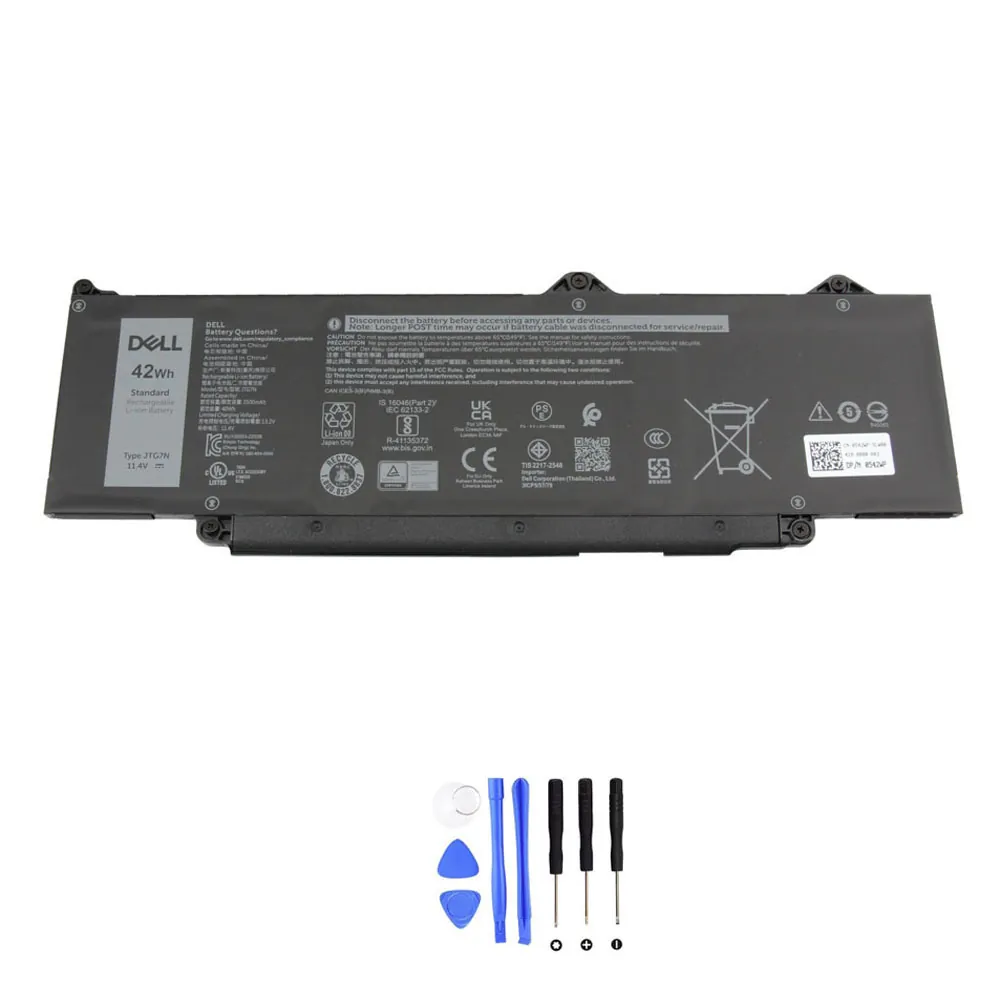
- Specificaties van de compatibele Dell JTG7N 42Wh accu
- Compatibele onderdeelnummers
- Compatibele laptopmodellen
- Zo vind je het onderdeelnummer van je huidige accu
- Installatie-overzicht (veilig vervangen)
- Veelgestelde vragen (FAQ)
Voor wie is dit artikel?
Dit artikel is voor jou als je een Dell laptop hebt en merkt dat de batterijduur achteruitgaat. Of als je laptop problemen geeft met opladen, plotseling uitvalt of waarschuwingen geeft. We nemen je mee van diagnose tot de juiste aankoop, zodat je weer zorgeloos kunt werken.
Waarom je accu misschien aan vervanging toe is
Accu’s zijn slijtageonderdelen. Na 2 à 3 jaar intensief gebruik kan de capaciteit flink afnemen. Herken je één of meer van deze symptomen? Dan is het tijd voor actie.
a) Opladen werkt niet goed
- Je sluit de adapter aan, maar de laptop laadt niet op.
- De lading blijft steken op een bepaald percentage (bijv. 80%).
- Opladen duurt extreem lang.
- Het laadicoon flikkert of verdwijnt steeds.
- Windows geeft de melding “Plugged in, not charging”.
Snelle check: Probeer een andere werkende adapter. Reinig de stekker en de aansluiting op je laptop voorzichtig met een droog wattenstaafje.
b) Loopt snel leeg / korte accuduur
- Waar je eerst uren kon werken, is de accu nu binnen een uur leeg.
- Het percentage daalt veel sneller dan voorheen.
- Je moet altijd in de buurt van een stopcontact zijn.
Snelle check: Ga in Windows naar Instellingen > Systeem > Accu en bekijk het rapport (zie checklist hieronder). Vergelijk de ontwerpcapaciteit met de volledige laadcapaciteit.
c) Laptop valt plots uit / percentage springt
- Je laptop sluit af zonder waarschuwing, ook al staat er nog 20% of 30% op de accu.
- Het weergegeven percentage springt (bijv. van 50% naar 10% in één keer).
- De laptop start alleen nog als de adapter is aangesloten.
Snelle check: Dit zijn klassieke tekenen van een versleten accu. Een software-reset (zie checklist) kan tijdelijk helpen, maar vervanging is vaak nodig.
d) Oververhitting / zwelling
- Het onderstel van je laptop wordt abnormaal heet, vooral bij het accucompartiment.
- Je laptop staat niet meer stabiel op tafel; de onderkant bol staat.
- Het toetsenbord lijkt omhoog gedrukt.
- Je ruikt een zoete of chemische geur.
Snelle check: Stop onmiddellijk met gebruiken! Een opgezwollen accu is een veiligheidsrisico. Gebruik de laptop niet meer en verwijder de accu voorzichtig als dat mogelijk is. Dit is een duidelijk signaal voor directe vervanging.
e) Slaap-/hibernationproblemen + prestatieverlies
- Je laptop komt niet meer uit de slaapstand.
- De laptop gaat in hibernation of sluit af terwijl hij aan de lader zit.
- De laptop presteert trager, alsof hij zichzelf vertraagt (dit kan power management zijn door een zwakke accu).
Snelle check: Update je stuurprogramma’s, vooral die voor de chipset en het stroombeheer. Controleer de energiebeheerinstellingen in Windows.
Troubleshooting checklist (eerst dit proberen vóór je bestelt)
Voordat je een nieuwe accu bestelt, is het slim om deze veilige software- en hardwarechecks te doen. Soms ligt de oplossing ergens anders.
- Herstart je laptop. Simpel, maar vaak effectief voor tijdelijke softwarefouten.
- Doe een power reset (EC reset): Schakel de laptop uit, haal de adapter eraf en houd 15-20 seconden de aan/uit-knop ingedrukt. Sluit de adapter weer aan en start op.
- Update stuurprogramma’s: Ga naar Device Manager, zoek naar “Batterijen” en “System devices”. Klik met de rechtermuisknop op “Microsoft ACPI-Compliant Control Method Battery” en kies “Update driver”.
- Genereer een Windows batterijrapport: Open Opdrachtprompt als administrator en voer
powercfg /batteryreportin. Open het gegenereerde HTML-bestand en vergelijk “DESIGN CAPACITY” met “FULL CHARGE CAPACITY”. Is de volledige laadcapaciteit veel lager? Dan is je accu versleten. - Controleer je adapter: Is het lampje brandend? Is de kabel intact? Test met een andere, compatibele adapter als dat kan.
- Controleer de temperatuur: Gebruik tools zoals HWMonitor om de accutemperatuur te zien. Werken boven de 45°C is niet ideaal.
- Reset BIOS/UEFI naar standaardinstellingen: Start op in BIOS (meestal F2 bij Dell) en zoek naar “Load Defaults” of “Restore Settings”.
- Kalibreer de accu (indien mogelijk): Laad hem volledig op tot 100%, laat hem nog 2 uur aangesloten, gebruik hem dan tot hij helemaal leeg is en hij vanzelf uitschakelt. Laad daarna in één keer weer volledig op zonder onderbreking.
- Controleer op malware: Voer een scan uit. Sommige malware kan de CPU maximaal belasten, waardoor de accu snel leegloopt.
- Pas energiebeheer aan: Zet het plan op “Beste energie-efficiëntie” en verminder schermhelderheid.
Snelle compatibiliteitscheck (vóór aankoop)
Zorg dat je deze 4 dingen weet voordat je een nieuwe accu koopt. Zo voorkom je dat je het verkeerde onderdeel bestelt.
- Onderdeelnummer (Part Number/FRU): Dit is het belangrijkste. Het staat op het label van je oude accu (bv. JTG7N, 02HHX).
- Voltage (V) en Capaciteit (Wh): De spanning (bijv. 11.4V) moet exact overeenkomen. De capaciteit in Watt-uur (Wh) mag gelijk of iets hoger zijn (bijv. 42Wh of 56Wh als je laptop dat ondersteunt).
- Connector en vorm: De stekker moet passen en het accupakket moet fysiek in het compartiment van je laptop passen.
- Laptopmodel en serie: Noteer het exacte modelnummer van je laptop (bijv. Latitude 5450, Inspiron 14 5441).
Belangrijkste specificaties voor de compatibele accu-Dell-JTG7N-42Wh
Hier vind je de technische details van deze specifieke compatibele vervangingsaccu.
| Specificatie | Waarde |
|---|---|
| Compatibel onderdeelnummer | Dell JTG7N |
| Energiecapaciteit (Wh) | 42Wh |
| Spanning (Voltage) | 11.4V |
| Laadcapaciteit (mAh) | 3684 mAh |
| Aantal cellen | 4 cellen |
| Chemie | Li-ion |
| Connector | Dell standaard 3-pins |
Compatibele onderdeelnummers
Deze compatibele vervangingsaccu is geschikt voor laptops die gebruikmaken van een van de volgende Dell onderdeelnummers:
- Dell JTG7N
- Dell 02HHX
- Dell 0542WP
- Dell 07RDGP
- Dell 0HM1H5
- Dell 0JTG7N
- Dell 3G4T8
- Dell 3ICP5/57/79
- Dell 542WP
- Dell 7RDGP
- Dell CN-0542WP
- Dell CN-0HM1H5
- Dell GRWKG
- Dell HM1H5
- Dell NKXK7
- Dell O2HHX
- Dell O542WP
- Dell O7RDGP
- Dell OHM1H5
- Dell OJTG7N
- Dell V7TXF
- Compatible Laptop Model Series (not all):
- Dell Inspiron 14 (5441)
- Dell Latitude 13 (5340)
- Dell Latitude 13 (5350)
- Dell Latitude 14 (3450)
- Dell Latitude 14 (5440)
- Dell Latitude 14 (5450)
- Dell Latitude 14 (5455)
- Dell Latitude 15 (3540)
- Dell Latitude 15 (5540)
- Dell Latitude 15 (5550)
- Dell Precision 14 (3480)
- Dell Precision 14 (3490)
- Dell Precision 15 (3580)
- Dell Precision 15 (3590)
Compatibele laptopmodellen
Op basis van de onderdeelnummers is deze accu geschikt voor vele modellen. Controleer altijd het onderdeelnummer van je oude accu voor de zekerheid.
- (Geen gegevens gevonden)
Zo vind je snel het onderdeelnummer van je huidige accu
- Op het acculabel: Draai je laptop om en zoek het accuvak. Meestal staat het part number groot op een sticker (bv. “JTG7N”).
- In Windows Systeeminformatie: Druk op Windows-toets + R, typ
msinfo32en druk op Enter. Kijk onder “Systeemoverzicht” bij “SKU van het systeem” of “Systeemmodel”. - Via het batterijrapport: Het rapport gegenereerd met
powercfg /batteryreporttoont soms het batterijmodel. - In de BIOS/UEFI: Start je laptop opnieuw op, druk op F2 om de BIOS in te gaan en zoek naar “Battery Information”.
- Aan de onderkant van de laptop: Soms staat het servicetag- of modelnummer op een sticker, waarmee je op de Dell website compatibele onderdelen kunt opzoeken.
- Verwijder de accu (indien mogelijk): Bij sommige oudere Dell modellen kun je de accu eruit schuiven. Het part number staat dan duidelijk op het zichtbare label.
Installatie-overzicht (veilig vervangen)
Het vervangen van een laptopaccu is meestal eenvoudig. Volg altijd deze algemene stappen voor veiligheid.
- Schakel volledig uit: Sluit je laptop af en kies “Afsluiten”. Haal de stroomadapter uit het stopcontact en uit de laptop.
- Ontlaad statische elektriciteit: Raak een geaard metalen voorwerp aan, zoals een radiator.
- Draai de laptop om: Leg hem op een schone, stabiele ondergrond.
- Verwijder de oude accu: Bij de meeste modellen voor deze accu zit de accu binnenin. Je moet dan de onderkant van de laptop openmaken. Let op: Maak alleen de laptop open als je je daar comfortabel bij voelt. Zoek anders een handleiding voor jouw specifieke Dell model op YouTube. Verwijder voorzichtig de connector van het moederbord.
- Plaats de nieuwe accu: Plaats de compatibele vervangingsaccu in dezelfde positie. Sluit de connector stevig maar voorzichtig aan.
- Sluit de laptop: Zorg dat alle kabels vrij zijn en schroef de onderkant weer vast.
- Eerste keer opstarten: Sluit eerst de adapter aan. Start dan je laptop op. Windows zal de nieuwe accu detecteren.
- Kalibreren (aanbevolen): Laad de accu de eerste keer volledig op tot 100% en gebruik hem daarna normaal. Dit helpt de meter te kalibreren.
Veelgestelde vragen (FAQ)
1. Is de accu-Dell-JTG7N-42Wh een compatibele vervangingsaccu?
Ja, dat klopt. Dit is een compatibele vervangingsaccu die is ontworpen om te voldoen aan de specificaties van de originele Dell JTG7N accu. Hij heeft dezelfde spanning (11.4V), capaciteit (42Wh), connector en vorm.
2. Voor welke laptopmodellen is de accu-Dell-JTG7N-42Wh geschikt?
Deze accu is compatibel met laptops die het onderdeelnummer JTG7N, 02HHX, 0542WP of een van de andere in de lijst hierboven gebruiken. Dit omvat modellen uit de Dell Latitude 14 5450, Latitude 15 5550, Inspiron 14 5441 en Precision 15 3590 series, onder andere. Controleer altijd het onderdeelnummer op je oude accu.
3. Hoe lang gaat de accu-Dell-JTG7N-42Wh ongeveer mee?
De levensduur van een accu hangt af van gebruik, laadcycli en omgeving. Onder normale omstandigheden (ongeveer één volledige ontlading per dag) kun je van een kwalitatieve compatibele accu enkele jaren gebruik verwachten voordat de capaciteit merkbaar afneemt.
4. Laadt de accu-Dell-JTG7N-42Wh op tot 100%?
Ja, een goed functionerende compatibele accu zou normaal gesproken moeten opladen tot 100%. Als dit niet gebeurt, kan dat komen door oude stuurprogramma’s, energiebeheerinstellingen in Windows of de laptop zelf. Voer de troubleshooting checks uit dit artikel door.
5. Wordt de accu-Dell-JTG7N-42Wh geleverd met een garantie?
Compatibele vervangingsaccu’s worden meestal geleverd met een garantie van de verkoper. De exacte duur en voorwaarden vind je op de productpagina van de webshop. Kijk hier altijd even naar voordat je bestelt.
6. Kan ik de accu-Dell-JTG7N-42Wh ook gebruiken als mijn oude accu het nummer Dell 02HHX heeft?
Ja, absoluut. De Dell 02HHX is een van de compatibele onderdeelnummers voor deze accu. Zolang de spanning (11.4V) en de fysieke vorm overeenkomen, is dit een geschikte vervanging.
7. Moet ik iets speciaals doen na het installeren van de accu-Dell-JTG7N-42Wh?
Het is aan te raden om de accu na installatie eerst volledig op te laden tot 100% terwijl de laptop aan staat of in slaapstand staat. Daarna kun je hem normaal gebruiken. Dit helpt de batterijmeter te kalibreren.
8. Is de accu-Dell-JTG7N-42Wh veilig? Kan hij opzwellen?
Kwalitatieve compatibele accu’s worden gemaakt met veiligheidscircuits om overladen en oververhitting te voorkomen. Toch is opzwellen een risico bij alle lithium-ion accu’s bij defect of extreme mishandeling. Gebruik altijd de bijbehorende originele of een compatibele adapter van goede kwaliteit.
9. Werkt de accu-Dell-JTG7N-42Wh ook met een Dell Latitude 14 5450?
Ja, de Dell Latitude 14 5450 is een van de modellen die compatibel is met deze accu, mits je huidige accu een van de genoemde onderdeelnummers (zoals JTG7N of 02HHX) gebruikt. Controleer dit voor de zekerheid op je oude accu.
10. Mijn laptop heeft een Dell 0542WP accu. Is de accu-Dell-JTG7N-42Wh een goede vervanging?
Ja, de Dell 0542WP staat in de lijst met compatibele onderdeelnummers. De accu-Dell-JTG7N-42Wh is daarom een directe en geschikte vervanging voor jouw laptop.
11. Hoe bewaar ik mijn oude, opgezwollen accu-Dell-JTG7N-42Wh veilig?
Bewaar een opgezwollen accu nooit in huis! Plaats hem in een niet-geleidende container (zoals een plastic emmer met zand) en breng hem zo snel mogelijk naar een erkend inzamelpunt voor klein chemisch afval (KCA) of een elektronica-recycler.
Klaar om je laptop een nieuw leven in te blazen?
Hopelijk heb je nu een duidelijk beeld. Je weet wat de symptomen zijn, je hebt de checks gedaan en je weet precies waar je op moet letten bij het kiezen van een nieuwe accu. Een compatibele vervangingsaccu is vaak de perfecte, budgetvriendelijke oplossing om je vertrouwde Dell laptop weer mobiel en betrouwbaar te maken.
Bekijk hier de compatibele Dell JTG7N 42Wh vervangingsaccu
Succes met de vervanging en geniet weer van je vrijheid zonder stopcontact!