Dell laptop accu vervangen? Zo kies je de juiste compatibele batterij
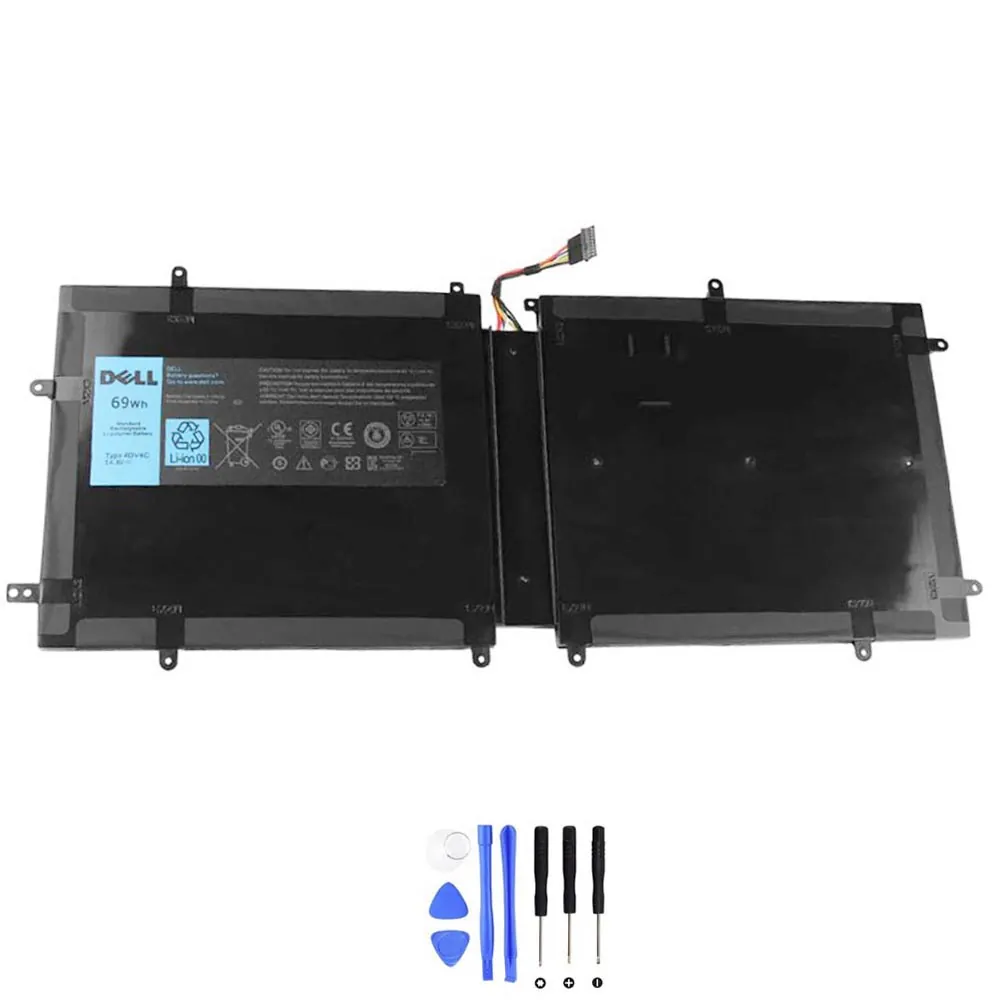
Werkt de accu van je Dell laptop niet meer zoals vroeger? Loopt hij in een uur leeg of laadt hij gewoon niet meer op? Geen paniek. Je bent niet de enige, en vaak is het een kwestie van de juiste vervangingsaccu vinden. In dit artikel help ik je eerst om de problemen te herkennen en daarna om de perfect passende compatibele accu te kiezen, zoals de Dell 4DV4C 69Wh vervangingsaccu. Laten we beginnen.
Inhoudsopgave
- Voor wie is dit artikel?
- Waarom je accu misschien aan vervanging toe is
- Troubleshooting checklist (eerst dit proberen!)
- Snelle compatibiliteitscheck vóór aankoop
- Specificaties Dell 4DV4C 69Wh accu
- Compatibele onderdeelnummers
- Compatibele laptopmodellen
- Zo vind je het onderdeelnummer van je accu
- Installatie-overzicht
- Veelgestelde vragen (FAQ)
Voor wie is dit artikel?
Dit artikel is voor jou als je Dell laptop problemen geeft met de batterij. Of je nu een thuiswerker, student of zakelijke gebruiker bent. Ik ga je helpen om zelf de symptomen te herkennen, eenvoudige checks te doen en uiteindelijk een veilige en compatibele vervangingsaccu te vinden. Het doel? Je laptop weer de hele dag mee kunnen nemen zonder aan het stopcontact vast te zitten.
Waarom je accu misschien aan vervanging toe is
Accu’s slijten nu eenmaal. Na zo’n 300-500 laadcycli neemt de capaciteit af. Maar hoe merk je dat? Hier zijn de veelvoorkomende problemen, gegroepeerd zodat je ze makkelijk herkent.
1. Opladen werkt niet of raar
- Aangesloten maar laadt niet: Het laadicoontje verschijnt niet, of het percentage stijgt niet.
- Stopt bij een bepaald percentage: Bijvoorbeeld altijd bij 80% of 95%.
- Ontzettend traag opladen: Het duurt uren om een paar procent bij te laden.
- Accu “herkent” de lader niet: Windows geeft een melding dat de accu niet wordt herkend.
Snelle check: Probeer een andere, goedgekeurde Dell adapter. Reinig voorzichtig de stekker op je laptop en de aansluiting van de adapter met een droge doek.
2. Loopt snel leeg / korte accuduur
- Duur is gehalveerd: Waar je eerst 6 uur kon werken, is het nu nog maar 2 uur.
- Leeg terwijl hij in slaapstand staat: Je sluit de laptop, en een uur later is hij helemaal leeg.
- Verbruik is hoog bij simpele taken: Alleen tekst typen of mail lezen slurpt de batterij.
Snelle check: Ga in Windows naar Instellingen > Systeem > Accu. Kijk welke apps het meeste verbruiken. Sluit onnodige programma’s.
3. Laptop valt plots uit / percentage springt
- Plotseling uitschakelen: Bijvoorbeeld bij 30% of 40%, zonder waarschuwing.
- Percentage springt: Van 60% naar 10% in een minuut, of van 20% naar 50% na aansluiten.
- Accu-indicator klopt niet: Windows geeft een verkeerde tijd aan tot leeg.
Snelle check: Laad de accu volledig op (100%), gebruik hem dan tot hij leeg is. Dit kan de meter kalibreren. Doe dit maximaal 1-2 keer.
4. Oververhitting of zwelling
- Laptop wordt erg heet bij het opladen of gebruik.
- Accu voelt opgezwollen aan: De laptop ligt niet meer plat op tafel, het touchpad klikt moeilijk, of de behuizing wijkt een beetje open.
- Windows geeft een waarschuwing over batterijproblemen of oververhitting.
Snelle check (VEILIGHEID!): Als je vermoedt dat de accu opzwelt, gebruik de laptop dan NIET MEER. Zet hem uit, ontkoppel de lader en laat hem afkoelen op een niet-brandbare ondergrond. Een opgezwollen accu kan gevaarlijk zijn en moet direct vervangen worden.
5. Slaapstand/hibernatie en prestatieproblemen
- Laptop komt niet meer uit slaapstand: Scherm blijft zwart.
- Prestaties zijn traag op batterij: Alsof je laptop op “energiebesparing” staat, ook al heb je dat niet ingesteld.
- Laptop schakelt niet over op batterij als je de stekker eruit trekt.
Snelle check: Update je stuurprogramma’s, vooral die voor de chipset en het stroombeheer. Controleer de energiebeheerinstellingen in Windows.
Troubleshooting checklist (eerst dit proberen vóór je bestelt)
Voordat je een nieuwe accu bestelt, is het slim om deze 12 veilige checks te doen. Misschien ligt het probleem ergens anders!
- Herstart je laptop. Soms lost een simpele herstart softwarefoutjes op.
- Update Windows naar de laatste versie via Instellingen > Bijwerken en beveiliging.
- Update stuurprogramma’s: Ga naar Device Manager, zoek naar “Batterijen” en “Stroombeheer”. Klik met rechts en kies “Stuurprogramma bijwerken”.
- Doe een power reset: Zet de laptop uit, haal de stroomadapter eruit, haal de accu eruit (als dat kan). Houd 60 seconden de aan/uit-knop ingedrukt. Plaats alles weer en start op.
- Maak een Windows batterijrapport: Open Opdrachtprompt als administrator en typ:
powercfg /batteryreport. Het rapport wordt opgeslagen; open het bestand voor gedetailleerde info over de gezondheid van je accu. - Controleer je adapter: Is het de juiste wattage voor je model? Is de kabel niet beschadigd?
- Controleer de temperatuur: Gebruik tools zoals HWMonitor om te zien of je laptop (en accu) niet oververhit raken door stof.
- Reset BIOS/UEFI instellingen naar standaard. Dit kan soms batterij-detectieproblemen oplossen.
- Kalibreer de accu door hem volledig op te laden, dan volledig leeg te gebruiken (tot automatisch uitschakelen), en daarna weer in één keer volledig op te laden.
- Scan op malware: Malware kan ongemerkt veel stroom verbruiken.
- Pas energiebeheer aan: Zet het plan op “Beste prestaties” of “Aanbevolen” en kijk of de levensduur verandert.
- Probeer een andere stopcontact of kabel om elektrische problemen uit te sluiten.
Helpt dit allemaal niet en zijn de symptomen duidelijk? Dan is het waarschijnlijk tijd voor een nieuwe accu.
Snelle compatibiliteitscheck (vóór aankoop)
Zomaar een accu bestellen is riskant. Hij moet perfect passen. Check deze 5 dingen:
- Onderdeelnummer / P/N: Dit is het belangrijkste. Zoek het nummer op je oude accu (bijv. 4DV4C, 0T0T0T, etc.).
- Voltage (V): Moet exact overeenkomen. Meestal 11.1V, 14.8V, enz. Een andere voltage kan je laptop beschadigen.
- Capaciteit (Wh of mAh): Wh (Watt-uur) is het belangrijkst. Een hogere Wh (bijv. 69Wh i.p.v. 56Wh) mag vaak, als de voltage en vorm hetzelfde zijn. Het geeft dan een langere gebruiksduur.
- Connector en vorm: De stekker moet passen en de accu moet fysiek in het batterijvak van je laptop passen.
- Laptopmodel/serie: Bijv. Dell Latitude 5400, Inspiron 15 5570. Gebruik dit als extra check naast het onderdeelnummer.
Belangrijkste specificaties voor de accu-Dell-4DV4C-69Wh
Hier zijn de technische specificaties van deze compatibele vervangingsaccu:
| Specificatie | Waarde |
|---|---|
| Onderdeelnummer | 4DV4C (en compatibele nummers) |
| Voltage | 14.8 V |
| Capaciteit (Wh) | 69 Wh |
| Capaciteit (mAh) | Circa 4400 mAh |
| Cellen | 6 cellen |
| Connector | Dell standaard 3-pins |
| Kleur | Zwart |
Compatibele onderdeelnummers
Deze compatibele vervangingsaccu is geschikt voor laptops die gebruikmaken van de volgende onderdeelnummers:
- (Geen gegevens gevonden)
Compatibele laptopmodellen
Deze accu is compatibel met onder andere de volgende Dell laptop series en modellen:
- (Geen gegevens gevonden)
Zo vind je snel het onderdeelnummer van je huidige accu
Geen idee welk nummer je nodig hebt? Zoek het op:
- Op het label van de accu: Haal de accu voorzichtig uit je laptop (als dat kan). Het onderdeelnummer (P/N of Part No.) staat duidelijk op het stickerlabel.
- Via het Windows batterijrapport: Voer
powercfg /batteryreportuit in Opdrachtprompt. In het HTML-rapport vind je vaak het batterijmodel. - Aan de onderkant van de laptop: Bij laptops met een niet-verwijderbare accu staat het servicetag- of modelnummer op de onderkant. Zoek dit modelnummer op de Dell support site om het juiste accunummer te vinden.
- In de BIOS/UEFI: Start je laptop op en druk op F2 bij het opstarten om de BIOS in te gaan. Soms vind je batterij-informatie in het systeeminformatie-menu.
- Met Dell SupportAssist: Als deze software geïnstalleerd is, kan hij vaak het onderdeelnummer van je batterij tonen.
- Op je oude bestelbon: Heb je de laptop of accu eerder vervangen? Check je e-mail of account voor de bestelgeschiedenis.
Installatie-overzicht
Het vervangen van een Dell accu is vaak eenvoudig. Zet altijd eerst je laptop volledig uit en haal de stroomadapter eraf.
- Verwijder de oude accu: Draai bij modellen met een verwijderbare achterklep de schroeven los, duw de
vergrendelingsschuifje opzij en til de accu voorzichtig uit het vak.
2. Plaats de nieuwe accu: Zorg dat de connector goed uitlijnt met de poort op het moederbord. Schuif hem voorzichtig maar stevig in tot hij vastklikt.
3. Bevestig de accu: Zet bij modellen met een klep de schroeven weer vast.
4. Eerste keer opstarten: Sluit eerst de lader aan. Start dan je laptop op. Windows zal de nieuwe batterij detecteren. Laad hem de eerste keer volledig op tot 100% voor een optimale start.Belangrijke veiligheidstip: Als je laptop een geïntegreerde, niet-verwijderbare accu heeft, laat het vervangen dan over aan een professional om schade te voorkomen.
Veelgestelde vragen (FAQ)
1. Is de accu-Dell-4DV4C-69Wh een originele Dell accu?
Nee, dit is een hoogwaardige compatibele vervangingsaccu. Hij is ontworpen om technisch en fysiek perfect aan te sluiten op Dell laptops die het onderdeelnummer 4DV4C gebruiken.
2. Werkt de accu-Dell-4DV4C-69Wh ook in een Dell Latitude 5400?
De compatibiliteit wordt primair bepaald door het onderdeelnummer. Als je originele Dell accu het nummer 4DV4C heeft (of een compatibel nummer), dan past en werkt deze vervangingsaccu in de Latitude 5400. Controleer altijd het nummer op je oude accu.
3. Hoe lang gaat de accu-Dell-4DV4C-69Wh mee?
De levensduur hangt af van gebruik. Gemiddeld gaat een kwalitatieve compatibele accu zo’n 2 tot 3 jaar mee bij normaal gebruik (ongeveer één laadcyclus per dag). Vermijd extreme temperaturen en laad hem niet continu op 100% als hij altijd aan de lader ligt, om de levensduur te verlengen.
4. Moet ik de accu-Dell-4DV4C-69Wh eerst 8 uur opladen voor gebruik?
Nee, dat is niet meer nodig voor moderne lithium-ion accu’s zoals deze. Het is wel een goed idee om hem bij eerste gebruik volledig op te laden tot 100%, en daarna normaal te gebruiken.
5. Wordt de accu-Dell-4DV4C-69Wh door Windows herkend?
Ja, normaal gesproken wel. Na installatie zal Windows de batterij detecteren en het batterijpictogram tonen. Soms moet je even herstarten of de power reset procedure (zoals beschreven in de checklist) uitvoeren als hij niet direct wordt herkend.
6. Levert de accu-Dell-4DV4C-69Wh de volledige 69Wh?
Ja, een nieuwe compatibele accu hoort zijn nominale capaciteit te leveren. Je kunt dit controleren via het Windows batterijrapport (
powercfg /batteryreport). Daar zie de “Design Capacity” (ontwerpcapaciteit) en “Full Charge Capacity” (huidige volle lading). Bij een nieuwe accu liggen deze dicht bij elkaar.7. Is de accu-Dell-4DV4C-69Wh veilig? Komt hij met garantie?
Kwalitatieve compatibele accu’s, zoals deze, worden gemaakt met veiligheidscircuits tegen overbelading, kortsluiting en oververhitting. Hij wordt geleverd met garantie – check de specifieke voorwaarden op de productpagina voor de duur.
8. Past de accu-Dell-4DV4C-69Wh ook in een Dell Inspiron 15 5570?
Alleen als de Inspiron 5570 het specifieke onderdeelnummer 4DV4C gebruikt. Dell gebruikt vaak verschillende accu’s binnen dezelfde modelreeks. Controleer daarom altijd het nummer op je oude accu of raadpleeg de Dell support site met je servicetag.
9. Kan ik de accu-Dell-4DV4C-69Wh gebruiken terwijl mijn laptop aan de lader staat?
Ja, dat kan. Het is veilig om je laptop met deze accu erin aan de lader te gebruiken. Voor de lange-termijn gezondheid van de accu is het soms beter om hem bij langdurig bureaugebruik (bijv. weken achtereen) tot ongeveer 80% te laten opladen, als je laptop die optie heeft in de BIOS of Dell Power Manager.
10. Mijn laptop heeft een 56Wh accu. Kan ik de sterkere accu-Dell-4DV4C-69Wh gebruiken?
Als het onderdeelnummer en de voltage (14.8V) overeenkomen met wat je laptop nodig heeft, en de fysieke vorm hetzelfde is, dan mag je een accu met een hogere Wh-capaciteit (69Wh) gebruiken. Dit geeft je een langere batterijduur. Het is een upgrade.
11. Hoe laad ik de accu-Dell-4DV4C-69Wh het beste op voor een lange levensduur?
Vermijd hem altijd leeg te laten lopen tot 0%. Probeer tussen de 20% en 80% te blijven voor dagelijks gebruik. Laad hem eens per maand volledig op en gebruik hem dan helemaal leeg om de meter te kalibreren. Houd hem koel tijdens het laden.
Klaar om je laptop zijn vrijheid terug te geven?
Een zwakke accu kan je laptop onhandig en onbetrouwbaar maken. Hopelijk heb je met deze gide ontdekt wat er aan de hand is en hoe je een veilige, compatibele vervanging kiest. Als alle checks wijzen op een versleten accu en het onderdeelnummer 4DV4C (of compatibel) is, dan is de Dell 4DV4C 69Wh compatibele vervangingsaccu een betrouwbare oplossing om je Dell laptop weer de hele dag mee te kunnen nemen.