Gigabyte Laptop Snel Leeg? Zo Kies Je de Juiste Vervangingsaccu
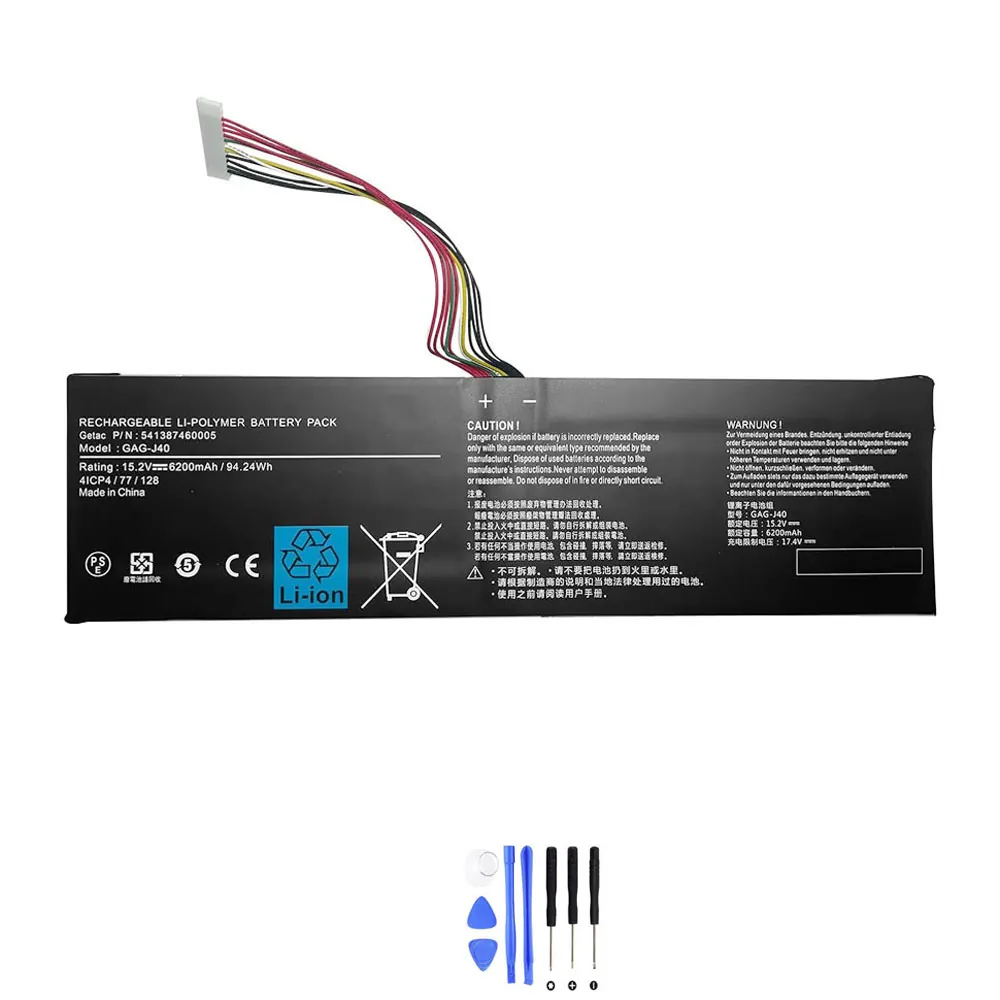
Direct de juiste accu nodig voor je Gigabyte Aero of AORUS? Bekijk hier de compatibele vervangingsaccu Gigabyte GAG-J40 94,24Wh.
Inhoudsopgave
- Voor wie is dit artikel?
- Waarom je accu misschien aan vervanging toe is
- Troubleshooting checklist (eerst dit proberen!)
- Snelle compatibiliteitscheck vóór aankoop
- Specificaties: accu-Gigabyte-GAG-J40-94.24Wh-17MM
- Compatibele onderdeelnummers
- Compatibele laptopmodellen
- Zo vind je het onderdeelnummer van je huidige accu
- Installatie-overzicht
- Veelgestelde vragen (FAQ)
Voor wie is dit artikel?
Is je Gigabyte laptop opeens een stekkerzoeker geworden? Laadt hij niet meer goed op of valt hij uit bij 30%? Dan ben je hier aan het juiste adres. We helpen je eerst om te checken of je accu echt het probleem is. Daarna leggen we stap voor stap uit hoe je de perfect passende compatibele vervangingsaccu vindt. Geen technisch jargon, wel duidelijke checks en tips om snel weer mobiel te zijn.
Waarom je accu misschien aan vervanging toe is
Accu’s slijten. Na zo’n 300-500 laadcycli neemt de capaciteit flink af. Herken je één van deze problemen? Dan is je accu mogelijk aan vervanging toe.
1. Opladen werkt niet (meer) goed
- De laptop laadt niet op terwijl de adapter is aangesloten.
- Het laadproces stopt steeds rond de 80% of een ander percentage.
- Opladen gaat extreem traag, veel langzamer dan voorheen.
- Het laadicoon in Windows knippert of verdwijnt steeds.
- Je krijgt een melding “Plugged in, not charging” of iets vergelijkbaars.
Snelle check: Probeer een andere, goedgekeurde adapter. Reinig voorzichtig de stekkerpoort van je laptop met gecomprimeerde lucht. Een defecte adapter of vuil kan dit ook veroorzaken.
2. Loopt snel leeg / korte accuduur
- Waar je eerst uren kon werken, is de laptop nu binnen een uur leeg.
- De accuduur neemt zichtbaar af, zelfs bij licht gebruik (bijv. alleen tekstverwerken).
- Windows schat een resterende tijd van 1 uur in, maar hij is in 20 minuten leeg.
Snelle check: Ga in Windows naar Configuratiescherm > Energiebeheer > Batterijstatus bekijken. Kijk naar het geschatte aantal mWh bij ‘Ontwerpcapaciteit’ versus ‘Laatste volledige laadcapaciteit’. Is de laatste veel lager? Dan is je accu versleten.
3. Laptop valt plots uit / percentage springt
- De laptop sluit abrupt af, ook al staat er nog 20%, 30% of 40% op het scherm.
- Het batterijpercentage springt (bijv. van 60% naar 10% in één keer).
- De laptop start alleen nog op als de adapter is aangesloten.
Snelle check: Dit zijn klassieke tekenen van een defecte batterijcel. Een softwarematige batterijkalibratie kan soms helpen, maar vaak is vervanging de enige oplossing.
4. Oververhitting / zwelling
- Het onderste deel van de laptop (waar de accu zit) wordt abnormaal heet.
- Je laptop geeft een waarschuwing over batterijtemperatuur.
- De laptop staat niet meer stabiel op tafel; de onderkant bol staat.
- Je ziet dat het trackpad omhoog komt of de behuizing openspert.
Snelle check: Stop onmiddellijk met gebruiken en laat de accu niet meer opladen! Een opgezwollen accu is een veiligheidsrisico en moet direct worden vervangen.
5. Slaap/hibernate problemen + prestatieverlies
- De laptop komt niet meer uit de slaapstand of gaat niet in slaapstand.
- Hij loopt leeg terwijl hij in slaapstand staat.
- Je merkt dat de laptop trager wordt (CPU-throttling) als hij niet is aangesloten, ook al staat hij op ‘Beste prestaties’.
Snelle check: Update je BIOS/UEFI en chipset-stuurprogramma’s. Soms lost dit stroombeheerproblemen op. Werkt het niet? Dan kan een zwakke accu de oorzaak zijn.
Troubleshooting checklist (eerst dit proberen!)
Voordat je een nieuwe accu bestelt, doorloop je deze veilige checks. Misschien is het iets simpels!
- Power reset: Schakel de laptop uit. Haal de adapter en de accu eruit (indien mogelijk). Houd 60 seconden de aan/uit-knop ingedrukt. Plaats de accu terug, sluit de adapter aan en start op.
- Update stuurprogramma’s: Update je chipset- en batterijstuurprogramma’s via de Gigabyte Support site of Windows Update.
- Windows Batterijrapport: Open Opdrachtprompt als administrator. Typ
powercfg /batteryreport. Open het gegenereerde HTML-bestand en check de capaciteitsverschillen. - Adapter check: Test met een andere, 100% werkende adapter van het juiste voltage en vermogen.
- Energiebeheerplan: Zet het plan tijdelijk op ‘Hoge prestaties’ en kijk of het probleem aanhoudt.
- Opstarten in Veilige Modus: Start op in Veilige Modus. Gaat de accu daar normaal lang mee? Dan kan software de boosdoener zijn.
- Temperatuur: Gebruik software zoals HWMonitor om de batterijtemperatuur te controleren. Constant boven 45°C is niet goed.
- BIOS/UEFI reset: Reset de BIOS-instellingen naar de fabrieksinstellingen (optie ‘Load Optimized Defaults’).
- Kalibratie: Laad de accu volledig op tot 100%. Laat hem daarna volledig leeglopen (tot de laptop zichzelf uitschakelt). Laad hem vervolgens in één keer weer volledig op tot 100%.
- Schoonmaken: Zorg dat de ventilatieopeningen van je laptop niet geblokkeerd zijn. Oververhitting belast de accu.
- Achtergrondapps: Controleer Taakbeheer op apps die veel stroom verbruiken (hoge CPU/GPU).
- Windows Energieprobleemoplosser: Ga naar Instellingen > Systeem > Oplossen voor problemen > Aanvullende probleemoplossers > Energie.
Snelle compatibiliteitscheck (vóór aankoop)
De juiste accu kiezen is cruciaal. Check deze 4 punten op je oude accu:
- Onderdeelnummer / P/N: Dit is het belangrijkste. Zoek het nummer op het label van je oude accu (bijv. GAG-J40, 4ICP4/77/1285).
- Voltage (V) en Energie-inhoud (Wh): De voltage (bijv. 15.2V) moet exact overeenkomen. De Wh (bijv. 94.24Wh) mag gelijk of iets hoger zijn, maar niet lager.
- Connector en Vorm: De stekker moet passen en de accu moet fysiek in het batterijvak van je laptop passen. Check de afmetingen (bijv. 17mm dikte).
- Laptopmodel/serie: Noteer het exacte modelnummer van je laptop (bijv. Gigabyte Aero 15 XB).
Belangrijkste specificaties voor accu-Gigabyte-GAG-J40-94.24Wh-17MM
Dit is een compatibele vervangingsaccu voor veel Gigabyte gaming en creator laptops.
| Specificatie | Waarde |
|---|---|
| Energie-inhoud (Wh) | 94.24 Wh |
| Voltage (V) | 15.2 V |
| Capaciteit (mAh) | 6200 mAh |
| Aantal cellen | 4 cellen |
| Connector type | Standaard Gigabyte connector |
| Compatibiliteit | Zie onderstaande lijsten |
Compatibele onderdeelnummers
De accu-Gigabyte-GAG-J40-94.24Wh-17MM is compatibel met de volgende onderdeelnummers:
- Gigabyte 4ICP4/77/1285
- Gigabyte 541387460002
- Gigabyte 541387460003
- Gigabyte 541387460005
- Gigabyte 541387460010
- Gigabyte CS-GTR147NB
- Gigabyte GAG-J40
- Compatibele modelseries (gedeeltelijke lijst):
- Gigabyte Aero 14
- Gigabyte Aero 14K
- Gigabyte Aero 15
- Gigabyte Aero 15 Classic
- Gigabyte Aero 15 KB
- Gigabyte Aero 15 OLED NA
- Gigabyte Aero 15 OLED SA
- Gigabyte Aero 15 OLED WA
- Gigabyte Aero 15 OLED XA
- Gigabyte Aero 15 OLED YA
- Gigabyte Aero 15 SA
- Gigabyte Aero 15 SB
- Gigabyte Aero 15 W9
- Gigabyte Aero 15 WA
- Gigabyte Aero 15 WB
- Gigabyte Aero 15 X9
- Gigabyte Aero 15 XA
- Gigabyte Aero 15 XB
- Gigabyte Aero 15 Y9
- Gigabyte Aero 15 YA
- Gigabyte Aero 15 YB
- Gigabyte Aero 15S OLED KB
- Gigabyte Aero 15S OLED SB
- Gigabyte Aero 15S OLED WB
- Gigabyte Aero 15S OLED XB
- Gigabyte Aero 15S OLED YB
- Gigabyte Aero 15W
- Gigabyte Aero 15X
- Gigabyte AORUS 17 SA
- Gigabyte AORUS 17 WA
- Gigabyte AORUS 17 XA
- Gigabyte AORUS 17 YA
- Gigabyte AORUS 17G
- Gigabyte AORUS X5 V8
- Gigabyte AORUS X
X7 DT V6 - Gigabyte AORUS X7 DT V7
- Gigabyte AORUS X7 DT V8
- Gigabyte AORUS X7 V7
- Gigabyte AORUS X9
- Gigabyte AORUS X9 DT
- Let op: controleer de fysieke vormcompatibiliteit voordat u koopt
Compatibele laptopmodellen
Op basis van de onderdeelnummers is deze compatibele vervangingsaccu geschikt voor laptops in de volgende series. Controleer altijd dubbel met je eigen modelnummer.
- (Geen gegevens gevonden)
Zo vind je snel het onderdeelnummer van je huidige accu
Geen idee welk nummer je moet hebben? Zo kom je erachter:
- Op het acculabel zelf: Draai je laptop om. Zoek naar een verwijderbaar batterijvak of verwijder (voorzichtig!) de onderkant. Op de accu vind je een sticker met het partnumber (P/N).
- Windows Batterijrapport: Voer
powercfg /batteryreportuit in Opdrachtprompt (als admin). Open het rapport en zoek naar “Battery Information” en “Manufacturer Name” / “Serial Number”. Soms staat het partnumber hier. - Systeeminformatie (msinfo32): Typ
msinfo32in het Windows zoekvak. Ga naar ‘Componenten’ > ‘Voeding’. Kijk bij ‘Naam’, ‘Fabrikant’ en ‘Chemie’. - In de BIOS/UEFI: Start je laptop op en ga naar de BIOS (meestal door op F2 of Del te drukken). Zoek in het menu naar ‘Power’ of ‘Battery Information’.
- Op de originele doos of bon: Check de aankoopdocumentatie van je laptop, hier staat soms het specifieke model- en onderdeelnummer.
- Gigabyte Support Site: Ga naar de Gigabyte website, voer je laptopmodel in en zoek naar de onderdelen- of specificatiesectie.
Installatie-overzicht (veilig, op hoofdlijnen)
Vervang je accu veilig. Dit is een algemene richtlijn, raadpleeg voor je specifieke model een handleiding.
- Voorbereiding: Schakel de laptop volledig uit. Haal de stroomadapter eruit. Werk op een schone, statisch-vrije ondergrond.
- Toegang krijgen: Verwijder de schroeven van de onderkant. Gebruik een geschikte schroevendraaier. Soms zit de accu in een apart vak, soms moet je de hele bodem eraf halen.
- Oude accu loskoppelen: Zoek de connector waar de accu aan het moederbord is gekoppeld. Trek deze voorzichtig recht naar boven of opzij los. Til de oude accu eruit.
- Nieuwe accu plaatsen: Plaats de nieuwe compatibele accu in dezelfde positie. Sluit de connector stevig aan. Zorg dat hij goed vastklikt.
- Afronding: Plaats de onderkant terug en draai alle schroeven vast. Sluit eerst de adapter aan en laat de accu volledig opladen voordat je hem intensief gebruikt.
Belangrijk: Als je niet zeker bent van je zaak, laat de installatie dan uitvoeren door een professional.
Veelgestelde vragen (FAQ)
Over de accu-Gigabyte-GAG-J40-94.24Wh-17MM
V: Is de accu-Gigabyte-GAG-J40-94.24Wh-17MM een exacte match voor mijn laptop?
A: Ja, als je laptop een van de compatibele onderdeelnummers gebruikt (zoals GAG-J40 of 4ICP4/77/1285) en tot de vermelde series behoort. Controleer altijd het voltage (15.2V) en de fysieke vorm (17mm) van je oude accu.
V: Hoe lang gaat de accu-Gigabyte-GAG-J40-94.24Wh-17MM ongeveer mee?
A: De levensduur hangt af van gebruik, maar een kwalitatieve compatibele accu gaat bij normaal gebruik gemiddeld 1,5 tot 2,5 jaar mee, of ongeveer 300-500 volledige laadcycli.
V: Wordt de accu-Gigabyte-GAG-J40-94.24Wh-17MM geleverd inclusief garantie?
A: Compatibele vervangingsaccu’s worden doorgaans geleverd met een garantieperiode. Check de specifieke garantievoorwaarden op de productpagina van de verkoper.
V: Moet ik de accu-Gigabyte-GAG-J40-94.24Wh-17MM eerst kalibreren?
A: Het is een goed idee. Laad hem na installatie volledig op tot 100%, gebruik hem daarna tot de laptop zichzelf uitschakelt (0%), en laad hem vervolgens weer in één keer volledig op. Dit helpt Windows om de capaciteit correct in te schatten.
V: Kan ik de accu-Gigabyte-GAG-J40-94.24Wh-17MM ook gebruiken als mijn oude accu 90Wh was?
A: Ja, dat kan meestal. Een hogere Wh-waarde (94.24 vs 90) betekent een iets langere theoretische accuduur, zolang het voltage (15.2V) en de connector identiek zijn. Een lagere Wh-waarde wordt niet aanbevolen.
V: Waarom is de prijs van de accu-Gigabyte-GAG-J40-94.24Wh-17MM lager dan een originele?
A: Dit is een compatibele vervangingsaccu, geproduceerd door een gespecialiseerde fabrikant. Hierdoor zijn bepaalde kosten, zoals licenties en marketing, vaak lager, wat zich vertaalt in een scherpere prijs zonder in te leveren op kernspecificaties.
V: Ondersteunt de accu-Gigabyte-GAG-J40-94.24Wh-17MM snel opladen?
A: De mogelijkheid tot snel opladen wordt primair bepaald door je laptopmoederbord en adapter. Als je laptop deze functie ondersteunde met de vorige accu, zal dat met deze compatibele accu ook het geval zijn, mits de specificaties overeenkomen.
Over compatibiliteit en installatie
V: Is deze accu compatibel met een Gigabyte Aero 15 XB?
A: Ja, de Gigabyte Aero 15 XB staat in de lijst met compatibele modelseries. Controleer voor de zekerheid het onderdeelnummer van je oude accu (bijv. GAG-J40).
V: Past deze accu ook in een Gigabyte AORUS 17G?
A: Ja, de AORUS 17G staat in de compatibiliteitslijst. Let wel op dat de fysieke vorm (17mm dikte) overeenkomt met het batterijvak in jouw specifieke 17G-model.
V: Kan ik de accu zelf installeren of moet ik naar een reparatiewinkel?
A: Als je comfortabel bent met het openen van je laptop en het voorzichtig loskoppelen van connectors, kun je het zelf doen met het juiste gereedschap. Twijfel je? Laat het dan door een professional doen om schade te voorkomen.
V: Mijn onderdeelnummer staat niet exact in de lijst, wat nu?
A: Vergelijk eerst de fysieke specificaties: Voltage (15.2V), Wh (94.24), connector en vorm. Komt dat overeen? Dan is de kans groot dat hij compatibel is. Neem bij twijfel contact op met de verkoper met een foto van je oude acculabel.
V: Hoe lang duurt het voordat mijn laptop na installatie de nieuwe accu herkent?
A: Meestal direct. Soms moet je even opstarten met de adapter aangesloten. Als Windows de accu niet herkent, voer dan een power reset uit (adapter en accu eruit, 60 sec. power knop ingedrukt).
Klaar om je laptop weer mobiel te maken?
Herken je de problemen en heb je gecheckt dat deze accu compatibel is? Je hoeft niet lang zonder je laptop te zitten. Een nieuwe compatibele accu geeft je Gigabyte vaak binnen een uur zijn vrijheid terug.
Bekijk de compatibele vervangingsaccu Gigabyte GAG-J40 94,24Wh