HP Laptop Accu Problemen? Zo Kies Je de Juiste Vervanging (MB04XL)
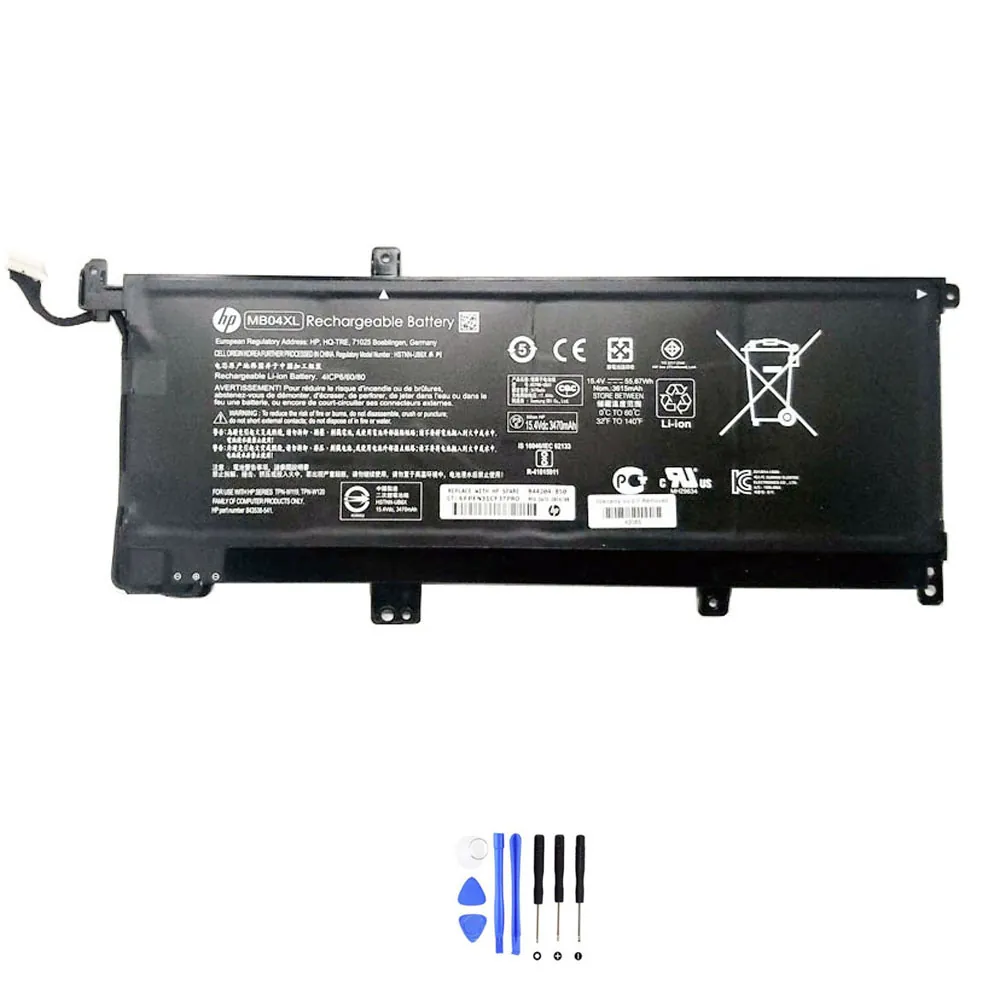
Klaar met een lege accu? Bekijk hier direct de compatibele vervangingsaccu voor HP MB04XL.
Inhoudsopgave
- Voor wie is dit artikel?
- Waarom je accu misschien aan vervanging toe is
- Troubleshooting checklist (eerst dit proberen!)
- Snelle compatibiliteitscheck voor aankoop
- Specificaties van de HP MB04XL accu
- Compatibele onderdeelnummers
- Compatibele laptopmodellen
- Zo vind je het onderdeelnummer van je accu
- Installatie-overzicht
- Veelgestelde vragen (FAQ)
Voor wie is dit artikel?
Is je HP laptop opeens een stekkerzoeker geworden? Laadt hij niet meer op, of valt hij uit bij 30%? Dan ben je hier aan het juiste adres. We helpen je eerst om te checken of je accu echt het probleem is. Daarna leggen we stap voor stap uit hoe je de perfecte compatibele vervangingsaccu vindt. Laten we beginnen.
Waarom je accu misschien aan vervanging toe is
Accu’s slijten. Dat is normaal. Maar hoe herken je de signalen? We zetten de veelvoorkomende problemen voor je op een rij.
1. Opladen werkt niet goed
- Aangesloten maar laadt niet: De stekker zit erin, maar het percentage blijft staan of daalt zelfs.
- Stopt bij 80% (of een ander percentage): Je laptop geeft aan dat hij aan het opladen is, maar komt nooit op 100%.
- Ontzettend traag opladen: Het duurt uren om een paar procent bij te laden.
- “Plugged in, not charging”: Je ziet deze melding in Windows.
Snelle check: Probeer een andere, goed werkende adapter. Reinig de stekker en de aansluiting op je laptop voorzichtig met een droog wattenstaafje.
2. Loopt snel leeg / korte accuduur
- Waar je eerst uren kon werken, is de laptop nu binnen een uur leeg.
- De accuduur neemt elke week merkbaar af.
- Hij loopt zelfs leeg in slaapstand (sleep mode).
Snelle check: Ga in Windows naar Instellingen > Systeem > Accu en bekijk welke apps de meeste energie verbruiken. Sluit onnodige programma’s.
3. Laptop valt plots uit of percentage springt
- Hij sluit af bij 20%, 30% of 40% alsof de stroom uitvalt.
- Het percentage springt: van 50% naar 10% in een paar seconden.
- Hij start alleen nog op als de adapter is aangesloten.
Snelle check: Dit zijn sterke aanwijzingen voor een versleten accu. Een softwarematige “battery reset” kan soms helpen (zie checklist).
4. Oververhitting of zwelling
- De laptop, vooral het gebied onder het toetsenbord, wordt erg heet.
- Je krijgt waarschuwingen over een hete accu.
- De laptop ligt niet meer plat op tafel (de accu zwelt op en duwt de behuizing omhoog).
Snelle check: Stop onmiddellijk met gebruiken! Een opgezwollen accu is een veiligheidsrisico. Gebruik de laptop alleen nog met de adapter, schakel hem uit en overweeg vervanging.
5. Slaapstand problemen en prestatieverlies
- De laptop komt niet meer uit de slaapstand (hibernate/sleep).
- Hij gaat zelf in slaapstand terwijl je aan het werk bent.
- De prestaties zijn traag, alsof de laptop zichzelf vertraagt (dit kan “power throttling” zijn).
Snelle check: Update je stuurprogramma’s, vooral die voor de chipset en het stroombeheer. Controleer de energie-instellingen in Windows.
Troubleshooting checklist (eerst dit proberen vóór je bestelt)
Voordat je een nieuwe accu bestelt, is het slim om deze veilige software- en hardwarechecks te doen. Misschien is het een simpel op te lossen probleem.
- Herstart je laptop. Soms lost een simpele reboot al veel op.
- Doe een power reset: Schakel de laptop uit, haal de adapter en de accu eruit (als die verwijderbaar is). Houd 60 seconden de aan/uit-knop ingedrukt. Plaats alles weer en start op.
- Update Windows en alle stuurprogramma’s, vooral die voor ‘Batterij’ of ‘ACPI’ in Apparaatbeheer.
- Voer een Windows batterijrapport uit: Open Opdrachtprompt als administrator en typ
powercfg /batteryreport. Open het gegenereerde HTML-bestand en kijk naar ‘Design Capacity’ vs. ‘Full Charge Capacity’. Is de laatste veel lager? Dan is je accu versleten. - Test je adapter: Meet met een multimeter of de adapter de juiste spanning geeft, of probeer een andere (compatibele) adapter.
- Controleer de temperatuur: Gebruik software zoals HWMonitor om de accutemperatuur te checken. Werken boven de 60°C is slecht.
- Reset de BIOS/UEFI-instellingen naar de fabrieksinstellingen. Soms zit hier een foutieve accu-instelling.
- Kalibreer de accu (softwarematig): Laad hem volledig op tot 100%, laat hem daarna volledig leeglopen (tot hij uitvalt), en laad hem dan in één keer weer volledig op zonder onderbreking.
- Schakel over naar de ‘Beste prestaties’ modus in Windows accu-instellingen om throttling tegen te gaan.
- Reinig de accu- en adaptercontacten in je laptop met isopropylalcohol en een wattenstaafje.
- Start Windows in Veilige Modus en kijk of het probleem zich daar ook voordoet. Zo niet, dan is het waarschijnlijk een software/driver probleem.
Snelle compatibiliteitscheck (vóór aankoop)
Zorg dat je deze gegevens paraat hebt voordat je een nieuwe accu zoekt. Een verkeerde accu past niet of kan je laptop beschadigen.
- Onderdeelnummer: Dit is het belangrijkste. Bijv. MB04XL, HSTNN-LB8M, etc. (Hoe je dit vindt, lees je hieronder).
- Voltage (V): Moet exact overeenkomen. Meestal 10.8V, 11.1V, 14.4V, 15.4V, etc.
- Capaciteit (Wh of mAh): Wh (Watt-uur) is belangrijker dan mAh. Een hogere Wh mag meestal, een lagere Wh geeft kortere accuduur.
- Connector en vorm: De stekker moet passen en het accupakket moet fysiek in de laptopbak passen.
- Laptopmodel/serie: Bijv. HP ProBook 450 G7, HP EliteBook 840 G5. Gebruik dit als extra check, maar vertrouw vooral op het onderdeelnummer.
Belangrijkste specificaties voor HP MB04XL
| Specificatie | Waarde |
|---|---|
| Onderdeelnummer | MB04XL |
| Spanning (Voltage) | 15.4 V |
| Energie-inhoud (Capacity) | 55.67 Wh |
| Laadcapaciteit (mAh) | 3615 mAh |
| Aantal cellen | 3-cellig |
| Connector type | HP standaard 6-pins |
| Kleur | Zwart |
Compatibele onderdeelnummers
De volgende onderdeelnummers zijn compatibel met de MB04XL specificaties. Controleer altijd het label op je oude accu.
- (Geen gegevens gevonden)
Compatibele laptopmodellen
Deze accu is ontworpen voor onder andere de volgende HP laptop series. Deze lijst is niet uitputtend.
- (Geen gegevens gevonden)
Zo vind je snel het onderdeelnummer van je huidige accu
- Kijk op het label van de accu: Haal de accu voorzichtig uit je laptop (als dat kan). Het partnummer (bijv. MB04XL) staat duidelijk op het stickerlabel.
- Gebruik het Windows batterijrapport: Voer
powercfg /batteryreportuit in Opdrachtprompt. In het rapport vind je vaak ‘Battery Name’ of ‘Manufacturer’ met het nummer. - Check onderop je laptop: Soms staat het servicetag of modelnummer van de laptop vermeld, waarmee je online kunt zoeken naar het juiste accunummer.
- Kijk in de BIOS/UEFI: Herstart je laptop en ga naar de BIOS (meestal door op F10, ESC of DEL te drukken tijdens het opstarten). Zoek naar ‘Power’ of ‘Battery Information’.
- Gebruik HP Support Assistant: Als die geïnstalleerd is, kan hij vaak het onderdeelnummer van de ingebouwde componenten tonen.
- Zoek online op je laptopmodel: Zoek “[Jouw HP laptopmodel] specificaties” of “[Jouw HP laptopmodel] accu partnumber”.
Installatie-overzicht
Het vervangen van een accu is meestal eenvoudig. Zet je laptop altijd volledig uit en haal de adapter eruit voordat je begint.
- Maak contact met aarde: Raak een geaard metalen voorwerp aan om statische elektriciteit te ontladen.
- Verwijder de oude accu: Als je laptop een losse accubak heeft, schuif je de vergrendelingen open en til je de accu er voorzichtig uit. Bij ingebouwde accu’s moet je vaak de onderkant van de laptop openen. Raadpleeg hiervoor de handleiding van je laptop of een iFixit-gids.
- Ontkoppel de batterijconnector: Bij ingebouwde accu’s is deze met een platte kabel verbonden aan het moederbord. Trek voorzichtig aan de connector, niet aan de kabels.
- Plaats de nieuwe accu: Plaats de nieuwe compatibele vervangingsaccu op dezelfde positie. Zorg dat de connector goed vastklikt.
- Sluit de behuizing of schuif de accu terug in de bak tot hij vergrendelt.
- Laad volledig op: Sluit de adapter aan en laat de laptop zonder hem te gebruiken volledig opladen tot 100%. Dit kalibreert het nieuwe batterijsysteem.
Let op: Dit is een algemene richtlijn. Voor de exacte stappen voor jouw specifieke HP model, zoek je best even online naar een handleiding.
Veelgestelde vragen (FAQ)
1. Is de
HP MB04XL compatibele vervangingsaccu even goed als een originele?
De compatibele vervangingsaccu voor de MB04XL is ontworpen om te voldoen aan dezelfde technische specificaties (spanning, capaciteit, connector). Hij biedt dezelfde functionaliteit en veiligheid voor je laptop. De prestaties en levensduur zijn vergelijkbaar met een nieuwe accu van hetzelfde type.
2. Voor welke HP laptopmodellen is de MB04XL accu geschikt?
De MB04XL accu is compatibel met verschillende HP ProBook en EliteBook modellen. Controleer altijd het onderdeelnummer op je oude accu of raadpleeg de specificatielijst van je laptop om zeker te zijn van compatibiliteit.
3. Hoe lang gaat een nieuwe MB04XL compatibele accu ongeveer mee?
De levensduur hangt af van gebruik. Gemiddeld ga je uit van 300-500 volledige laadcycli voordat de capaciteit merkbaar afneemt. Met normaal gebruik is dat vaak 2 tot 3 jaar. Tips voor een langere levensduur: vermijd extreme hitte, laad hem niet altijd tot 100% als je hem aan de stroom laat, en laat hem niet volledig leeglopen.
4. Kan ik een MB04XL accu met een hogere Wh capaciteit gebruiken (bijv. 68Wh)?
Ja, dat kan meestal, mits de spanning (15.4V) en de fysieke vorm identiek zijn. Een hogere Wh-capaciteit betekent een langere accuduur. Het is een goede upgrade. Controleer wel of de dikkere accu fysiek in je laptop past.
5. Waarom laadt mijn nieuwe MB04XL compatibele accu niet op tot 100%?
Dit kan een kalibratiekwestie zijn. Laad de accu eerst een keer volledig op en ontlaad hem daarna volledig (laat de laptop uitschakelen). Laad hem vervolgens in één keer, zonder onderbrekingen, weer helemaal op. Windows past zich dan aan. Als het probleem aanhoudt, update dan de BIOS en de stuurprogramma’s voor stroombeheer.
6. Is de MB04XL accu geschikt voor het HP EliteBook 850 G5 model?
De compatibiliteit wordt primair bepaald door het onderdeelnummer, niet alleen het laptopmodel. Controleer het accunummer in je EliteBook 850 G5 (via het batterijrapport of het fysieke label). Als dat MB04XL of een compatibel nummer is, dan is deze vervangingsaccu geschikt.
7. Hoe kalibreer ik mijn nieuwe MB04XL accu correct?
Gebruik deze stappen voor een goede eerste kalibratie: 1) Laad de accu volledig op tot 100% terwijl de laptop uit staat. 2) Laat hem daarna volledig leeglopen door de laptop normaal te gebruiken tot hij zichzelf uitschakelt. 3) Laad hem direct en ononderbroken weer op tot 100%. Dit helpt het batterijpercentage correct aan te geven.
8. Mijn laptop herkent de nieuwe MB04XL accu niet. Wat nu?
Doe het volgende: 1) Zet de laptop uit, haal adapter en accu eruit. Houd 60 seconden de aan/uit-knop ingedrukt. Plaats de accu en adapter opnieuw en start op. 2) Update de BIOS naar de nieuwste versie van de HP website. 3) Ga in Windows Apparaatbeheer naar ‘Batterijen’, verwijder het ‘Microsoft AC-adapter’- en ‘Microsoft ACPI-compatibele batterij’-apparaat, herstart dan. De laptop zal de stuurprogramma’s opnieuw installeren.
9. Kan ik de MB04XL accu veilig zelf installeren?
Ja, in de meeste gevallen is dat een eenvoudige klus. Als je laptop een losse accubak heeft, is het alleen een kwestie van schuiven en klikken. Bij ingebouwde accu’s moet je de onderkant openen en een connector loskoppelen – volg dan een online handleiding. Zorg dat de laptop uit en de stekker eruit is. Wees voorzichtig met statische elektriciteit.
10. Wat is het verschil tussen mAh en Wh bij de MB04XL accu?
mAh (milliampère-uur) geeft de lading aan, Wh (Watt-uur) de energie. Wh is een betere maat omdat het rekening houdt met de spanning. De MB04XL heeft 3615 mAh bij 15.4V, wat overeenkomt met 55.67 Wh (berekening: 15.4V * 3.615Ah = 55.67Wh). Kijk bij aankoop vooral naar de Wh-waarde voor een goede vergelijking.