HP Laptop Accu Problemen? Zo Kies Je de Juiste Vervangingsaccu (Compatibel met RU03XL)
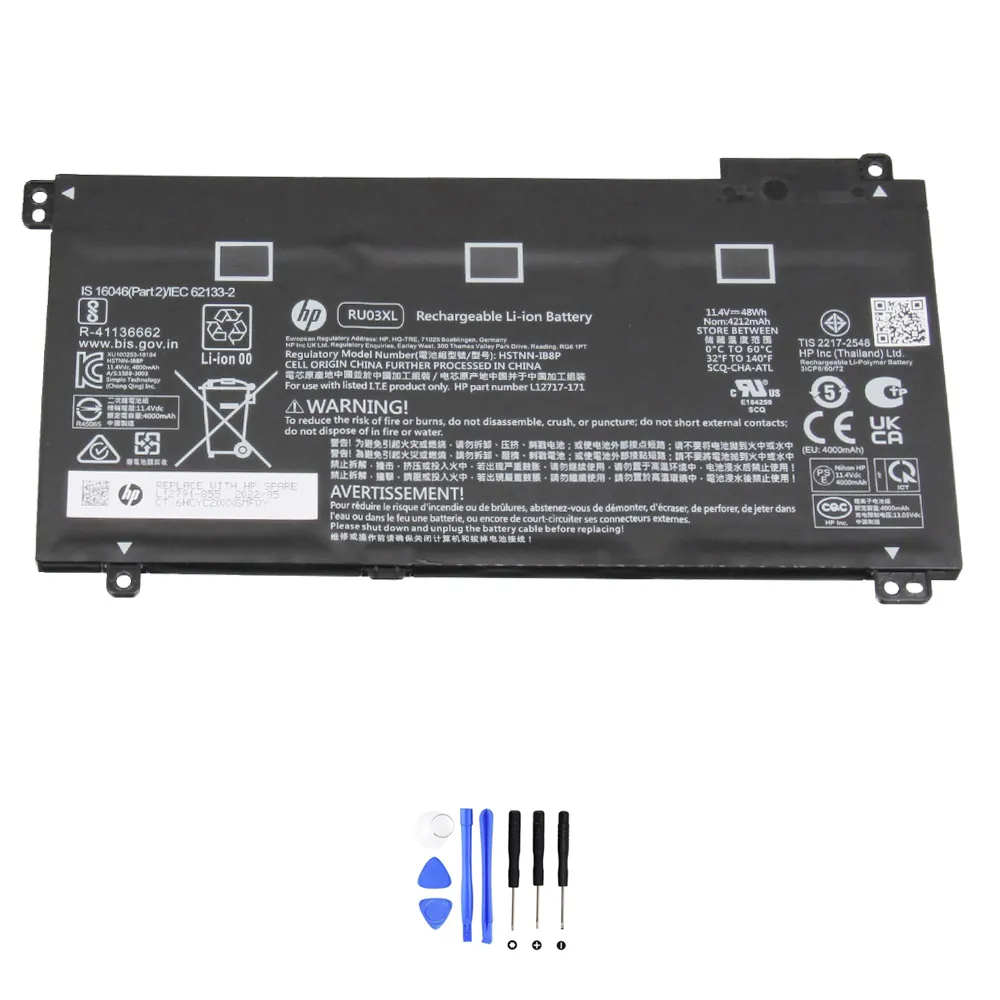
Werkt je HP laptop niet meer zoals vroeger? Loopt de batterij in een uur leeg of laadt hij gewoon niet meer op? Je bent niet de enige. Accu’s slijten nu eenmaal. Maar voordat je meteen een nieuwe bestelt, is het slim om eerst even te checken wat er precies aan de hand is. In dit artikel help ik je stap voor stap.
Eerst kijken we naar de symptomen en doe je een paar snelle checks. Daarna leg ik precies uit hoe je de juiste compatibele vervangingsaccu vindt, speciaal voor modellen die de HP RU03XL accu gebruiken. Laten we beginnen!
Inhoudsopgave
- Waarom je accu misschien aan vervanging toe is
- Troubleshooting checklist (eerst dit proberen!)
- Snelle compatibiliteitscheck vóór aankoop
- Specificaties van de HP RU03XL accu
- Compatibele onderdeelnummers
- Compatibele laptopmodellen
- Zo vind je het onderdeelnummer van je huidige accu
- Installatie-overzicht
- Veelgestelde vragen (FAQ)
Klaar om je laptop weer mobiel te maken? Bekijk onze compatibele vervangingsaccu voor de HP RU03XL. Perfecte pasvorm en prestaties voor je HP ProBook.
Waarom je accu misschien aan vervanging toe is
Herken je één van deze problemen? Dan kan het tijd zijn voor een nieuwe accu. Ik heb de meest voorkomende klachten voor je op een rij gezet.
1. Opladen werkt niet goed
- Aangesloten maar laadt niet: De stekker zit erin, maar het percentage stijgt niet. Het laadlampje knippert soms.
- Stopt bij 80% (of een ander percentage): Je laptop geeft aan dat hij oplaadt, maar komt nooit op 100%.
- Ontzettend traag opladen: Het duurt uren om een paar procent bij te laden.
- “Plugged in, not charging”: Je ziet deze melding in Windows terwijl de adapter is aangesloten.
Snelle check: Probeer een andere werkende adapter als je die hebt. Reinig de stekker en de aansluiting op je laptop voorzichtig met een droog wattenstaafje.
2. Loopt snel leeg / korte accuduur
- Binnen 1-2 uur leeg: Terwijl je laptop vroeger veel langer meeging.
- Zichtbare achteruitgang: De batterijduur gaat elke week een beetje verder achteruit.
- Leeg terwijl hij in slaapstand staat: Je sluit je laptop, en een uur later is hij helemaal leeg.
Snelle check: Ga in Windows naar Instellingen > Systeem > Accu. Kijk bij ‘Accugebruik’ of een app extreem veel stroom verbruikt.
3. Laptop valt plots uit / percentage springt
- Plotseling uitschakelen: Je laptop gaat uit bij 20%, 30% of zelfs 40% zonder waarschuwing.
- Percentage springt: Van 60% naar 10% in een paar seconden, of andersom.
- Onnauwkeurige tijdrestant: De geschatte tijd die Windows geeft klopt totaal niet.
Snelle check: Laad je laptop volledig op tot 100%, gebruik hem dan volledig op batterij tot hij uitvalt. Dit kan de batterijkalibratie verbeteren.
4. Oververhitting of zwelling
- Heel hete onderkant: Het gebied waar de accu zit wordt abnormaal warm, zelfs bij licht gebruik.
- Laptop staat niet meer vlak: De onderkant bol staat of het touchpad klikt niet meer goed.
- Waarschuwing voor zwelling: Je laptop geeft een BIOS- of Windows-melding over de batterijstatus.
BELANGRIJK: Bij zwelling (een opgebolde accu) moet je direct stoppen met gebruiken. Zet de laptop uit, laad hem niet meer op en verwijder de accu voorzichtig als dat kan. Een opgezwollen accu is een veiligheidsrisico.
5. Slaapstand/hibernatie en prestatieproblemen
- Wordt niet wakker uit slaapstand: Je moet de powerknop ingedrukt houden om hem weer aan te zetten.
- Vertraagde prestaties: Je laptop voelt trager aan als hij niet is aangesloten op de adapter.
- Frequent dimmen van het scherm: Het scherm dimt constant, ook als je de helderheidsinstellingen aanpast.
Snelle check: Controleer in het configuratiescherm onder ‘Energiebeheer’ of er een energiebesparingsmodus actief is die prestaties beperkt.
Troubleshooting checklist (eerst dit proberen vóór je bestelt)
Voordat je geld uitgeeft aan een nieuwe accu, doorloop je even deze veilige checks. Soms is het een softwareprobleem!
- Herstart je laptop. Simpel, maar vaak effectief.
- Doe een power reset: Zet de laptop uit, haal de adapter en de accu eruit (als verwijderbaar). Houd 60 seconden de aan/uit-knop ingedrukt. Sluit daarna de adapter weer aan (zonder accu) en probeer op te starten.
- Update je stuurprogramma’s: Ga naar Apparaatbeheer > Batterijen. Klik met rechts op ‘Microsoft AC-adapter’ en ‘Microsoft ACPI-compatibele batterij’ en kies ‘Stuurprogramma bijwerken’.
- Genereer een Windows batterijrapport: Open Opdrachtprompt als administrator en typ:
powercfg /batteryreport. Het rapport wordt opgeslagen en laat de ontwerpcapaciteit versus de huidige capaciteit zien. Is de huidige capaciteit veel lager? Dan is de accu versleten. - Test je adapter: Meet met een multimeter of de adapter de juiste spanning geeft. Of probeer een andere, identieke adapter.
- Controleer de temperatuur: Gebruik een tool zoals HWMonitor om de batterijtemperatuur te zien. Werkt hij boven de 45°C? Dan kan dat problemen geven.
- Update je BIOS/UEFI: Ga naar de HP support site, voer je modelnummer in en kijk of er een BIOS-update is. Soms lossen die batterijproblemen op.
- Kalibreer de batterij: Laad hem volledig op tot 100%, laat hem dan volledig leeglopen (gebruik hem normaal) tot hij uitvalt. Laad hem daarna in één keer weer volledig op zonder onderbreking.
- Schakel over naar de ‘Beste prestaties’ energieplan: Soms veroorzaakt een energiebesparingsplan rare gedragingen.
- Controleer op malware: Een virus kan je processor en dus je batterij zwaar belasten.
Snelle compatibiliteitscheck (vóór aankoop)
Zorg dat je deze 4 dingen weet voordat je een nieuwe accu bestelt. Zo weet je zeker dat hij past en werkt.
- Onderdeelnummer: Dit is het belangrijkste. Zoek het nummer op je oude accu (bijv. RU03XL, L12791-855). Een compatibele accu heeft vaak meerdere nummers waar hij mee overeenkomt.
- Voltage (V) en Capaciteit (Wh of mAh): De spanning (V) moet exact overeenkomen. De capaciteit (Wh) mag gelijk of iets hoger zijn voor een langere levensduur, maar de fysieke afmetingen moeten wel hetzelfde blijven.
- Connector en vorm: De stekker moet identiek zijn en de accu moet fysiek in het batterijvak van je laptop passen.
- Laptopmodel/serie: Ken je exacte modelnaam (bijv. HP ProBook x360 11 G5 EE). Dit helpt bij het dubbelchecken.
Belangrijkste specificaties voor de HP RU03XL accu
| Specificatie | Waarde |
|---|---|
| Energie (Wh) | 48 Wh |
| Spanning (V) | 11.4 V |
| Capaciteit (mAh) | ~4212 mAh |
| Aantal cellen | 3 cellen |
| Connector type | 3-pins |
| Compatibiliteit | Zie onderstaande lijst |
Compatibele onderdeelnummers
Deze compatibele vervangingsaccu is geschikt voor laptops die gebruikmaken van één van de volgende HP onderdeelnummers:
- HP L12791-855
- HP HSTNN-IB8P
- HP L12717-171
- HP RU03
- HP RU03048XL-PR
- HP RU03XL
- Compatibele modelseries (gedeeltelijke lijst):
- HP ProBook x360 11 G3
- HP ProBook X360 11 G4
- HP ProBook x360 11 G5
- HP ProBook x360 11 G7
- HP ProBook x360 440 G1 Series
- Let op: controleer de fysieke vormcompatibiliteit voordat u koopt
Compatibele laptopmodellen
Op basis van de onderdeelnummers is deze accu geschikt voor onder andere deze modellen:
- (Geen gegevens gevonden)
Tip: Gebruik het onderdeelnummer op je oude accu als de beste referentie voor compatibiliteit.
Zo vind je snel het onderdeelnummer van je huidige accu
- Op het label van de accu: Haal de accu voorzichtig uit je laptop (als dat kan). Het partnummer (bijv. RU03XL) staat duidelijk op het stickerlabel.
- In Windows Batterijrapport: Voer
powercfg /batteryreportuit in Opdrachtprompt. Open het HTML-bestand en zoek naar “Battery Information”. Daar staat vaak het fabricage- of serienummer vermeld. - Via
HP PC Hardware Diagnostics UEFI: Start je laptop op en druk direct op F2. Ga naar ‘Component Tests’ > ‘Power’ > ‘Battery’. Deze test geeft een status. - Op de originele verpakking of bon: Bewaar je de doos of factuur nog? Soms staat het onderdeelnummer daarop.
- In de BIOS/UEFI: Start je laptop op en ga naar de BIOS (meestal F10). Zoek naar een ‘System Information’ of ‘Power’ tab. Het batterijmodelnummer kan daar staan.
- Op de onderkant van de laptop: Soms staat er een sticker op de laptop zelf met het batterijmodel, vooral bij niet-verwijderbare accu’s.
Installatie-overzicht (veilig, op hoofdlijnen)
Het vervangen van een laptopaccu is meestal eenvoudig. Volg altijd deze algemene stappen voor veiligheid:
- Schakel volledig uit: Zet je laptop uit, niet in slaapstand.
- Alles loskoppelen: Haal de stroomadapter uit het stopcontact en uit je laptop.
- Oude accu verwijderen: Draai je laptop om. Is er een vergrendeling? Schuif deze open. Verwijder voorzichtig de oude accu uit het vak.
- Nieuwe accu plaatsen: Plaats de nieuwe compatibele accu in dezelfde richting en oriëntatie als de oude. Duw hem voorzichtig vast tot hij klikt of de vergrendeling sluit.
- Opstarten en opladen: Sluit de adapter aan en start je laptop op. Laad de nieuwe accu bij voorkeur eerst volledig op tot 100%.
Belangrijke veiligheidstip: Raak nooit de metalen contactpunten van de accu aan. Gebruik geen kracht. Als je laptop een geïntegreerde, niet-verwijderbare accu heeft, overweeg dan professionele installatie.
Veelgestelde vragen (FAQ)
1. Is de HP RU03XL vervangingsaccu veilig voor mijn laptop?
Ja, een compatibele vervangingsaccu zoals de onze is ontworpen om exact te voldoen aan de specificaties (spanning, connector, vorm) van de originele HP RU03XL. Hij bevat veiligheidscircuits tegen oververhitting en overladen.
2. Werkt deze HP RU03XL accu ook in een HP ProBook x360 11 G5?
Ja, de HP RU03XL is een compatibel onderdeelnummer voor de HP ProBook x360 11 G5 serie. Controleer altijd of het onderdeelnummer op je oude accu overeenkomt met de lijst in dit artikel.
3. Hoe lang gaat een nieuwe HP RU03XL accu mee op een lading?
Dat hangt af van je gebruik. De accu heeft een capaciteit van 48Wh. Onder normale omstandigheden (webbrowsen, tekstverwerken) kun je bij een nieuwe accu enkele uren verwachten, vergelijkbaar met de prestaties van een nieuwe originele accu.
4. Kan ik problemen krijgen met Windows of de BIOS na installatie van een HP RU03XL vervangingsaccu?
Meestal niet. Windows en de BIOS herkennen de accu gewoon als een batterij. Soms moet je de laptop even uitschakelen, adapter en accu verwijderen, 60 seconden wachten en opnieuw opstarten om de power controller te resetten.
5. Hoe laad ik mijn nieuwe HP RU03XL accu het beste op voor een lange levensduur?
Laad hem bij voorkeur volledig op tot 100% bij eerste gebruik. Voorkom indien mogelijk dat hij regelmatig volledig leegloopt tot 0%. Af en toe een kalibratie (volledig opladen en leeg gebruiken) houdt de percentage-meter accuraat.
6. Mijn laptop heeft onderdeelnummer HP L12791-855. Is deze HP RU03XL accu dan compatibel?
Ja, de HP L12791-855 is een van de onderdeelnummers die compatibel is met de HP RU03XL. Dit betekent dat ze technisch en fysiek uitwisselbaar zijn voor je laptopmodel.
7. Waarom is de prijs van deze HP RU03XL vervangingsaccu lager dan bij het officiële HP kanaal?
Wij bieden een hoogwaardige compatibele vervangingsaccu aan, zonder de merkpremie. De accu voldoet aan alle technische specificaties voor veiligheid en prestaties.
8. Past de HP RU03XL accu ook in een HP ProBook x360 440 G1?
Op basis van de compatibiliteitslijst is de HP RU03XL een optie voor de HP ProBook x360 440 G1 series. Controleer het onderdeelnummer op je huidige accu of raadpleeg de handleiding van je laptop om zeker te zijn.
9. Hoe weet ik of mijn oude HP RU03XL accu echt versleten is?
Genereer een Windows batterijrapport (powercfg /batteryreport). Kijk bij ‘DESIGN CAPACITY’ versus ‘FULL CHARGE CAPACITY’. Is de volledige laadcapaciteit aanzienlijk lager (bijv. minder dan 60%) dan de ontwerpcapaciteit? Dan is de accu versleten.
10. Komt er een garantie op de HP RU03XL compatibele accu?
Ja, onze compatibele vervangingsaccu’s worden geleverd met een garantie. De specifieke duur vind je op de productpagina. Bewaar je aankoopbewijs.
Geen gedoe meer met een lege laptop. Bestel vandaag nog de juiste compatibele vervangingsaccu voor je HP RU03XL en werk weer zorgeloos mobiel.