HP Laptop Snel Leeg? Zo Kies Je de Juiste Vervangingsaccu (BN06XL)
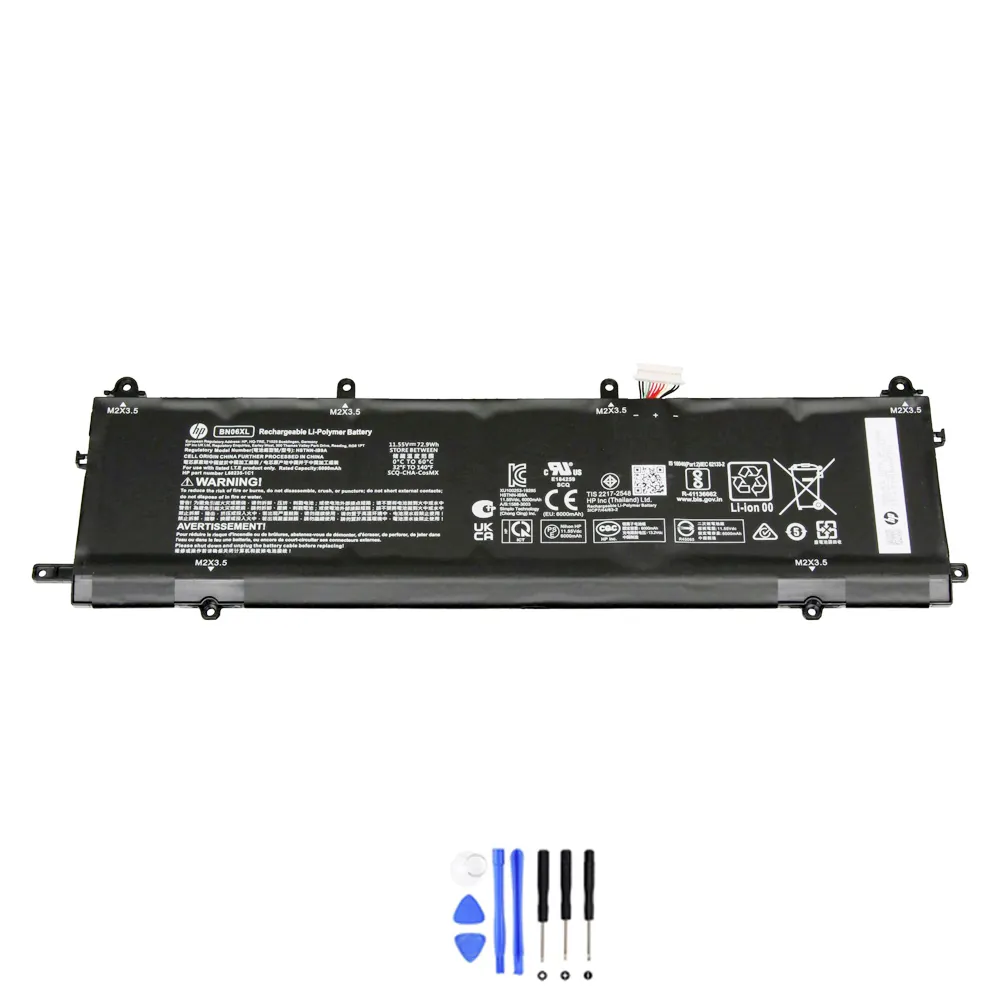
Werkt je HP laptop niet meer zoals vroeger? Loopt de batterij in een uur leeg of laadt hij gewoon niet meer op? Dat is super frustrerend. Vaak is een versleten accu de boosdoener. Geen paniek, in dit artikel help ik je eerst om te checken of jouw accu echt aan vervanging toe is. Daarna laat ik je stap voor stap zien hoe je de perfecte compatibele vervangingsaccu vindt, zoals de HP BN06XL. Laten we beginnen!
Inhoudsopgave
- Voor wie is dit artikel?
- Waarom je accu misschien aan vervanging toe is
- Troubleshooting checklist (eerst dit proberen!)
- Snelle compatibiliteitscheck vóór aankoop
- Belangrijkste specificaties voor de HP BN06XL
- Compatibele onderdeelnummers
- Compatibele laptopmodellen
- Zo vind je snel het onderdeelnummer van je huidige accu
- Installatie-overzicht (veilig en snel)
- Veelgestelde vragen (FAQ)
Voor wie is dit artikel?
Dit artikel is voor jou als je HP laptop problemen geeft met de batterij. Of je nu een HP Spectre, Envy of een ander model hebt. Ik ga je helpen om de symptomen te herkennen, zelf eenvoudige checks te doen en uiteindelijk de juiste vervangingsaccu te kiezen. Het doel? Dat je snel weer mobiel bent zonder gedoe.
Waarom je accu misschien aan vervanging toe is
Accu’s slijten, dat is normaal. Na een paar jaar houdt hij gewoon minder lading vast. Hier zijn de veelvoorkomende symptomen, gegroepeerd zodat je ze makkelijk herkent.
1. Opladen werkt niet of raar
Je steekt de stekker in, maar er gebeurt niets. Of wel?
- Aangesloten maar laadt niet: Het laadicoontje verschijnt niet. De percentage blijft stilstaan of daalt zelfs.
- Stopt bij 80% (of een ander percentage): Hij laadt op, maar komt nooit op de volle 100%.
- Traag opladen: Het duurt uren langer dan voorheen om op te laden.
- Laadicoon knippert of is oranje: Vaak een waarschuwing van de laptop.
Snelle check: Probeer een andere, goedgekeurde adapter. Reinig de stekker en de aansluiting op je laptop voorzichtig met een droog wattenstaafje.
2. Loopt snel leeg / korte accuduur
Vroeger werkte je uren, nu is de laptop na een uurtje al leeg.
- Duur is gehalveerd: Van 8 uur naar 4 uur of minder.
- Leeg tijdens licht gebruik: Alleen mailen of tekstverwerken, en toch snel leeg.
- Percentage daalt snel: Van 100% naar 50% in een half uur.
Snelle check: Ga naar Windows Instellingen > Systeem > Accu. Kijk welke apps de meeste energie verbruiken. Sluit onnodige programma’s.
3. Laptop valt plots uit / percentage springt
Dit kan gevaarlijk zijn voor je werk.
- Valt uit bij 20-30%: Zonder waarschuwing gaat de laptop uit.
- Percentage springt: Gaat van 60% naar 10% in een seconde, of andersom.
- Herstart bij loskoppelen: Laptop gaat uit als je de stekker eruit trekt, ook al gaf hij 50% aan.
Snelle check: Voer een Windows batterijrapport uit (zie de checklist hieronder). Dit geeft een duidelijk beeld van de gezondheid.
4. Oververhitting / waarschuwingen voor zwelling
Let op! Dit kan een veiligheidsrisico zijn.
- Onderkant laptop wordt erg heet op de plek van de accu.
- Laptop staat niet meer vlak op tafel, de onderkant bol staat.
- Toetsenbord of touchpad voelt omhoog gedrukt.
- Je ruikt een zoete of chemische geur.
Snelle check (VEILIGHEID): Zet de laptop UIT, trek de stekker eruit en gebruik hem niet meer. Een opgezwollen accu moet je direct en veilig laten vervangen.
5. Sleep/hibernate issues + prestatieproblemen
Ook softwareproblemen kunnen door een slechte accu komen.
- Laptop wordt niet wakker uit slaapstand.
- Gegevens gaan verloren na het sluiten van het scherm.
- Prestaties zijn traag als hij niet is aangesloten (CPU-throttling).
Snelle check: Update je stuurprogramma’s, vooral die voor de chipset en het stroombeheer.
Troubleshooting checklist (eerst proberen vóór je bestelt)
Voordat je een nieuwe accu bestelt, doe je deze veilige checks. Misschien is het een softwareprobleem!
- Herstart je laptop. Soms lost een simpele herstart al veel op.
- Voer een power reset uit: Sluit alles aan, schakel de laptop volledig uit. Houd 30 seconden de aan/uit-knop ingedrukt. Start dan opnieuw op.
- Update Windows en alle stuurprogramma’s, vooral die voor ‘Batterij’ of ‘Chipset’ in Apparaatbeheer.
- Genereer een Windows batterijrapport: Open Opdrachtprompt (als admin), typ
powercfg /batteryreport. Het rapport vind je in C:Windowssystem32battery-report.html. Kijk naar ‘Design Capacity’ vs. ‘Full Charge Capacity’. - Test met een andere adapter die zeker geschikt is voor jouw laptopmodel.
- Controleer de temperatuur: Gebruik tools zoals HWMonitor om te zien of de accu extreem heet wordt (>60°C).
- Reset de BIOS/UEFI-instellingen naar standaardwaarden (wees voorzichtig).
- Kalibreer de accu (indien mogelijk): Laad hem volledig op tot 100%, laat hem dan aangesloten nog 2 uur. Ontkoppel en gebruik hem tot hij helemaal leeg is en uitvalt. Laad daarna in één keer weer volledig op.
- Controleer op malware die op de achtergrond veel stroom verbruikt.
- Pas het energiebeheerschema aan naar ‘Beter accubehoud’ of een aangepast schema.
Snelle compatibiliteitscheck (vóór aankoop)
Zorg dat je deze 4 dingen weet voordat je een compatibele vervangingsaccu koopt:
- Onderdeelnummer: Het nummer op je oude accu (bijv. BN06XL). Dit is de belangrijkste!
- Voltage (V): Moet exact overeenkomen (bijv. 11.55V). Een andere voltage kan je laptop beschadigen.
- Capaciteit (Wh of mAh): Wordt vaak in Watt-uur (Wh) of milliampère-uur (mAh) aangegeven. Gelijk of iets hoger is meestal oké, lager geeft kortere duur.
- Connector en vorm: De stekker moet passen en de accu moet fysiek in het batterijvak van je laptop passen.
Belangrijkste specificaties voor HP BN06XL
Voor de HP BN06XL vervangingsaccu zijn dit de cruciale specificaties. Vergelijk deze met wat er op je oude accu staat.
| Specificatie | Waarde |
|---|---|
| Voltage (V) | 11.55 V |
| Capaciteit (Wh) | 72.9 Wh |
| Capaciteit (mAh) | 6300 mAh |
| Aantal cellen | 6 cellen |
| Chemie | Li-ion |
Compatibele onderdeelnummers
De volgende onderdeelnummers zijn compatibel met de HP BN06XL. Dit betekent dat een accu met een van deze nummers waarschijnlijk in jouw laptop past.
- HP BN06
- HP BN06072
- HP BN06XL
- HP HSTNN-IB9A
- HP L68235-1C1
- HP L68299-005
- Compatibele modelseries (gedeeltelijke lijst):
- HP Spectre x360 15-eb0000
- Let op: controleer de fysieke vormcompatibiliteit voordat u koopt
Compatibele laptopmodellen
Deze vervangingsaccu is geschikt voor verschillende HP laptopmodellen. Controleer altijd dubbel met je eigen onderdeelnummer.
- (Geen gegevens gevonden)
Zo vind je snel het onderdeelnummer van je huidige accu
- Op het fysieke label: Draai je laptop om. Meestal zit er een sticker op de onderkant met het batterijmodel. Zoek naar ‘Battery Model’, ‘Part No.’ of iets vergelijkbaars.
- In Windows: Open Opdrachtprompt en voer
powercfg /batteryreportuit. Open het gegenereerde HTML-bestand en zoek naar ‘Battery Information’. - In BIOS/UEFI: Herstart je laptop en druk op F2, F10 of ESC (afhankelijk van model) om BIOS in te gaan. Zoek naar ‘System Information’ of ‘Battery’.
- Via HP Support Assistant: Als dit geïnstalleerd is, kan het je hardware-informatie tonen.
- Aan de hand van je laptopmodel: Zoek online naar “[Jouw HP laptopmodel] specificaties” en kijk bij ‘Battery’.
Installatie-overzicht (veilig, op hoofdlijnen)
WAARSCHUWING: Als je niet zeker bent, laat de installatie dan door een professional doen. Werk altijd veilig.
- Schakel de laptop volledig uit en verwijder de stroomadapter en alle kabels.
- Verwijder de achterklep (meestal met een schroevendraaier). Sommige HP modellen hebben een speciaal batterijvak.
- Ontkoppel de oude accu: Zoek de connector die de accu met het moederbord verbindt. Trek deze voorzichtig recht naar boven of opzij los (niet aan de draden trekken!).
- Verwijder de oude accu: Hij kan vastzitten met schroeven of clips. Maak deze voorzichtig los.
- Plaats de nieuwe compatibele accu: Zorg dat hij op dezelfde manier ligt. Bevestig hem met de schroeven of clips.
- Sluit de connector aan op het moederbord. Zorg dat hij goed vastklikt.
- Plaats de achterklep terug zonder de adapter aan te sluiten.
- Sluit de adapter
aan en laad de nieuwe accu eerst volledig op tot 100%. - Start je laptop op. Windows zal de nieuwe hardware herkennen.
- Kalibreer de nieuwe accu (optioneel maar aanbevolen): Laad hem volledig op, gebruik hem dan in één keer helemaal leeg (tot hij uitvalt), en laad hem daarna weer in één keer volledig op. Dit helpt de meter te kalibreren.
Veelgestelde vragen (FAQ)
1. Wat is een HP BN06XL accu?
De HP BN06XL is een lithium-ion laptopaccu met een capaciteit van 72.9Wh. Het is een veelgebruikt type voor verschillende HP laptops, zoals de HP Spectre x360 serie.
2. Is de HP BN06XL vervangingsaccu net zo goed als de originele?
Onze compatibele HP BN06XL vervangingsaccu is ontworpen om te voldoen aan de specificaties van het originele onderdeel. Hij heeft dezelfde voltage (11.55V) en een vergelijkbare of gelijke capaciteit voor een goede prestatieduur.
3. Hoe lang gaat een compatibele HP BN06XL accu mee?
De levensduur hangt af van gebruik, laadgewoontes en omgeving. Gemiddeld kun je bij normaal gebruik enkele jaren vooruit. Vermijd extreme temperaturen en probeer de accu niet constant op 100% te houden voor een langere levensduur.
4. Kan ik de HP BN06XL accu zelf installeren?
Ja, bij veel HP laptops is de accu toegankelijk na het verwijderen van de onderkant. Het is een kwestie van een connector loskoppelen en een paar schroeven. Twijfel je? Raadpleeg dan een handleiding of laat het door een professional doen.
5. Hoe laad ik mijn nieuwe HP BN06XL accu het beste op?
Laad hem bij voorkeur op terwijl de laptop uit of in slaapstand is. Een eerste volledige laad- en ontlaadcyclus (kalibratie) is aan te raden. Gebruik altijd de juiste HP adapter.
6. Waarom wordt mijn nieuwe HP BN06XL accu heet tijdens het opladen?
Een beetje warmte is normaal tijdens het opladen. Wordt de accu echter erg heet (onaangenaam om aan te raken), schakel dan de laptop uit, ontkoppel de lader en neem contact op met de verkoper.
7. Welke HP laptopmodellen gebruiken de BN06XL accu?
Deze accu is compatibel met modellen zoals de HP Spectre x360 15-eb0000 serie en andere modellen die het onderdeelnummer BN06XL, BN06, HSTNN-IB9A of de andere genoemde compatibele nummers gebruiken. Controleer altijd het nummer op je oude accu.
8. Mijn laptop herkent de nieuwe HP BN06XL accu niet. Wat nu?
Zorg eerst dat de connector goed is aangesloten. Start daarna de laptop op met de stroomadapter aangesloten. Laad hem een paar uur op. Als het probleem aanhoudt, probeer een BIOS/UEFI reset naar fabrieksinstellingen of update de BIOS.
9. Hoe weet ik zeker of de HP BN06XL in mijn laptop past?
De allerbeste manier: verwijder voorzichtig je oude accu (of kijk naar het label) en vergelijk het onderdeelnummer en de fysieke vorm (vorm, connector, bevestigingspunten) met die van de vervangingsaccu.
10. Hoe onderhoud ik mijn HP BN06XL accu voor een langere levensduur?
Vermijd dat de accu volledig leeg raakt. Laad hem bij voorkeur op tussen 20% en 80%. Gebruik de laptop niet continu op de lader bij 100%. Houd hem koel en vermijd blootstelling aan direct zonlicht of vrieskou.
Klaar om je laptop weer mobiel te maken?
Herken je de problemen en heb je alle checks gedaan? Dan is het tijd voor een frisse, krachtige accu. Onze compatibele HP BN06XL vervangingsaccu biedt de specificaties die je nodig hebt om weer urenlang te kunnen werken.
Bekijk de HP BN06XL Vervangingsaccu
Met de juiste accu los je die vervelende batterijproblemen voorgoed op. Veel succes met de vervanging!