Je Dell accu vervangen? Zo kies je de juiste compatibele batterij (7XNTR 34Wh)
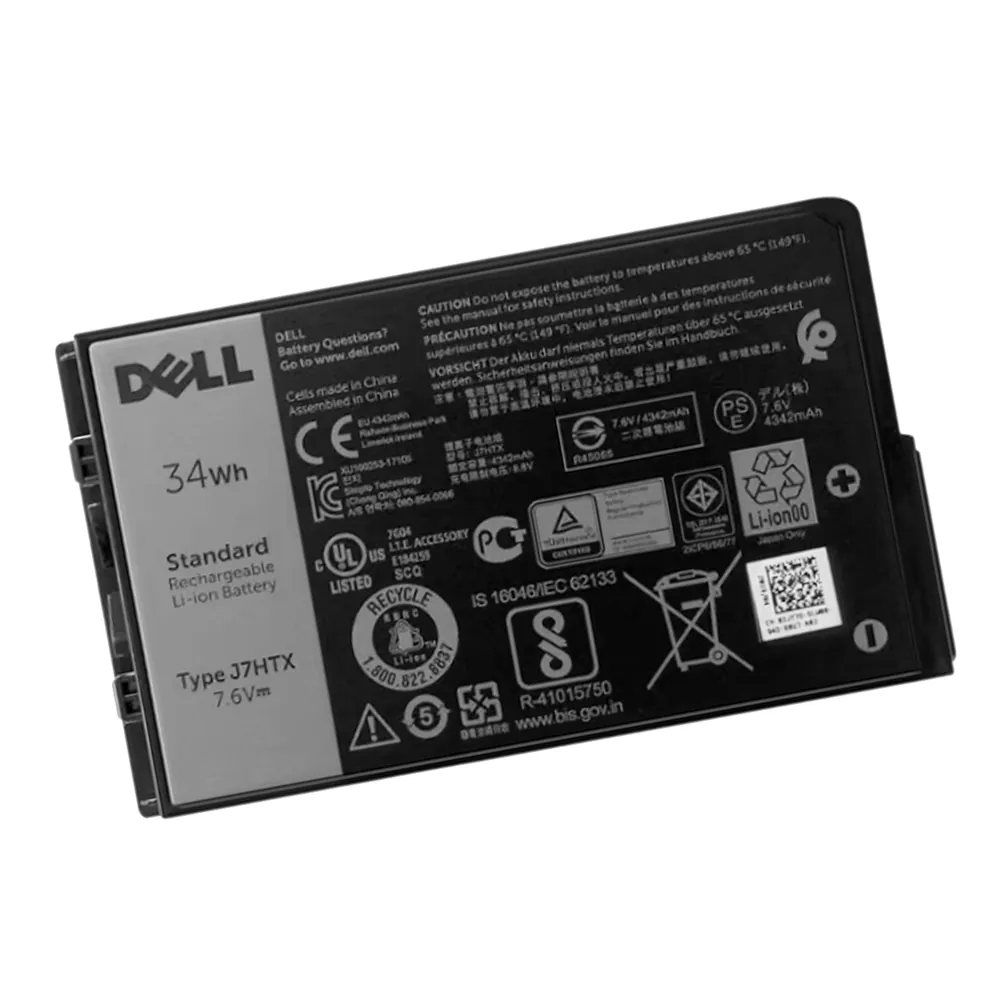
➡️ Bekijk hier direct de compatibele Dell 7XNTR 34Wh vervangingsaccu
Inhoudsopgave
- Voor wie is dit artikel?
- Waarom je accu misschien aan vervanging toe is
- Troubleshooting checklist (eerst dit proberen!)
- Snelle compatibiliteitscheck vóór aankoop
- Specificaties van de Dell 7XNTR 34Wh accu
- Compatibele onderdeelnummers
- Compatibele laptopmodellen
- Zo vind je het onderdeelnummer van je accu
- Installatie-overzicht
- Veelgestelde vragen (FAQ)
Voor wie is dit artikel?
Is je Dell laptop opeens een stekkerzoeker geworden? Laadt hij niet meer goed op of valt hij uit bij 30%? Dan ben je hier aan het juiste adres. We helpen je eerst om te checken of je accu écht het probleem is. Daarna leggen we stap voor stap uit hoe je een goede, compatibele vervangingsaccu kiest. Zo kun je snel weer onbezorgd en draadloos werken.
Waarom je accu misschien aan vervanging toe is
Accu’s slijten nu eenmaal. Na zo’n 300-500 laadcycli neemt de capaciteit af. Herken je één van deze problemen? Dan is vervanging waarschijnlijk de oplossing.
1. Opladen werkt niet (meer)
- Symptoom: Je sluit de adapter aan, maar het laadicoontje verschijnt niet.
- Symptoom: De laptop laadt op, maar stopt steeds bij bijvoorbeeld 80%.
- Symptoom: Opladen duurt extreem lang.
- Symptoom: De laptop werkt alleen nog als de stekker erin zit.
- Snelle check: Probeer een andere, werkende adapter. Werkt het dan wel? Dan kan de adapter of de aansluiting kapot zijn.
2. Loopt snel leeg / korte accuduur
- Symptoom: Waar je eerst uren kon werken, is de accu nu binnen een uur leeg.
- Symptoom: Het Windows geschatte resterende accuduur klopt niet meer.
- Snelle check: Ga in Windows naar ‘Instellingen’ > ‘Systeem’ > ‘Accu’. Kijk bij ‘Accugebruik per app’. Sluit zware, onnodige programma’s.
3. Laptop valt plots uit / percentage springt
- Symptoom: Je laptop sluit abrupt af, ook al zegt Windows dat er nog 20-30% over is.
- Symptoom: Het accupercentage springt, bijvoorbeeld van 50% naar 10% in één keer.
- Snelle check: Dit is een klassiek teken van een versleten accu. De spanning kan niet meer stabiel gehouden worden.
4. Oververhitting of zwelling
- Symptoom: De onderkant van je laptop wordt abnormaal heet, zelfs bij licht gebruik.
- Symptoom: Je krijgt een waarschuwing over een hete accu.
- Symptoom: De laptop ligt niet meer plat op tafel; de behuizing buigt iets omhoog.
- BELANGRIJK: Een opgezwollen accu is een veiligheidsrisico. Gebruik de laptop niet meer en laat de accu veilig vervangen.
5. Slaapstand/hibernation issues & prestatieproblemen
- Symptoom: Je laptop komt niet meer goed uit de slaapstand.
- Symptoom: De laptop gaat in hibernation, ook al is er nog voldoende lading.
- Symptoom: Je merkt dat de laptop trager wordt als hij niet aan de lader zit (CPU-throttling).
- Snelle check: Update je stuurprogramma’s, vooral die voor de chipset en het stroombeheer.
Troubleshooting checklist (eerst dit proberen vóór je bestelt)
Voordat je een nieuwe accu koopt, is het slim om deze checks te doen. Misschien is het iets simpels!
- Herstart je laptop. Soms lost een simpele reboot softwarefoutjes op.
- Doe een power reset. Zet de laptop uit, haal de adapter en de accu eruit (als dat kan). Houd 60 seconden de aan/uit-knop ingedrukt. Sluit daarna alles weer aan en start op.
- Update je stuurprogramma’s. Ga naar ‘Apparaatbeheer’ en kijk bij ‘Batterijen’. Update de stuurprogramma’s voor ‘Microsoft AC-adapter’ en ‘Microsoft ACPI-compatibele batterij’.
- Voer een Windows batterijrapport uit. Typ in de zoekbalk
cmd, open ‘Opdrachtprompt’ als administrator en voer in:powercfg /batteryreport. Het rapport wordt opgeslagen en toont de ontwerpcapaciteit versus de huidige capaciteit van je accu. - Controleer je adapter. Is het lampje brandend? Is de kabel niet beschadigd? Meet eventueel de spanning.
- Controleer de temperatuur. Gebruik software zoals HWMonitor om de accutemperatuur te checken. Werken boven 60°C is schadelijk.
- Reset de BIOS/UEFI-instellingen. Start je laptop op en druk op F2 (vaak bij Dell) om de BIOS in te gaan. Zoek naar ‘Load Defaults’ of ‘Restore Settings’.
- Kalibreer je accu (softwarematig). Laad hem volledig op tot 100%, laat hem daarna volledig leeglopen (tot hij uitvalt), en laad hem dan in één keer weer volledig op zonder onderbreking.
- Test in veilige modus. Start je laptop op in veilige modus. Gaat de accu daar normaal lang mee? Dan wordt het probleem waarschijnlijk veroorzaakt door achtergrondsoftware.
- Schoon de contacten. (Alleen als je de accu eruit kunt halen). Maak de metalen contactpunten van de accu en laptop voorzichtig schoon met een wattenstaafje en wat isopropylalcohol.
Snelle compatibiliteitscheck (vóór aankoop)
Zorg dat je deze gegevens paraat hebt voordat je een nieuwe accu zoekt. Een verkeerde accu past niet of kan je laptop beschadigen.
- Onderdeelnummer / P/N: Het nummer op het label van je oude accu (bijv. 7XNTR, FH8RW). Dit is het allerbelangrijkste.
- Voltage (V): Moet exact overeenkomen (bijv. 7.6V). Een afwijking kan gevaarlijk zijn.
- Capaciteit (Wh of mAh): Wordt vaak in Watt-uur (Wh) of milliampère-uur (mAh) aangegeven. Hoger mag meestal, lager geeft minder gebruiksduur.
- Connector & vorm: De stekker moet passen en de accu moet fysiek in het batterijvak van je laptop passen.
- Laptopmodel & serie: Noteer het exacte modelnummer van je laptop (bijv. Dell Latitude 12 Rugged Extreme 7212).
Belangrijkste specificaties voor de Dell 7XNTR 34Wh accu
Hier vind je de technische details van de compatibele vervangingsaccu met onderdeelnummer 7XNTR.
| Specificatie | Waarde |
|---|---|
| Onderdeelnummer (P/N) | 7XNTR |
| Voltage (V) | 7.6 V |
| Capaciteit (Wh) | 34 Wh |
| Capaciteit (mAh) | 4342 mAh |
| Aantal cellen | 2 |
| Chemie | Li-ion |
| Connector type | Vast (specifiek voor Dell Rugged modellen) |
Compatibele onderdeelnummers
Deze vervangingsaccu is compatibel met laptops die gebruikmaken van de volgende Dell onderdeelnummers:
- Dell FH8RW
- Dell J82G5
- Dell 7XNTR
- Dell 451-BBOR
- Dell VW5Y4
- Compatible Laptop Model Series (not all):
- Dell Latitude 12 Rugged Extreme (7212)
- Dell Latitude 12 Rugged Tablet (7202)
Compatibele laptopmodellen
Deze accu is ontworpen voor specifieke Dell Rugged modellen. Controleer altijd dubbel met je eigen onderdeelnummer.
- (Geen gegevens gevonden)
Zo vind je snel het onderdeelnummer van je huidige accu
- Op het fysieke label: Haal de accu voorzichtig uit je laptop (als dat kan). Het onderdeelnummer (P/N of Part No.) staat duidelijk op het stickerlabel.
- Via Windows Batterijrapport: Voer het commando
powercfg /batteryreportuit in Opdrachtprompt (als admin). Open het HTML-bestand en zoek naar ‘Battery Information’. Daar staat vaak het serienummer en fabrikant, wat kan helpen. - In de BIOS/UEFI: Start je laptop op en druk op F2 om de BIOS in te gaan. Zoek in het menu naar ‘Battery Information’.
- Aan de onderkant van de laptop: Bij laptops met een niet-verwijderbare accu staat het service tag of modelnummer op de onderkant. Zoek dit modelnummer op de Dell support site voor de juiste accuspecificaties.
- Via Dell SupportAssist: Als je de Dell SupportAssist app hebt geïnstalleerd, kan deze vaak hardware-informatie tonen, inclusief batterijgegevens.
Installatie-overzicht
Veiligheid eerst! Zet je laptop altijd volledig uit en haal de stroomadapter eruit voordat je begint.
- Bereid je werkplek voor: Gebruik een antistatische mat of werk op een schone, droge, niet-geleidende ondergrond. Een klein kruiskopschroevendraaiertje is vaak nodig.
- Verwijder de oude accu: Draai de laptop ondersteboven. Verwijder de schroeven die het batterijcompartiment vast houden. Maak de accu voorzichtig los van de connector en til hem eruit. Let op: bij een opgezwollen accu, wees extra voorzichtig en raak hem niet hard aan.
- Plaats de nieuwe accu: Plaats de nieuwe compatibele accu voorzichtig in het vak. Druk de connector stevig en recht tot hij vastklikt. Zorg dat hij goed vast zit.
- Sluit de behuizing: Plaats de achterklep terug en draai de schroeven weer vast. Niet te hard aandraaien.
- Eerste keer opstarten: Sluit eerst
de adapter niet aan. Start je laptop op met alleen de nieuwe accu. Laat Windows de nieuwe hardware herkennen. - Volledig opladen: Sluit nu de adapter aan en laad de accu in één keer volledig op tot 100%. Dit helpt de softwarekalibratie.
Tip: Raadpleeg voor de exacte stappen altijd de servicehandleiding van je specifieke Dell laptopmodel op de Dell support website.
Veelgestelde vragen (FAQ)
Over de compatibele Dell 7XNTR 34Wh vervangingsaccu
Vraag: Is de accu-Dell-7XNTR-34Wh een exacte kopie van het origineel?
Antwoord: Het is een compatibele vervangingsaccu. Dat betekent dat hij voldoet aan dezelfde technische specificaties (voltage, capaciteit, connector, vorm) als het onderdeel met nummer 7XNTR, zodat hij perfect in je laptop past en werkt.
Vraag: Hoe lang gaat de accu-Dell-7XNTR-34Wh gemiddeld mee?
Antwoord: De levensduur hangt af van gebruik. Gemiddeld ga je uit van 300 tot 500 volledige laadcycli voordat de capaciteit merkbaar afneemt. Bij normaal gebruik is dat vaak 2-3 jaar.
Vraag: Wordt de accu-Dell-7XNTR-34Wh geleverd met een garantie?
Antwoord: Compatibele vervangingsaccu’s worden doorgaans geleverd met een garantie. De exacte duur vind je op de productpagina van de verkoper. Controleer dit altijd voor je koopt.
Vraag: Moet ik de accu-Dell-7XNTR-34Wh eerst kalibreren na installatie?
Antwoord: Ja, dat is aan te raden. Laad hem na installatie eerst volledig op tot 100% (met de laptop aan of uit), en gebruik hem daarna normaal. Dit helpt Windows om een accurate resttijd te schatten.
Vraag: Is de accu-Dell-7XNTR-34Wh ook geschikt voor een Dell Latitude 12 Rugged Extreme 7212?
Antwoord: Ja, de Dell Latitude 12 Rugged Extreme (7212) is een van de modellen die compatibel is met het onderdeelnummer 7XNTR. Controleer voor de zekerheid altijd het onderdeelnummer van je oude accu.
Vraag: Kan ik de accu-Dell-7XNTR-34Wh ook gebruiken in een Dell Latitude 12 Rugged Tablet 7202?
Antwoord: Ja, de Dell Latitude 12 Rugged Tablet (7202) staat vermeld als compatibel model voor deze reeks onderdeelnummers, waaronder de 7XNTR.
Vraag: Levert de accu-Dell-7XNTR-34Wh precies 34Wh aan energie?
Antwoord: Nieuwe accu’s hebben een nominale capaciteit van 34Wh. De daadwerkelijk geleverde energie bij eerste gebruik zal hier dichtbij zitten. Capaciteit neemt natuurlijk in de loop der tijd af door slijtage.
Algemene vragen over accu’s
Vraag: Mijn laptop heeft onderdeelnummer FH8RW. Is deze accu dan compatibel?
Antwoord: Ja, de Dell FH8RW is een van de onderdeelnummers die compatibel is met deze vervangingsaccu. Als jouw oude accu het nummer FH8RW heeft, is deze vervanger geschikt.
Vraag: Wat moet ik doen met mijn oude, versleten laptopaccu?
Antwoord> Lever hem in als e-waste. Gooi een lithium-ion accu nooit bij het restafval! Veel elektronicawinkels, gemeentelijke milieustraten of batterij-inzamelpunten (bijv. bij supermarkten) nemen hem gratis aan voor recycling.
Vraag: Mijn laptop wordt heet. Kan een nieuwe accu dat oplossen?
Antwoord: Een versleten accu kan oververhitting veroorzaken. Een nieuwe, goede compatibele accu kan dit probleem verhelpen. Zorg er ook voor dat de ventilatiegaten van je laptop niet geblokkeerd zijn en dat de koeling schoon is.
Vraag: Waarom past een compatibele accu soms niet, ook al komt het onderdeelnummer overeen?
Antwoord: Zeer zeldzaam, maar er kunnen kleine productie-afwijkingen zijn in de behuizing of connector. Controleer bij aankoop altijd het retourbeleid. Een betrouwbare verkoper zal een niet-passend compatibel onderdeel uiteraard ruilen of terug nemen.
Vraag: Kan ik mijn laptop veilig thuis laten staan met de nieuwe accu erin?
Antwoord: Ja, dat kan. Voor langdurige opslag (maanden) is het wel beter om de laptop en accu op ongeveer 50% lading op te bergen op een koele, droge plaats. Laad hem nooit volledig op of laat hem helemaal leeg voor lange opslag.
Klaar om je laptop weer mobiel te maken?
Hopelijk heb je nu een duidelijk beeld. Eerst zelf checken of de accu echt kapot is, dan zorgen dat je het juiste onderdeelnummer vindt. Een goede compatibele vervangingsaccu geeft je laptop vaak weer jaren extra leven.
➡️ Bekijk hier de compatibele Dell 7XNTR 34Wh vervangingsaccu en lees alle specificaties
Succes met de vervanging! Met een nieuwe accu werk je binnenkort weer overal zonder zorgen.