Je Dell laptop accu vervangen? Zo kies je de juiste compatibele batterij
Inhoudsopgave
- Voor wie is dit artikel?
- Waarom je accu misschien aan vervanging toe is
- Troubleshooting checklist (eerst proberen!)
- Snelle compatibiliteitscheck vóór aankoop
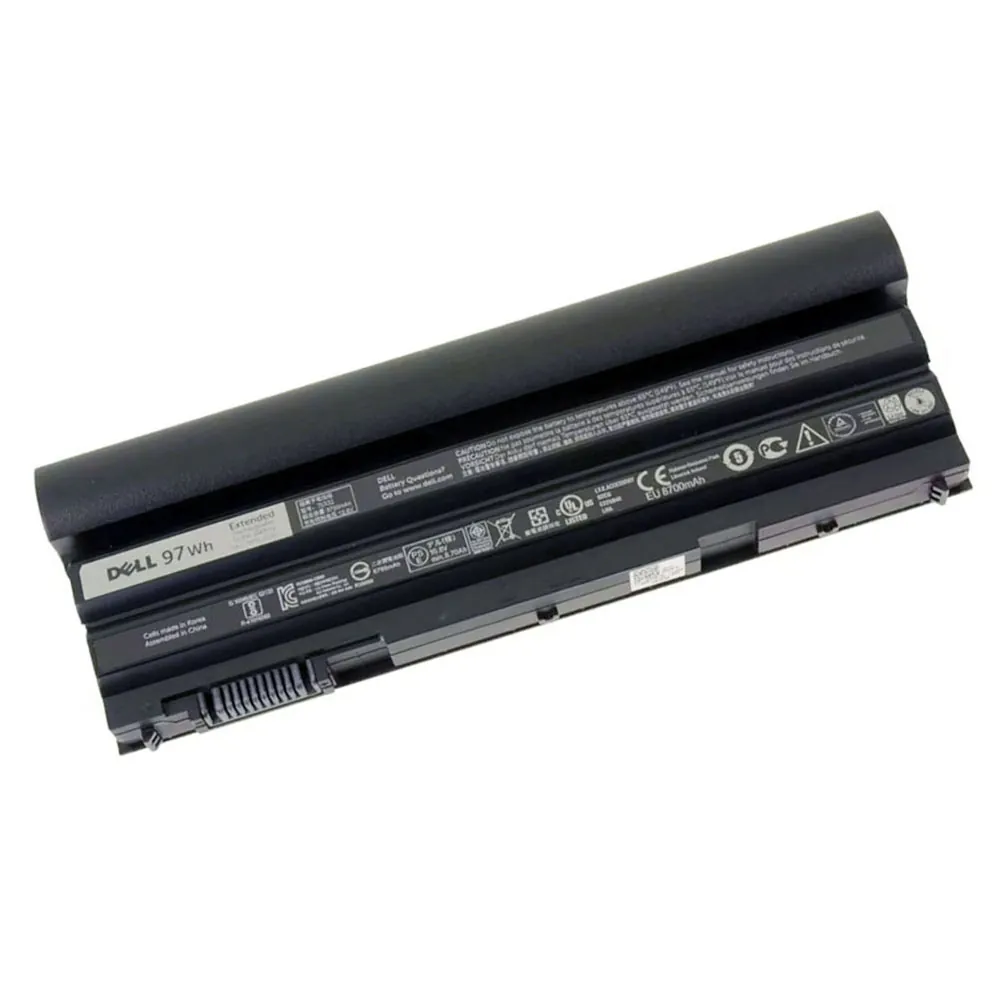
- Specificaties van de Dell 71R31 97Wh accu
- Compatibele onderdeelnummers
- Compatibele laptopmodellen
- Zo vind je het onderdeelnummer van je accu
- Installatie-overzicht
- Veelgestelde vragen (FAQ)
Voor wie is dit artikel?
Is je Dell laptop opeens een stekkerzoeker geworden? Loopt de accu in een uur leeg of laadt hij gewoon niet meer op? Dan ben je hier aan het juiste adres. Dit artikel helpt je eerst om te checken of je accu echt het probleem is. Daarna leggen we stap voor stap uit hoe je de perfecte compatibele vervangingsaccu vindt. Geen technisch jargon, wel praktische tips om snel weer mobiel te zijn.
➡️ Bekijk hier direct de compatibele Dell 71R31 97Wh vervangingsaccu
Waarom je accu misschien aan vervanging toe is
Accu’s slijten. Dat is normaal. Maar hoe herken je de signalen? We zetten de veelvoorkomende problemen voor je op een rij, gegroepeerd zodat je makkelijk kunt vergelijken.
1. Opladen werkt niet goed
- Symptoom: Je sluit de adapter aan, maar het laadicoontje komt niet of de laptop laadt gewoon niet op.
- Symptoom: De lading blijft steken rond de 80% en gaat niet verder naar 100%.
- Symptoom: Opladen duurt extreem lang, veel langer dan voorheen.
- Symptoom: De laptop werkt alleen nog als de stekker erin zit.
- Snelle check: Test met een andere, werkende adapter van hetzelfde voltage en vermogen. Werkt het dan wel? Dan kan de adapter of de laadpoort kapot zijn, niet per se de accu.
2. Loopt snel leeg / korte accuduur
- Symptoom: Waar je eerst uren kon werken, is de accu nu binnen een uur of minder leeg.
- Symptoom: Het geschatte resterende accuduur in Windows springt wild heen en weer.
- Snelle check: Ga in Windows naar ‘Instellingen’ > ‘Systeem’ > ‘Accu’. Kijk bij ‘Accugebruik’. Zijn er apps die extreem veel stroom vreten? Sluit ze en test opnieuw.
3. Laptop valt plots uit / percentage springt
- Symptoom: Je laptop sluit abrupt af, ook al staat er nog 30% of 40% op de accu.
- Symptoom: Het accupercentage daalt ineens met grote sprongen (bijv. van 60% naar 10%).
- Symptoom: De laptop start niet op zonder stroom, ook al gaf hij net nog stroom aan.
- Snelle check: Dit zijn klassieke tekenen van een versleten accu waar cellen niet meer goed functioneren.
4. Oververhitting / waarschuwingen voor zwelling
- Symptoom: Het onderste deel van je laptop, waar de accu zit, voelt abnormaal heet aan.
- Symptoom: Je krijgt een BIOS- of Windows-waarschuwing over een “battery problem” of “consider replacing”.
- Symptoom: De laptop staat niet meer stabiel op tafel; de onderkant is bol gaan staan.
- BELANGRIJK: Een opgezwollen accu is een veiligheidsrisico! Gebruik hem niet meer, verwijder hem voorzichtig en recycle hem op de juiste manier.
5. Sleep/hibernate issues + prestatieproblemen
- Symptoom: Je laptop komt niet meer goed uit de slaapstand of gaat niet in slaapstand.
- Symptoom: De laptop presteert trager, alsof hij op een lagere snelheid draait, ook op accustroom.
- Snelle check: Sommige laptops verlagen de processorprestaties automatisch bij een zwakke accu om de levensduur te verlengen.
Troubleshooting checklist (eerst proberen vóór je bestelt)
Voordat je geld uitgeeft aan een nieuwe accu, is het slim om deze veilige software- en hardwarechecks te doen. Misschien is het probleem eenvoudiger op te lossen!
- Herstart je laptop. Soms lost een simpele herstart softwarefoutjes op.
- Update je stuurprogramma’s. Ga naar ‘Apparaatbeheer’ > ‘Batterijen’. Klik met rechts op ‘Microsoft AC-adapter’ en ‘Microsoft ACPI-compatibele batterij’ en kies ‘Stuurprogramma bijwerken’.
- Doe een power reset. Schakel de laptop uit, haal de stroomadapter en de accu eruit (als dit kan). Houd 60 seconden de aan/uit-knop ingedrukt. Plaats alles weer en start op.
- Genereer een Windows batterijrapport. Open Opdrachtprompt als administrator en typ:
powercfg /batteryreport. Dit maakt een gedetailleerd HTML-rapport over de gezondheid van je accu. - Controleer je adapter. Is het lampje brandend? Past de connector goed? Test met een andere adapter als dat mogelijk is.
- Controleer de temperatuur. Gebruik tools zoals HWMonitor om te zien of je laptop oververhit raakt. Hitte is funest voor een accu.
- Reset de BIOS-instellingen. Start je laptop op en druk op F2 (vaak bij Dell) om de BIOS in te gaan. Zoek naar ‘Load Defaults’ of ‘Restore Settings’.
- Kalibreer je accu. Laad hem volledig op tot 100%, laat hem daarna volledig leeglopen (tot de laptop zichzelf uitschakelt), en laad hem dan in één keer weer volledig op zonder onderbreking.
- Controleer op malware. Malware kan op de achtergrond processen draaien die je accu leegzuigen.
- Pas je energiebeheer aan. Zet het energiebeheerschema in Windows op ‘Beter accubehoud’ of maak een aangepast schema met lagere prestaties.
Snelle compatibiliteitscheck (vóór aankoop)
Zorg dat je deze gegevens paraat hebt voordat je een nieuwe accu zoekt. Zo voorkom je dat je het verkeerde onderdeel bestelt.
- Onderdeelnummer (P/N): Het meest cruciale nummer, vaak op het label van je oude accu. Bijv. 71R31, 02N6MY, enz.
- Voltage (V): Moet exact overeenkomen. Meestal 11.1V, 14.4V, of 10.8V.
- Vermogen (Wh) en capaciteit (mAh): Wh (Watt-uur) is het belangrijkst. Een hogere Wh kan vaak, maar niet altijd. mAh (milliampère-uur) moet bij hetzelfde voltage gelijk of hoger zijn.
- Connector en vorm: De stekker moet passen en het accupakket moet fysiek in de behuizing van je laptop passen.
- Laptopmodel/serie: Bijv. Dell Inspiron 15R 5520 of Latitude E6420. Dit is een goede tweede check na het onderdeelnummer.
Belangrijkste specificaties voor de compatibele Dell 71R31 97Wh accu
Hier vind je de technische details van de accu-Dell-71R31-97Wh. Vergelijk deze met de gegevens van je oude accu.
| Specificatie | Waarde |
|---|---|
| Onderdeelnummer (compatibel met) | Dell 71R31 e.a. (zie volledige lijst hieronder) |
| Vermogen (Wh) | 97 Wh |
| Voltage (V) | 11.1 V |
| Capaciteit (mAh) | ~8730 mAh |
| Aantal cellen | 9 cellen |
| Chemie | Li-ion |
| Kleur | Zwart |
Compatibele onderdeelnummers
Deze compatibele vervangingsaccu is geschikt voor laptops die gebruikmaken van een van de volgende Dell onderdeelnummers. Staat jouw nummer erbij? Dan is deze accu een match.
- Dell 02N6MY
- Dell 02P2MJ
- Dell 05DN1K
- Dell 05F1R5
- Dell 071R31
- Dell 0911MD
- Dell 096JC9
- Dell 09KN44
- Dell 0CC6N8
- Dell 0FKYCH
- Dell 0GCJ48
- Dell 0GMF1W
- Dell 0HTX4D
- Dell 0M1Y7N
- Dell 0NHXVW
- Dell 0P6YD6
- Dell 0P8TC7
- Dell 0P9TJ0
- Dell 0R48V3
- Dell 0T54F3
- Dell 0X57F1
- Dell 0XV2VV
- Dell 312-1163
- Dell 312-1164
- Dell 312-1165
- Dell 312-1325
- Dell 451-1135
- Dell 451-11695
- Dell 451-11961
- Dell 451-12135
- Dell 451-BCLZ
- Dell
5DN1K - Dell 5F1R5
- Dell 71R31
- Dell 9KN44
- Dell CC6N8
- Dell CRT6P
- Dell E5420
- Dell G7GMT
- Dell GCJ48
- Dell GMF1W
- Dell JXK73
- Dell N4FJ5
- Dell O71R31
- Dell P6YD6
- Dell R1XG4
- Dell VMRXV
- Dell X57F1
- Compatible Laptop Model Series (not all):
- Dell Inspiron 15R (5520)
- Dell Inspiron 15R (5525)
- Dell Inspiron 15R (7520)
- Dell Inspiron 17 (7720)
- Dell Inspiron 17R (5720)
- Dell Inspiron 17R-SE (7720)
- Dell Inspiron M521R
- Dell Inspiron N5420
- Dell Inspiron N5520
- Dell Inspiron N7520
- Dell Inspiron N7720
- Dell Latitude 14 (E5420)
- Dell Latitude 14 (E5420m)
- Dell Latitude 14 (E5430)
- Dell Latitude 14 (E6420)
- Dell Latitude 14 (E6430)
- Dell Latitude 14 (E6430s)
- Dell Latitude 14 (E6440)
- Dell Latitude 15 (E5520)
- Dell Latitude 15 (E5520m)
- Dell Latitude 15 (E6520)
- Dell Latitude 15 (E6520n)
- Dell Latitude 15 (E6530)
- Dell Latitude 15 (E6540)
- Dell Precision M2800
- Dell Vostro 14 (3460)
- Dell Vostro 15 (3560)
Compatibele laptopmodellen
Deze accu is compatibel met een groot aantal Dell laptops uit de Inspiron, Latitude, Vostro en Precision series. Hier is een overzicht van specifieke modellen die vaak werken met deze accu.
- (Geen gegevens gevonden)
Tip: Gebruik de lijst met onderdeelnummers hierboven als de meest betrouwbare compatibiliteitscheck. Je laptopmodel kan in meerdere series vallen.
Zo vind je snel het onderdeelnummer van je huidige accu
Geen idee welk nummer je moet hebben? Probeer een van deze methodes:
- Op het acculabel zelf: Haal de accu voorzichtig uit je laptop (schakel eerst uit en verwijder de stroom). Zoek op het sticker naar een nummer zoals “71R31”, “P/N: 02N6MY” of “Part No.: 09KN44”.
- Via een Windows batterijrapport: Voer in Opdrachtprompt (als admin)
powercfg /batteryreportuit. Open het gegenereerde bestand en zoek naar “Battery Information”. Daar staat vaak het “Manufacturer Name” of “Serial Number” die overeenkomt met het onderdeelnummer. - In de BIOS/UEFI: Start je laptop op en druk op F2 om de BIOS in te gaan. Zoek in het menu naar ‘Battery Information’.
- Onderkant van de laptop: Soms staat het servicetag- of modelnummer van je laptop op een sticker. Zoek dit model online op om te zien welk accunummer erbij hoort.
- Via Dell Support website: Voer je servicetag in op de Dell Support site. Bij ‘Product Details’ of ‘Manuals & Documents’ vind je vaak een lijst met onderdeelnummers.
- In Windows Systeeminformatie: Typ ‘msinfo32’ in het startmenu. Ga naar ‘Componenten’ > ‘Batterij’. Kijk bij ‘Naam’ of ‘Chemie’.
Installatie-overzicht
Het vervangen van een laptopaccu is meestal eenvoudig. Volg altijd deze algemene stappen voor veiligheid:
- Schakel je laptop volledig uit en verwijder de stroomadapter.
- Draai je laptop om en zoek het accuvak. Dit is vaak een apart klepje of beslaat de hele onderkant.
- Verwijder de oude accu. Maak eventuele vergrendelingen los (schuifknoppen of schroefjes) en trek de accu voorzichtig uit de connector of het vak.
- Plaats de nieuwe compatibele accu. Zorg dat de connector goed aansluit. Duw hem niet geforceerd; hij moet soepel passen.
- Vergrendel de accu met de schuifknoppen of schroefjes.
- Sluit de adapter aan en laat de accu eerst volledig opladen voordat je hem intensief gebruikt.
Belangrijk: Raadpleeg voor de exacte stappen de handleiding van jouw specifieke Dell laptopmodel. Op YouTube vind je vaak handige installatievideo’s.
Veelgestelde vragen (FAQ)
Over de accu-Dell-71R31-97Wh
V: Is de accu-Dell-71R31-97Wh een originele Dell accu?
A: Nee, dit is een hoogwaardige compatibele vervangingsaccu. Hij is ontworpen om technisch en fysiek perfect aan te sluiten op laptops die het onderdeelnummer 71R31 of de andere genoemde nummers gebruiken.
V: Wordt mijn laptop de accu-Dell-71R31-97Wh herkennen?
A: In de overgrote meerderheid van de gevallen wel, ja. De accu communiceert met het moederbord via een standaard protocol. Soms kan er een BIOS-waarschuwing verschijnen over een “onbekende accu”, maar dit heeft geen invloed op de functionaliteit of veiligheid.
V: Hoe laad ik de accu-Dell-71R31-97Wh voor het eerst op?
A: Het is aan te raden om hem bij eerste gebruik volledig op te laden tot 100% terwijl de laptop uit of aan staat. Daarna kun je hem normaal gebruiken. Een volledige ontlading is niet meer nodig voor moderne Li-ion accu’s.
V: Hoe lang gaat de accu-Dell-71R31-97Wh mee?
A: De levensduur hangt af van gebruik. Gemiddeld behoudt een Li-ion accu na 300-500 volledige laadcycli nog ongeveer 70-80% van zijn oorspronkelijke capaciteit. Met normaal gebruik kun je enkele jaren vooruit.
V: Past de accu-Dell-71R31-97Wh ook in een Dell Inspiron N5520?
A: Ja, de Dell Inspiron N5520 staat in de lijst met compatibele series. Controleer wel altijd het onderdeelnummer van je oude accu (bijv. 02N6MY) voor de zekerheid.
V: Kan ik de accu-Dell-71R31-97Wh gebruiken als mijn oude accu onderdeelnummer Dell 09KN44 had?
A: Ja, dat kan. Het onderdeelnummer Dell 09KN44 staat in de compatibiliteitslijst voor deze vervangingsaccu.
V: Levert de accu-Dell-71R31-97Wh hetzelfde voltage als mijn oude accu?
A: Ja, deze compatibele accu levert 11.1V. Dit moet exact overeenkomen met de specificatie van je oude accu voor veilig en correct gebruik.
Algemene vragen over accu’s
V: Mijn laptop heeft onderdeelnummer Dell 05F1R5. Is deze accu compatibel?
A: Ja, het onderdeelnummer Dell 05F1R5 staat in de lijst. Deze compatibele vervangingsaccu is dus geschikt voor jouw laptop.
V: Mijn oude accu was 97Wh. Kan ik ook een accu met een hoger Wh-getal gebruiken?
A: Soms wel, maar niet altijd. Een hogere Wh betekent een langere accuduur, maar de accu moet wel fysiek passen en hetzelfde voltage hebben. Controleer de specificaties van je laptop in de handleiding.
V: Hoe kan ik mijn nieuwe accu zo lang mogelijk goed houden?
A: Vermijd extreme hitte (laat je laptop niet in de volle zon liggen), laad hem niet continu op tot 100% als hij altijd aan de stroom zit, en probeer hem niet vaak volledig leeg te laten lopen. Tussen 20% en 80% is ideaal voor de lange levensduur.
V: Waarom wordt mijn nieuwe compatibele accu niet opgeladen boven 80%?
A: Sommige Dell laptops hebben een BIOS-instelling voor ‘Accubehoud’ die het opladen beperkt tot ongeveer 80% om de levensduur te verlengen. Je kunt dit vaak uitschakelen in de BIOS of via de Dell Power Manager software.
V: Wat moet ik doen met mijn oude, versleten laptopaccu?
A> Lever hem in bij een erkend recyclepunt (meestal bij de milieustraat, elektronicawinkel of supermarkt). Gooi een lithium-ion accu nooit bij het restafval vanwege brandgevaar en milieuvervuiling.