Je Dell laptop accu vervangen? Zo kies je de juiste compatibele batterij (NF2MW 52Wh)
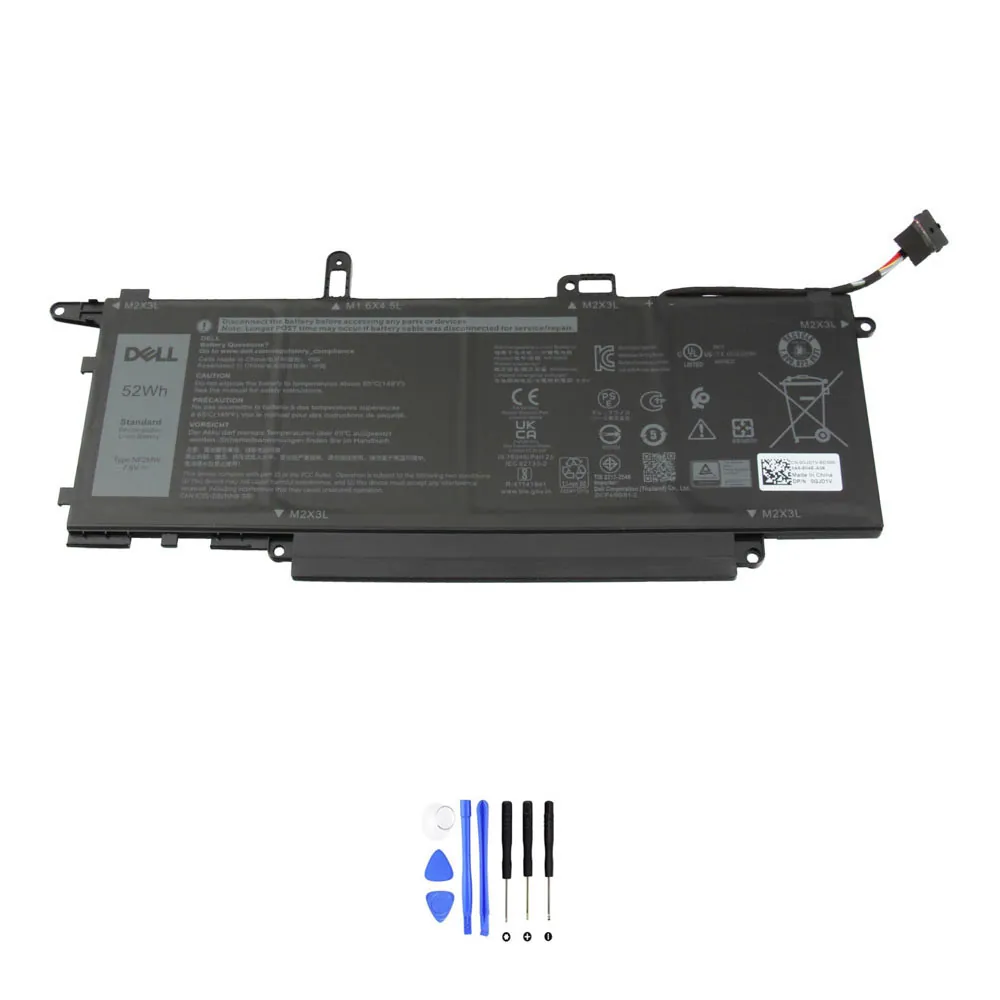
Werkt je Dell laptop niet meer zoals vroeger? Loopt de accu in een uur leeg of laadt hij gewoon niet meer op? Dat is super frustrerend. Gelukkig hoef je niet meteen een nieuwe laptop te kopen. Vaak is een nieuwe accu de simpele en betaalbare oplossing. In dit artikel help ik je eerst om de problemen met je huidige accu te herkennen en controleren. Daarna laat ik je precies zien hoe je de perfecte compatibele vervangingsaccu vindt, zodat je snel weer mobiel bent.
Inhoudsopgave
- Voor wie is dit artikel?
- Waarom je accu misschien aan vervanging toe is
- Troubleshooting checklist (eerst dit proberen!)
- Snelle compatibiliteitscheck vóór aankoop
- Specificaties van de accu-Dell-NF2MW-52Wh
- Compatibele onderdeelnummers
- Compatibele laptopmodellen
- Zo vind je het onderdeelnummer van je huidige accu
- Installatie-overzicht
- Veelgestelde vragen (FAQ)
Voor wie is dit artikel?
Dit artikel is voor jou als je een Dell laptop hebt waarvan de accuduur achteruitgaat. Of als je laptop problemen geeft met opladen of plotseling uitvalt. Ik ga je helpen om zelf te diagnosticeren of je accu vervangen moet worden. En ik laat je zien waar je op moet letten om een veilige en compatibele vervangingsaccu te kiezen, zoals de accu-Dell-NF2MW-52Wh.
➡️ Bekijk hier direct de compatibele Dell NF2MW 52Wh vervangingsaccu
Waarom je accu misschien aan vervanging toe is
Accu’s slijten nou eenmaal. Na zo’n 300-500 laadcycli neemt de capaciteit af. Maar hoe merk je dat? Hier zijn de veelvoorkomende symptomen, gegroepeerd zodat je ze makkelijk herkent.
a) Opladen werkt niet goed
- Je sluit de adapter aan, maar het laadicoontje verschijnt niet.
- De laptop laadt wel op, maar stopt steeds bij bijvoorbeeld 80%.
- Opladen duurt opeens veel langer dan voorheen.
- Het laadpercentage blijft steken of gaat zelfs omlaag terwijl de stekker erin zit.
Snelle check: Probeer een andere, goedgekeurde Dell adapter. Reinig de stekker en de aansluiting op je laptop voorzichtig met een droge tandenborstel.
b) Loopt snel leeg / korte accuduur
- Waar je eerst uren kon werken, is de accu nu binnen een uur leeg.
- Het percentage daalt veel sneller dan normaal, zelfs bij lichte taken.
- Windows geeft een waarschuwing dat je accu aan vervanging toe is.
Snelle check: Ga in Windows naar ‘Instellingen’ > ‘Systeem’ > ‘Accu’ en bekijk het rapport (zie checklist hieronder). Vergelijk de ontwerpcapaciteit met de huidige capaciteit.
c) Laptop valt plots uit / percentage springt
- Je laptop sluit af zonder waarschuwing, ook al staat er nog 30% of meer.
- Het accupercentage springt, bijvoorbeeld van 50% naar 10% in een paar seconden.
- De laptop start alleen nog maar als de adapter is aangesloten.
Snelle check: Dit zijn vaak duidelijke tekenen van een defecte accu. Een power reset kan tijdelijk helpen (zie checklist).
d) Oververhitting / waarschuwingen voor zwelling
- Het onderste deel van je laptop (waar de accu zit) voelt abnormaal heet aan.
- Je ziet dat de laptopkast een beetje bol staat of dat het touchpad omhoog komt.
- Je krijgt een BIOS-waarschuwing over de accu.
Snelle check: Let op! Een opgezwollen accu is een veiligheidsrisico. Gebruik de laptop niet meer en verwijder de accu voorzichtig als dat kan. Berg hem op een koele, veilige plek op en recycle hem.
e) Slaapstand/hibernate issues + prestatieproblemen
- Je laptop komt niet meer goed uit de slaapstand.
- De laptop gaat in hibernation, ook al staat er nog voldoende lading.
- De prestaties lijken vertraagd, alsof de laptop zichzelf beperkt.
Snelle check: Update je BIOS en chipsetdrivers via de Dell Support website. Een verouderde BIOS kan accubeheer verstoren.
Troubleshooting checklist (eerst dit proberen vóór je bestelt)
Voordat je een nieuwe accu bestelt, is het slim om deze veilige software- en hardwarechecks te doen. Soms ligt het probleem ergens anders.
- Doe een power reset: Schakel de laptop uit, haal de adapter eraf en verwijder de accu (indien mogelijk). Houd 60 seconden de aan/uit-knop ingedrukt. Plaats alles weer en start op.
- Update je stuurprogramma’s: Ga naar ‘Apparaatbeheer’ > ‘Batterijen’. Klik met rechts op ‘Microsoft AC-adapter’ en ‘Microsoft ACPI-compatibele batterij’ en kies ‘Stuurprogramma bijwerken’.
- Genereer een Windows batterijrapport: Open Opdrachtprompt als administrator en typ:
powercfg /batteryreport. Het rapport wordt opgeslagen en toont de gezondheid van je accu. - Controleer je adapter: Zorg dat je de originele of een goedgekeurde Dell adapter gebruikt met het juiste voltage en wattage.
- Controleer de temperatuur: Gebruik tools zoals HWMonitor om te zien of je laptop (en accu) oververhit raakt door stof of een defecte koeling.
- Update je BIOS: Ga naar de Dell Support site, voer je Service Tag in en download de nieuwste BIOS-update.
- Kalibreer je accu (oudere accu’s): Laad hem volledig op tot 100%, laat hem nog 2 uur aangesloten. Haal de stekker eruit en gebruik de laptop tot hij vanzelf uitschakelt (laat hem een paar uur uit). Laad daarna weer in één keer volledig op.
- Controleer energiebeheer: Ga in Windows naar ‘Energiebeheer’ en kies een gebalanceerd schema. Pas geavanceerde instellingen aan om prestaties niet onnodig te beperken.
- Scan op malware: Malware kan je systeem zwaar belasten en de accu snel leegtrekken.
- Test in veilige modus: Start je laptop op in veilige modus. Gaat de accu daar normaal lang mee? Dan is een softwareprobleem waarschijnlijk.
Snelle compatibiliteitscheck (vóór aankoop)
Zorg dat je deze gegevens paraat hebt voordat je een nieuwe accu zoekt. Een verkeerde accu past niet of kan je laptop beschadigen.
- Onderdeelnummer / P/N: Dit is het belangrijkste. Het staat op het label van je oude accu (bv. NF2MW, 0GJD1V).
- Voltage (V): Moet exact overeenkomen (bv. 7.6V).
- Capaciteit (Wh of mAh): Wh (Watt-uur) is het belangrijkst. Een hogere Wh mag vaak, maar check de specificaties van je laptop. mAh kan variëren bij hetzelfde Voltage en Wh.
- Connector en vorm: De stekker moet passen en de accu moet fysiek in het batterijvak van je laptop passen.
- Laptopmodel/serie: Noteer je exacte Dell modelnummer (bijv. Inspiron 14 7400) of Service Tag.
Belangrijkste specificaties voor accu-Dell-NF2MW-52Wh
Hier zijn de technische specificaties van deze compatibele vervangingsaccu. Vergelijk deze met de gegevens van je oude accu.
| Specificatie | Waarde |
|---|---|
| Type | Li-ion |
| Voltage | 7.6 V |
| Capaciteit (Wh) | 52 Wh |
| Capaciteit (mAh) | 6840 mAh |
| Aantal cellen | 4 cellen |
| Compatibel onderdeelnummer | NF2MW, 0NF2MW, en anderen (zie lijst hieronder) |
Compatibele onderdeelnummers
De accu-Dell-NF2MW-52Wh is een compatibele vervanging voor accu’s met de volgende Dell onderdeelnummers:
- Dell 011P1P
- Dell 085XM8
- Dell 08W3YY
- Dell 0CHWV6
- Dell 0G8F6M
- Dell 0GJD1V
- Dell 0NF2MW
- Dell 11P1P
- Dell 21CP4/60/81-2
- Dell 451-BCPE
- Dell 85XM8
- Dell 8W3YY
- Dell CHWV6
- Dell CN-0GJD1V
- Dell CPL-GJD1V
- Dell G8F6M
- Dell GJD1V
- Dell NF2MW
- Compatible Laptop Model Series (not all):
- Dell Inspiron 14 (7400)
- Dell Inspiron 14 (7400-927R4)
- Dell Inspiron 14 (7400-VY8JW)
- Dell Latitude 14 2in1 (7400)
- Dell Latitude 14 2in1 (7400-5WRVH)
- Dell Latitude 14 2in1 (9410)
- Dell Latitude 14 2in1 (9410-40DHN)
- Dell Latitude 14 2in1 (9410-C6RC2)
Compatibele laptopmodellen
Deze accu is compatibel met verschillende Dell laptop series. Controleer altijd je eigen onderdeelnummer voor de zekerheid.
- (Geen gegevens gevonden)
Zo vind je snel het onderdeelnummer van je huidige accu
- Op het acculabel: Draai je laptop om en zoek het batterijvak. Meestal zit er een schuifje of knopje om de accu vrij te geven. Haal de accu voorzichtig uit het vak. Het onderdeelnummer (P/N of Part No.) staat duidelijk op het wit-zwarte label, bijvoorbeeld NF2MW of 0GJD1V.
- Via Windows Batterijrapport: Voer
powercfg /batteryreportuit in Opdrachtprompt (als admin). Open het HTML-best
en zoek naar “Battery Information”. Daar staat vaak het serienummer en fabrikant, soms ook het model. - In de BIOS/UEFI: Start je laptop op en druk direct op F2 om de BIOS in te gaan. Zoek naar een sectie zoals ‘System Information’ of ‘Battery Info’.
- Via Dell SupportAssist: Open de Dell SupportAssist app op je laptop (als die geïnstalleerd is). Ga naar ‘Hardware Scan’ of ‘Details’. De accu-informatie wordt daar vaak getoond.
- Met het laptopmodel: Zoek op de onderkant van je laptop naar het modelnummer (bijv. Inspiron 14 7400) of de Service Tag/Express Service Code. Voer deze code in op de Dell Support site. Onder ‘Product Details’ of ‘Manuals & Documents’ vind je vaak een lijst met compatibele onderdelen, waaronder het accunummer.
Installatie-overzicht
Het vervangen van een laptopaccu is meestal eenvoudig. Hier is een veilig stappenplan op hoofdlijnen:
- Voorbereiding: Schakel je laptop volledig uit. Haal de stroomadapter uit het stopcontact en uit de laptop. Leg je laptop op een schone, vlakke en statisch-vrije ondergrond.
- Oude accu verwijderen: Draai je laptop om. Zoek het batterijvak. Schuif de vergrendeling(en) naar de ontgrendel-stand (vaak een symbool van een slotje). Houd de vergrendeling soms ingedrukt terwijl je de accu voorzichtig uit het vak tilt. Trek nooit aan de bedrading.
- Nieuwe accu plaatsen: Plaats de nieuwe compatibele accu (zoals de accu-Dell-NF2MW-52Wh) in dezelfde richting en hoek als de oude. Duw hem voorzichtig maar stevig naar binnen tot je een klik hoort of voelt. Schuif de vergrendeling(en) terug naar de vergrendel-stand.
- Eerste opstart: Sluit eerst de adapter aan op het stopcontact en dan op je laptop. Laat de accu een paar uur volledig opladen voordat je hem voor het eerst gebruikt. Start daarna je laptop normaal op. Windows zal de nieuwe accu automatisch detecteren.
Belangrijke veiligheidstip: Raadpleeg altijd de officiële servicemanual van jouw specifieke Dell model voor de exacte instructies. Je vindt deze op de Dell Support site met je Service Tag.
Veelgestelde vragen (FAQ)
1. Is de accu-Dell-NF2MW-52Wh een originele Dell accu?
Nee, het is een hoogwaardige compatibele vervangingsaccu. Hij is ontworpen om technisch en fysiek exact overeen te komen met de originele specificaties (7.6V, 52Wh) en past in dezelfde laptopmodellen.
2. Voor welke Dell laptopmodellen is de accu-Dell-NF2MW-52Wh geschikt?
Deze accu is compatibel met laptops die het onderdeelnummer NF2MW of een van de vele alternatieve nummers gebruiken (zoals 0GJD1V, 08W3YY). Dit omvat modellen uit de Dell Inspiron 14 (7400) en Latitude 14 2-in-1 (7400, 9410) series. Controleer altijd het onderdeelnummer op je oude accu.
3. Hoe lang gaat de accu-Dell-NF2MW-52Wh mee?
De levensduur hangt af van gebruik, maar een nieuwe Li-ion accu zoals deze gaat normaal gesproken 2 tot 4 jaar mee bij normaal gebruik (ongeveer één laadcyclus per dag). Vermijd extreme temperaturen en volledig leeglopen om de levensduur te optimaliseren.
4. Moet ik mijn laptop kalibreren na het installeren van de accu-Dell-NF2MW-52Wh?
Het is een goed idee voor de nauwkeurigheid van de procentuele weergave. Laad de nieuwe accu eerst volledig op tot 100% (laat de adapter er nog 2 uur in). Gebruik hem daarna in één keer tot Windows je laptop automatisch uitschakelt (laat hem een paar uur uit). Laad hem daarna weer in één keer volledig op. Dit stelt de batterijcontroller goed in.
5. Bevat de accu-Dell-NF2MW-52Wh veiligheidsvoorzieningen?
Ja, hoogwaardige compatibele accu’s zoals deze zijn voorzien van ingebouwde beveiligingscircuits tegen overbelading, oververhitting, kortsluiting en diepontlading. Dit is essentieel voor veilig gebruik.
6. Waarom toont mijn laptop na installatie van de accu-Dell-NF2MW-52Wh een waarschuwing “onbekende accu” of “accu niet herkend”?
Dit kan soms voorkomen bij compatibele accu’s omdat de batterijcontroller een andere chip gebruikt. De waarschuwing is meestal onschuldig en de accu functioneert normaal. Een BIOS-update kan dit soms oplossen. De waarschuwing heeft geen invloed op de laadcapaciteit of prestaties.
7. Kan ik de accu-Dell-NF2MW-52Wh ook gebruiken als mijn oude accu het onderdeelnummer Dell 0GJD1V had?
Ja, absoluut. De accu-Dell-NF2MW-52Wh is een directe compatibele vervanging voor accu’s met onderdeelnummer Dell 0GJD1V, evenals voor Dell 08W3YY en Dell 085XM8. Zorg wel dat de voltage (7.6V) en vorm overeenkomen.
8. Wat is het verschil tussen Wh en mAh bij de accu-Dell-NF2MW-52Wh?
Wh (Watt-uur) is de werkelijke energiecapaciteit. mAh (milliampère-uur) is afhankelijk van het voltage. Deze accu heeft 52Wh en 6840mAh bij 7.6V. Bij het vergelijken van accu’s is Wh de betere maatstaf, vooral als het voltage gelijk is.
9. Mijn laptop is een Dell Inspiron 14 7400. Is de accu-Dell-NF2MW-52Wh dan de juiste keuze?
Zeer waarschijnlijk wel, aangezien dit model vaak de NF2MW of een compatibel nummer gebruikt. De definitieve check is het onderdeelnummer op je oude, verwijderde accu. Als daar bijvoorbeeld NF2MW, 0GJD1V of 08W3YY op staat, dan is dit de juiste compatibele vervanging.
10. Hoe lang duurt het opladen van de accu-Dell-NF2MW-52Wh vanaf 0%?
Met de originele Dell adapter duurt het volledig opladen van een lege accu meestal tussen de 2 en 4 uur, afhankelijk van of de laptop aan staat. Het is normaal dat het laatste deel (boven 80%) langzamer gaat om de accu te beschermen.
11. Verliest de accu-Dell-NF2MW-52Wh lading als ik hem een tijdje niet gebruik?
Alle Li-ion accu’s verliezen langzaam lading, zelfs wanneer ze niet gebruikt worden (zelfontlading). Sla een accu die je lang niet gebruikt bij voorkeur op met een lading van ongeveer 50-60% op een koele, droge plaats.
12. Past de accu-Dell-NF2MW-52Wh ook in een Dell Latitude 9410 2-in-1?
Ja, de accu-Dell-NF2MW-52Wh is compatibel met de Dell Latitude 14 2-in-1 (9410) series die hetzelfde onderdeelnummer gebruiken. Controleer dit altijd dubbel via het onderdeelnummer van je specifieke laptop.
➡️ Klaar om je laptop te repareren? Bestel hier je compatibele Dell NF2MW 52Wh vervangingsaccu