Je Lenovo Laptop Accu Vervangen? Zo Kies Je de Juiste Compatibele Accu
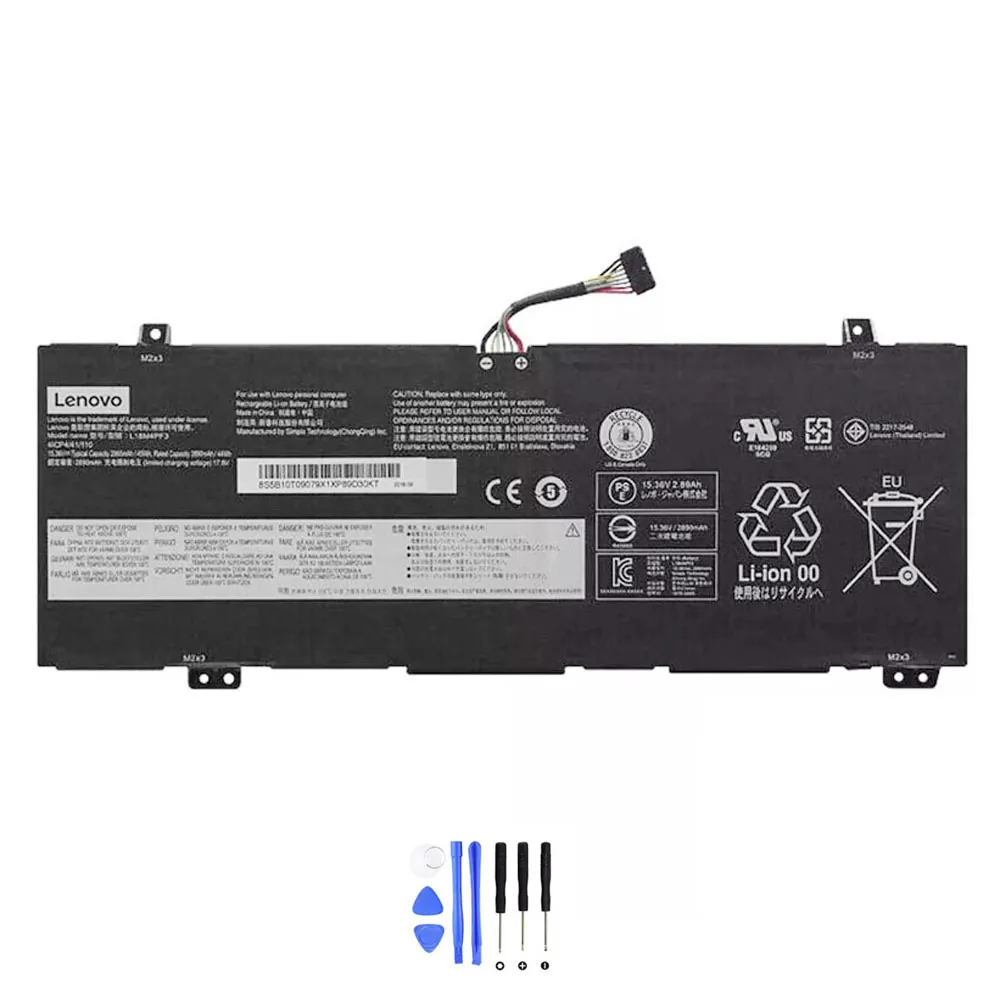
Werkt je Lenovo laptop niet meer zoals vroeger? Loopt de batterij in een uur leeg of laadt hij gewoon niet meer op? Dat is super frustrerend. Vaak is een versleten accu de boosdoener. Geen paniek, in dit artikel help ik je om eerst te checken of je accu echt aan vervanging toe is. Daarna laat ik je precies zien hoe je een veilige en compatibele vervangingsaccu vindt, zoals de accu-Lenovo-L18M4PF3-45Wh. Laten we beginnen!
Inhoudsopgave
- Voor wie is dit artikel?
- Waarom je accu misschien aan vervanging toe is
- Troubleshooting checklist (eerst proberen!)
- Snelle compatibiliteitscheck (vóór aankoop)
- Belangrijkste specificaties voor de accu-Lenovo-L18M4PF3-45Wh
- Compatibele onderdeelnummers
- Compatibele laptopmodellen
- Zo vind je snel het onderdeelnummer van je huidige accu
- Installatie-overzicht (veilig, op hoofdlijnen)
- Veelgestelde vragen (FAQ)
Voor wie is dit artikel?
Dit artikel is voor jou als je een Lenovo laptop hebt (zoals een IdeaPad, Flex of S540 serie) en merkt dat de batterijduur achteruitgaat. Of als je laptop problemen geeft met opladen of onverwachts uitvalt. Ik loop met je mee van diagnose tot de juiste aankoop, zodat je zeker weet dat je een accu koopt die perfect in jouw laptop past.
➡️ Bekijk hier direct de compatibele vervangingsaccu voor de Lenovo L18M4PF3
Waarom je accu misschien aan vervanging toe is
Accu’s slijten nu eenmaal. Na zo’n 300-500 laadcycli neemt de capaciteit flink af. Herken je één of meer van deze problemen? Dan is het tijd voor een check.
Opladen werkt niet
- Symptoom: Je sluit de adapter aan, maar het laadicoontje verschijnt niet.
- Symptoom: De laptop laadt wel op, maar stopt steeds bij bijvoorbeeld 80%.
- Symptoom: Opladen duurt extreem lang.
- Symptoom: Windows geeft een melding: “Plugged in, not charging”.
- Snelle check: Probeer een andere, goedgekeurde adapter. Reinig de stekkeraansluiting op je laptop voorzichtig met een tandenstoker.
Loopt snel leeg / korte accuduur
- Symptoom: Waar je eerst uren kon werken, is de accu nu binnen een uur leeg.
- Symptoom: Het batterijpercentage daalt veel sneller dan normaal.
- Symptoom: De laptop gaat uit bij 20% of 30%, alsof 0% is bereikt.
- Snelle check: Ga in Windows naar Instellingen > Systeem > Accu en bekijk welke apps de meeste energie verbruiken. Sluit onnodige programma’s.
Laptop valt plots uit / percentage springt
- Symptoom: Je laptop sluit zonder waarschuwing af, ook al staat er nog 40% op de teller.
- Symptoom: Het batterijpercentage springt, bijvoorbeeld van 60% naar 10% in één keer.
- Symptoom: De laptop start alleen nog op als de adapter is aangesloten.
- Snelle check: Dit zijn sterke aanwijzingen voor een defecte accu. Een softwarematige batterijkalibratie kan soms helpen (zie checklist).
Oververhitting / waarschuwingen voor zwelling
- Symptoom: Het onderste deel van je laptop (waar de accu zit) voelt abnormaal heet aan.
- Symptoom: Je laptop staat niet meer stabiel op tafel; de onderkant is bol gaan staan.
- Symptoom: Het toetsenbord lijkt omhoog gedrukt.
- BELANGRIJK: Een opgezwollen accu is gevaarlijk! Gebruik de laptop niet meer en verwijder de accu voorzichtig als dat kan. Dit is een duidelijk teken dat je direct moet vervangen.
Sleep/hibernate issues + prestatieproblemen
- Symptoom: Je laptop komt niet meer uit de slaapstand (sleep mode).
- Symptoom: De laptop loopt trager wanneer hij niet aan de lader ligt (CPU-throttling).
- Symptoom: Je krijgt onverklaarbare foutmeldingen die verband lijken te houden met stroom.
- Snelle check: Update je stuurprogramma’s, vooral die voor de chipset en het stroombeheer.
Troubleshooting checklist (eerst proberen vóór je bestelt)
Voordat je geld uitgeeft, doorloop je deze veilige checks. Misschien is het een simpel softwareprobleem!
- Herstart je laptop. Soms lost dit tijdelijke fouten op.
- Voer een power reset uit: Schakel de laptop uit, verwijder de adapter en de accu (indien mogelijk). Houd 60 seconden de aan/uit-knop ingedrukt. Plaats alles terug en start op.
- Update Windows en drivers: Ga naar Windows Update en Apparaatbeheer om stuurprogramma’s bij te werken.
- Controleer de adapter: Is het lampje brandend? Probeer een andere adapter met het juiste voltage en vermogen.
- Genereer een Windows batterijrapport: Open Opdrachtprompt als administrator en typ:
powercfg /batteryreport. Het rapport (battery-report.html) laat de ontwerpcapaciteit en huidige capaciteit zien. Is de huidige capaciteit veel lager? Dan is je accu versleten. - Kalibreer de accu (software): Laad hem volledig op tot 100%, laat hem daarna volledig leeglopen (tot de laptop uitvalt), en laad hem dan in één keer weer volledig op zonder onderbreking.
- Controleer energiebeheerinstellingen: Zet het energieplan op “Beste prestaties” om throttling te testen.
- Reinig de accu- en adapteraansluitingen: Gebruik perslucht of een zachte borstel.
- Controleer de temperatuur: Gebruik een tool zoals HWMonitor. Werkt de accu boven de 60°C? Dat is te hoog.
- Update de BIOS/UEFI: Ga naar de website van Lenovo, zoek je laptopmodel en download de nieuwste BIOS-update.
- Start op in veilige modus: Dit helpt om te zien of een achtergrondprogramma de boosdoener is.
- Installeer Lenovo Vantage: Deze tool heeft vaak specifieke diagnostische tests voor de accu.
Snelle compatibiliteitscheck (vóór aankoop)
Zorg dat je deze 4 dingen weet voordat je een nieuwe accu bestelt. Zo voorkom je dat je het verkeerde onderdeel ontvangt.
- Onderdeelnummer (Part Number): Dit is het belangrijkste. Het staat op het label van je oude accu (bv. L18M4PF3).
- Voltage (V): Moet exact overeenkomen. Meestal 10.8V, 11.1V, 14.4V of 15.36V.
- Energie-inhoud (Wh of mAh): Wh (Watt-uur) moet hetzelfde of hoger zijn. mAh kan iets verschillen, maar de Wh is leidend.
- Connector en vorm: De stekker moet passen en de accu moet fysiek in het batterijvak van je laptop passen.
Belangrijkste specificaties voor de accu-Lenovo-L18M4PF3-45Wh
Voor de compatibele vervangingsaccu met SKU accu-Lenovo-L18M4PF3-45Wh zijn dit de technische gegevens:
| Specificatie | Waarde |
|---|---|
| Energie-inhoud (Wh) | 45 Wh |
| Voltage (V) | 15.36 V |
| Capaciteit (mAh) | 2964 mAh |
| Aantal cellen | 4 cellen |
| Chemie | Li-ion |
| Compatibel onderdeelnummer | L18M4PF3 |
Compatibele onderdeelnummers
De volgende onderdeelnummers zijn compatibel met de accu-Lenovo-L18M4PF3-45Wh. Let op: soms gebruikt Lenovo meerdere nummers voor dezelfde fysieke accu.
- Lenovo 4ICP4/41/110
- Lenovo 5B10T09079
- Lenovo 5B10T09081
- Lenovo 5B10W67194
- Lenovo 5B10W67415
- Lenovo L18C4PF3
- Lenovo L18M4PF3
- Compatibele modelseries (gedeeltelijke lijst):
- Lenovo Flex-14API (81SS)
- Lenovo IdeaPad C340-14API (81N6)
- Lenovo IdeaPad C340-14IML (81TK)
- Lenovo IdeaPad C340-14IWL (81N4)
- Lenovo IdeaPad C340-14IWL (81RL)
- Lenovo IdeaPad Flex-14IML (81XG)
- Lenovo IdeaPad Flex-14IWL (81SQ)
- Lenovo IdeaPad S540-14API (81NH)
- Lenovo IdeaPad S540-14IML (81NF)
- Lenovo IdeaPad S540-14IML Touch (81NF)
- Lenovo IdeaPad S540-14IML Touch (81V0)
- Lenovo IdeaPad S540-14IWL (81ND/81QX)
- Lenovo IdeaPad S540-14IWL Touch (81ND/81QX)
- Lenovo IdeaPad S540-14IWL Touch (81QX) Series
- Let op: controleer de fysieke vormcompatibiliteit voordat u
koopt
Compatibele laptopmodellen
De accu-Lenovo-L18M4PF3-45Wh is ontworpen voor specifieke Lenovo laptops. Controleer altijd je eigen modelnummer.
- (Geen gegevens gevonden)
Zo vind je snel het onderdeelnummer van je huidige accu
Je moet het part number van je oude accu weten. Zo doe je dat:
- Op het acculabel: Draai je laptop om en zoek het batterijvak. Verwijder de accu (schuif de vergrendelingen). Het part number (bijv. L18M4PF3) staat duidelijk op het geplakte label.
- Windows Batterijrapport: Voer
powercfg /batteryreportuit in Opdrachtprompt. Open het HTML-bestand en zoek naar “Battery Information” > “Manufacturer Name” en “Chemistry”. Het part number staat er vaak bij. - In Windows Systeeminformatie: Typ
msinfo32in het startmenu. Ga naar Componenten > Energie. Kijk bij “Naam” of “Chemie”. - Via Lenovo Vantage: Open de app, ga naar ‘Hardwareinstellingen’ of ‘Apparaatdetails’.
- Op de originele doos of bon: Bewaar je de papieren? Soms staat het onderdeelnummer daarop.
- Modelnummer laptop: Zoek op de onderkant van je laptop het exacte modelnummer (bijv. 81NF). Zoek dit nummer op de website van Lenovo of bij een leverancier om te zien welke accu’s erbij horen.
Installatie-overzicht (veilig, op hoofdlijnen)
Een accu vervangen is meestal niet moeilijk. Volg altijd deze algemene stappen voor veiligheid:
- Schakel volledig uit: Zet je laptop uit, niet in slaapstand.
- Alles loskoppelen: Haal de stroomadapter eruit en alle USB-kabels.
- Accu verwijderen: Draai je laptop om. Schuif de mechanische vergrendelingen (sliders) voor het batterijvak. Til de accu voorzichtig uit. Is hij geïntegreerd? Dan moet je de onderkant openen – zoek online een handleiding voor jouw specifieke model.
- Nieuwe accu plaatsen: Plaats de nieuwe compatibele vervangingsaccu voorzichtig in het vak. Zorg dat de connector goed aansluit. Duw hem niet geforceerd.
- Vergrendelen: Schuif de mechanische vergrendelingen terug in de gesloten stand.
- Eerste keer opstarten: Sluit eerst de adapter aan. Start dan je laptop op. Windows zal de nieuwe accu herkennen.
- Kalibreren: Laad de nieuwe accu de eerste keer volledig op tot 100%, en gebruik hem daarna normaal. Dit helpt voor een accurate percentageweergave.
Tip: Zoek op YouTube naar “battery replacement [jouw laptop modelnummer]” voor een visuele handleiding.
Veelgestelde vragen (FAQ)
1. Is de accu-Lenovo-L18M4PF3-45Wh een originele Lenovo accu?
Nee, dit is een hoogwaardige compatibele vervangingsaccu. Hij is ontworpen om technisch en fysiek exact te passen en te werken in laptops die het onderdeelnummer L18M4PF3 gebruiken.
2. Voor welke laptopmodellen is de accu-Lenovo-L18M4PF3-45Wh geschikt?
Hij is compatibel met laptops die het onderdeelnummer L18M4PF3 of een van de genoemde alternatieve nummers (zoals 5B10T09079) gebruiken. Dit zijn vaak modellen uit de IdeaPad C340, Flex-14, en S540 series. Controleer altijd het part number op je oude accu.
3. Hoe lang gaat de accu-Lenovo-L18M4PF3-45Wh mee?
De levensduur hangt af van gebruik, maar een nieuwe Li-ion accu gaat normaal gesproken 2 tot 4 jaar mee bij normaal gebruik (ongeveer één laadcyclus per dag). Vermijd extreme hitte en laat hem niet continu op 100% aangesloten voor langdurige opslag.
4. Wordt mijn laptop weer herkend met de accu-Lenovo-L18M4PF3-45Wh?
Ja, in de meeste gevallen wel. Na installatie start je je laptop op. Windows zal de nieuwe hardware detecteren. Soms moet je één keer volledig op- en ontladen voor een accurate batterij-indicator.
5. Moet ik iets speciaals doen na het installeren van de accu-Lenovo-L18M4PF3-45Wh?
Ja, het is verstandig om een kalibratie uit te voeren: laad hem eerst volledig op tot 100%, gebruik hem daarna in één keer helemaal leeg (tot de laptop uitvalt), en laad hem vervolgens weer in één keer volledig op zonder onderbrekingen.
6. Wat is het verschil tussen de accu-Lenovo-L18M4PF3-45Wh en een accu met nummer L18C4PF3?
Dit zijn vaak compatibele onderdeelnummers voor dezelfde fysieke accu. Lenovo gebruikt soms verschillende nummers voor dezelfde specificaties (45Wh, 15.36V). Ze zijn onderling uitwisselbaar als de connector en vorm identiek zijn.
7. Kan ik de accu-Lenovo-L18M4PF3-45Wh ook gebruiken als mijn oude accu het nummer 5B10W67194 heeft?
Ja, het onderdeelnummer 5B10W67194 staat op de compatibiliteitslijst. Dit betekent dat het een alternatief nummer is voor dezelfde accu. De accu-Lenovo-L18M4PF3-45Wh is een geschikte vervanging.
8. Laadt de accu-Lenovo-L18M4PF3-45Wh op tot 100%?
Ja, een nieuwe compatibele accu zou normaal gesproken moeten opladen tot 100%. Als hij stopt bij 80%, kan dit een softwarematige bescherming van je laptop zijn. Update je BIOS en stuurprogramma’s voor stroombeheer.
9. Is de accu-Lenovo-L18M4PF3-45Wh veilig? Komt hij met garantie?
Hoogwaardige compatibele accu’s worden gemaakt volgens veiligheidsnormen. Ze bevatten beveiligingscircuits tegen over- en ontlading. Controleer de productpagina voor de specifieke garantievoorwaarden van de leverancier.
10. Mijn laptop is een Lenovo IdeaPad S540-14IML (81NF). Is de accu-Lenovo-L18M4PF3-45Wh dan compatibel?
Het model IdeaPad S540-14IML (81NF) staat op de compatibiliteitslijst. Het is zeer waarschijnlijk dat deze accu past. De definitieve check blijft: vergelijk het onderdeelnummer op je oude, verwijderde accu met L18M4PF3 of de andere genoemde nummers.
11. Hoe bewaar ik mijn oude, opgezwollen accu-Lenovo-L18M4PF3-45Wh veilig?
Bewaar een opgezwollen accu NOOIT in je huis of bij brandbaar materiaal. Plaats hem in een niet-metalen bak met zand of kattenbakgrit. Lever hem zo snel mogelijk in bij een erkend inzamelpunt voor e-waste (bijv. de milieustraat of een elektronicawinkel).
12. Waar kan ik de compatibele vervangingsaccu accu-Lenovo-L18M4PF3-45Wh kopen?
Je kunt deze compatibele vervangingsaccu vinden via gespecialiseerde webshops. Zorg dat je een leverancier kiest die duidelijk de specificaties en compatibele modellen vermeldt.
➡️ Klaar om je laptop te fixen? Bekijk hier de compatibele vervangingsaccu voor de Lenovo L18M4PF3