Je Lenovo laptop accu vervangen? Zo kies je de juiste compatibele batterij (00HW030 96Wh)
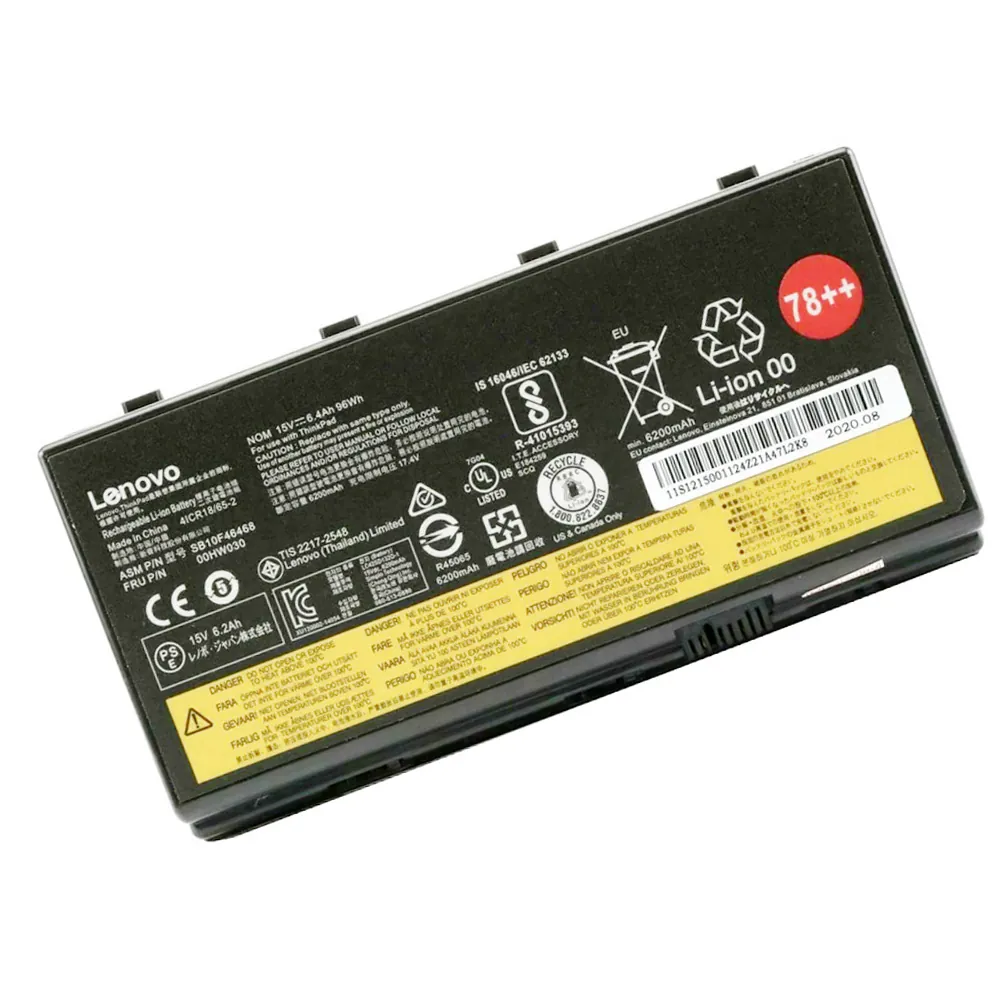
Is je laptop altijd aan de lader vastgeketend? Of valt hij uit bij 30%? Een zwakke accu is frustrerend. Geen paniek, vaak is een nieuwe batterij de simpele oplossing. Dit artikel helpt je eerst om de problemen te herkennen en veilig te checken. Daarna leggen we stap voor stap uit hoe je de perfecte compatibele vervangingsaccu voor je Lenovo laptop vindt. Laten we beginnen!
Inhoudsopgave
- Voor wie is dit artikel?
- Waarom je accu misschien aan vervanging toe is
- Troubleshooting checklist (eerst proberen!)
- Snelle compatibiliteitscheck vóór aankoop
- Specificaties van de accu-Lenovo-00HW030-96Wh
- Compatibele onderdeelnummers
- Compatibele laptopmodellen
- Zo vind je het onderdeelnummer van je huidige accu
- Installatie-overzicht
- Veelgestelde vragen (FAQ)
Voor wie is dit artikel?
Dit artikel is voor jou als je een Lenovo laptop hebt (zoals een ThinkPad P70 of P71) en merkt dat de batterij niet meer doet wat hij moet doen. We gaan uit van praktische problemen en geven je een heldere route naar een compatibele vervangingsaccu, zodat je snel weer mobiel bent.
➔ Bekijk hier direct de compatibele vervangingsaccu voor de Lenovo 00HW030
Waarom je accu misschien aan vervanging toe is
Accu’s slijten. Dat is normaal. Maar hoe herken je het? Hier zijn veelvoorkomende symptomen, gegroepeerd zodat je ze makkelijk kunt herkennen.
1. Opladen werkt niet goed
- Aangesloten maar laadt niet: De lader zit erin, maar het percentage blijft stilstaan of daalt zelfs.
- Stopt bij 80% (of een ander percentage): Je laptop geeft aan dat hij is opgeladen, maar komt nooit op 100%.
- Ongelooflijk traag opladen: Het duurt uren om een paar procent bij te laden.
- “Plugged in, not charging” waarschuwing: Windows geeft dit bericht duidelijk aan.
Snelle check: Probeer een andere, goed werkende lader met het juiste voltage en vermogen. Reinig de stekkercontacten van de lader en laptop voorzichtig met een droog wattenstaafje.
2. Loopt snel leeg / korte accuduur
- Een uur of minder: Waar je eerst uren kon werken, is de laptop nu snel leeg.
- Zichtbare daling: Het percentage zakt voor je ogen, bijvoorbeeld van 50% naar 20% in een kwartier.
- Volledig opladen duurt niet lang: De accu is snel “vol”, maar ook snel weer leeg.
Snelle check: Ga in Windows naar Instellingen > Systeem > Accu en bekijk het accuverbruik per app. Sluit zware, onnodige programma’s.
3. Laptop valt plots uit / percentage springt
- Uitschakelen bij 20-30%: De laptop gaat zonder waarschuwing uit, alsof de stekker eruit wordt getrokken.
- Percentage springt: Van 60% springt het naar 10%, of van 5% naar 40% na een herstart.
- Herstart nodig na leeglopen: Als de accu helemaal leeg is, moet je de lader lang aansluiten voordat hij überhaupt weer aan gaat.
Snelle check: Dit zijn klassieke tekenen van een versleten accu waar de cellen niet meer stabiel zijn.
4. Oververhitting / waarschuwingen voor zwelling
- Heet worden bij de accu: Het onderste deel van de laptop, waar de accu zit, wordt abnormaal heet.
- Zwelling: De laptop ligt niet meer plat op tafel, het trackpad klikt niet goed meer of de behuizing lijkt op te bollen.
- BIOS/Windows waarschuwing: Je krijgt een melding dat de accu moet worden gecontroleerd of vervangen.
Snelle check (VEILIGHEID!): Schakel de laptop uit, ontkoppel de lader en gebruik hem niet meer. Een opgezwollen accu is een veiligheidsrisico. Bereid je voor op vervanging.
5. Slaap/hibernate issues + prestatieproblemen
- Uit slaapstand ontwaken mislukt: De laptop start niet goed op uit slaapstand of is helemaal leeg.
- Prestatiedaling op accu: Je laptop wordt erg traag als hij niet aan de lader zit (dit kan een energiebeheerinstelling zijn, maar ook een zwakke accu).
- Luidruchtige ventilator op accu: De koeling gaat hard werken, ook bij lichte taken.
Snelle check: Update je stuurprogramma’s, vooral voor de chipset en het energiebeheer. Voer een Windows Power Troubleshooter uit.
Troubleshooting checklist (eerst proberen vóór je bestelt)
Voordat je een nieuwe accu bestelt, doorloop je deze veilige checks. Misschien is het een softwareprobleem!
- Herstart je laptop. Simpel, maar vaak effectief.
- Voer een power reset uit: Schakel de laptop uit, haal de lader eraf, houd de aan/uit-knop 60 seconden ingedrukt. Sluit de lader weer aan en start op.
- Update alle stuurprogramma’s: Ga naar de Lenovo Support website en gebruik Vantage of update handmatig de chipset- en batterijstuurprogramma’s.
- Check je adapter: Gebruik je de originele lader met het juiste voltage (bijv. 20V) en vermogen (minimaal 135W voor deze modellen)?
- Genereer een Windows batterijrapport: Open Opdrachtprompt als administrator en typ
powercfg /batteryreport. Open het gegenereerde HTML-bestand en kijk naar “Battery life estimates” en “Design Capacity vs. Full Charge Capacity”. Is de Full Charge Capacity veel lager? Dan is je accu versleten. - Controleer energiebeheer: Ga naar Energiebeheer (Power Options) en reset het plan naar standaard of kies voor “Beste prestaties” om te testen.
- Check op malware: Een virus kan je accu snel leegtrekken. Voer een scan uit.
- Monitor temperatuur: Gebruik een tool zoals HWMonitor om te zien of componenten oververhit raken, wat de accu belast.
- Update je BIOS/UEFI: Een verouderde BIOS kan batterijproblemen veroorzaken. Check voor updates op de Lenovo site.
- Kalibreer je accu (als hij nog enigszins werkt): Laad hem volledig op tot 100%, laat hem nog 2 uur aangesloten. Ontkoppel dan en gebruik hem tot hij zichzelf uitschakelt (onder de 5%). Laat hem daarna minimaal 5 uur uit staan, laad dan in één keer weer volledig op tot 100%.
- Test in veilige modus: Start Windows op in veilige modus. Gaat de accu daar normamer mee om? Dan is waarschijnlijk software of een stuurprogramma de boosdoener.
- Probeer een andere stopcontact/verlengkabel.
Snelle compatibiliteitscheck (vóór aankoop)
Zorg dat je deze 4 dingen weet voordat je een nieuwe accu koopt:
- Onderdeelnummer: Het exacte nummer op je oude accu (bijv. 00HW030). Dit is de belangrijkste.
- Voltage (V): Moet exact overeenkomen (bijv. 15.2V of 15.3V). Meestal 15V voor dit type.
- Vermogen (Wh) en capaciteit (mAh): Wh (Watt-uur) moet hetzelfde of hoger zijn. mAh (milliampère-uur) kan iets verschillen, maar de Wh is leidend.
- Connector en fysieke vorm: De stekker moet passen en de accu moet precies in het batterijvak van je laptop passen. Check foto’s goed.
Belangrijkste specificaties voor accu-Lenovo-00HW030-96Wh
| Specificatie | Waarde |
|---|---|
| Onderdeelnummer | 00HW030 |
| Vermogen (Wh) | 96 Wh |
| Voltage (V) | 15.3 V |
| Capaciteit (mAh) | 6400 mAh |
| Aantal cellen | 8 cellen |
| Chemie | Li-ion |
| Compatibiliteit | Zie onderstaande lijst |
Compatibele onderdeelnummers
Deze compatibele vervangingsaccu is geschikt voor laptops die gebruikmaken van de volgende onderdeelnummers:
- Lenovo 00HW030
- Lenovo 01AV451
- Lenovo 4ICR18/65-2
- Lenovo 4X50K14092
- Lenovo 5B10W13950
- Lenovo 78++
- Lenovo SB10F46468
- Compatibele modelseries (gedeeltelijke lijst):
- Lenovo ThinkPad P70 (20ES/20ER)
- Lenovo ThinkPad P71 (20HK/20HL) Series
- Let op: controleer de fysieke vormcompatibiliteit voordat u koopt
Compatibele laptopmodellen
Deze accu is ontworpen voor specifieke Lenovo workstation laptops:
- (Geen gegevens gevonden)
Opmerking: Gebruik de lijst met onderdeelnummers hierboven als de belangrijkste referentie. Als je laptop een van die nummers gebruikt, is deze accu compatibel.
Zo vind je snel het onderdeelnummer van je huidige accu
- Op het fysieke label: Schakel je laptop uit, draai hem om en zoek het batterijvak. Meestal kun je de accu eruit schuiven. Het onderdeelnummer (bijv. 00HW030) staat duidelijk op het stickerlabel.
- Windows Batterijrapport: Voer
powercfg /batteryreportuit in Opdrachtprompt (admin). In het rapport vind je “Battery Name” of “Manufacturer Name” met vaak het onderdeelnummer. - Via het laptopmodel: Zoek je exacte laptopmodelnummer op (meestal op een sticker onderop, bijvoorbeeld “20ER0010MH”). Zoek dit model op de Lenovo support site, bij “Parts” of “Handleidingen”, om te zien welk accunummer erbij hoort.
- In de BIOS/UEFI: Start je laptop op en ga naar de BIOS (meestal door F1 of F2 in te drukken bij het opstarten). Zoek naar
Power Information of Battery Information. Soms staat het onderdeelnummer daar vermeld. - Lenovo Vantage software: Open de Lenovo Vantage app op je laptop. Ga naar ‘Hardwareinstellingen’ of ‘Apparaatdetails’. De batterijinformatie wordt daar vaak getoond.
- Handleiding: De gebruikershandleiding of servicehandleiding van je specifieke laptopmodel (online te vinden) bevat meestal het juiste accunummer.
Installatie-overzicht (veilig, op hoofdlijnen)
Het vervangen van een laptopaccu is vaak eenvoudig. Volg altijd deze algemene stappen voor veiligheid:
- Schakel de laptop volledig uit. Zet hem niet in slaapstand.
- Ontkoppel alle kabels: Haal de stroomadapter, USB-apparaten en alles anders eraf.
- Verwijder de oude accu: Draai de laptop om. Zoek het batterijvak. Schuif de vergrendelingsschuifjes (meestal twee) in de ontgrendel-stand. De accu zou nu los moeten komen, zodat je hem er voorzichtig uit kunt tillen.
- Plaats de nieuwe accu: Plaats de compatibele vervangingsaccu voorzichtig in het vak, zorg dat de connector goed uitlijnt. Duw hem stevig maar voorzichtig naar zijn plaats tot je een klik hoort of voelt. Schuif de vergrendelingsschuifjes terug in de vergrendel-stand.
- Eerste opstart: Sluit de stroomadapter aan. Start je laptop op. Windows zal de nieuwe accu herkennen.
- Kalibratie (aanbevolen): Laad de nieuwe accu eenmaal volledig op tot 100% en laat hem daarna in één keer volledig leeglopen (tot de laptop zichzelf uitschakelt). Dit helpt de batterijmeter te kalibreren.
Belangrijk: Raadpleeg voor de exacte procedure voor jouw model (P70/P71) altijd de officiële Lenovo servicehandleiding. Werk op een schone, statisch-vrije ondergrond.
Veelgestelde vragen (FAQ)
1. Is de accu-Lenovo-00HW030-96Wh een originele Lenovo accu?
Nee, dit is een hoogwaardige compatibele vervangingsaccu. Hij is ontworpen om exact te voldoen aan de specificaties en vormfactor van het originele onderdeelnummer 00HW030.
2. Voor welke laptopmodellen is de accu-Lenovo-00HW030-96Wh geschikt?
Deze accu is compatibel met laptops die het onderdeelnummer 00HW030 (of de andere genoemde nummers) gebruiken, zoals de Lenovo ThinkPad P70 (20ES/20ER) en ThinkPad P71 (20HK/20HL) series. Controleer altijd het nummer op je oude accu.
3. Hoe weet ik zeker of de accu-Lenovo-00HW030-96Wh in mijn ThinkPad P71 past?
Controleer het onderdeelnummer op je huidige accu. Is het 00HW030, 01AV451, 4ICR18/65-2, 4X50K14092, 5B10W13950, 78++ of SB10F46468? Dan past hij. Vergelijk ook de vorm en connector op de productfoto’s met je oude accu.
4. Wat is het verschil tussen Wh en mAh bij de accu-Lenovo-00HW030-96Wh?
Wh (Watt-uur) is de totale energie-inhoud. Deze is 96Wh. mAh (milliampère-uur) is de capaciteit bij een bepaald voltage. Voor deze accu is dat 6400mAh bij 15.3V. Wh is de belangrijkere maatstaf voor prestaties en compatibiliteit.
5. Moet ik mijn laptop stuurprogramma’s updaten na het installeren van de accu-Lenovo-00HW030-96Wh?
Het is altijd een goed idee om je stuurprogramma’s up-to-date te houden. Vooral een update van de BIOS/UEFI en chipsetstuurprogramma’s via Lenovo Vantage kan ervoor zorgen dat de nieuwe accu optimaal wordt herkend en beheerd.
6. Hoe lang duurt het voordat de accu-Lenovo-00HW030-96Wh volledig is opgeladen bij eerste gebruik?
Dit hangt af van je adapter. Met de originele 135W of 170W adapter duurt het opladen van 0% naar 100% meestal een paar uur. Laad hem bij eerste gebruik gerust een nacht aan de lader om zeker te zijn van een volledige cyclus.
7. Geeft Windows of mijn laptop een waarschuwing met deze compatibele accu-Lenovo-00HW030-96Wh?
Soms kan Windows een melding geven zoals “Batterij niet herkend” of “Overweeg om te vervangen”. Dit verdwijnt vaak na een BIOS-update of een paar laadcycli. De accu functioneert normaal. Je kunt ook de batterijstuurprogramma’s in Apparaatbeheer verwijderen en de laptop opnieuw laten opstarten om hem opnieuw te detecteren.
8. Is de accu-Lenovo-00HW030-96Wh ook geschikt voor het Lenovo ThinkPad P70 model?
Ja, mits je ThinkPad P70 het compatibele onderdeelnummer gebruikt. De P70 (modellen 20ES, 20ER) staat specifiek in de compatibiliteitslijst. Controleer het nummer op je oude P70 accu.
9. Kan ik de accu-Lenovo-00HW030-96Wh veilig in mijn laptop laten zitten als hij altijd aan de lader zit?
Ja, dat kan. Moderne laptops en accu’s hebben beveiligingen tegen overladen. Voor de lange levensduur van de accu is het echter beter om hem af en toe een cyclus te laten doorlopen (opladen en ontladen).
10. Wat moet ik doen als de nieuwe accu-Lenovo-00HW030-96Wh niet wordt opgeladen?
Voer eerst de power reset uit (laptop uit, lader eraf, 60 sec aan/uit knop ingedrukt). Controleer of je adapter werkt. Probeer de accu opnieuw te plaatsen, zorg dat de connector goed vastzit. Update je BIOS. Als het probleem aanhoudt, neem dan contact op met de verkoper.
Klaar om je laptop weer mobiel te maken?
Een zwakke accu hoeft niet het einde van je laptop te betekenen. Met de juiste compatibele vervangingsaccu geef je je Lenovo ThinkPad P70 of P71 weer urenlang werkplezier. Je weet nu hoe je de problemen herkent, veilig checkt en de perfecte match vindt.
➔ Bekijk en bestel hier de compatibele vervangingsaccu voor de Lenovo 00HW030 (96Wh)
Werken zonder stopcontact, hier kom je weer!