Je Lenovo laptop accu vervangen? Zo kies je de juiste compatibele batterij
Werkt je Lenovo laptop niet meer zoals vroeger? Loopt de accu in een uur leeg, of laadt hij gewoon niet meer op? Dat is super frustrerend. Vooral als je ergens moet werken en aan de stroom vastzit.
Grote kans dat je accu aan het eind van zijn leven is. Geen paniek! Een nieuwe compatibele vervangingsaccu installeer je vaak zelf. En het kost een stuk minder dan je denkt.
In dit artikel help ik je eerst om de problemen met je huidige accu te herkennen. Daarna laat ik je stap voor stap zien hoe je de perfecte vervanger vindt. Zo kun je snel weer onbezorgd en draadloos aan de slag.
Inhoudsopgave
- Waarom je accu misschien aan vervanging toe is
- Troubleshooting checklist (eerst dit proberen!)
- Snelle compatibiliteitscheck vóór aankoop
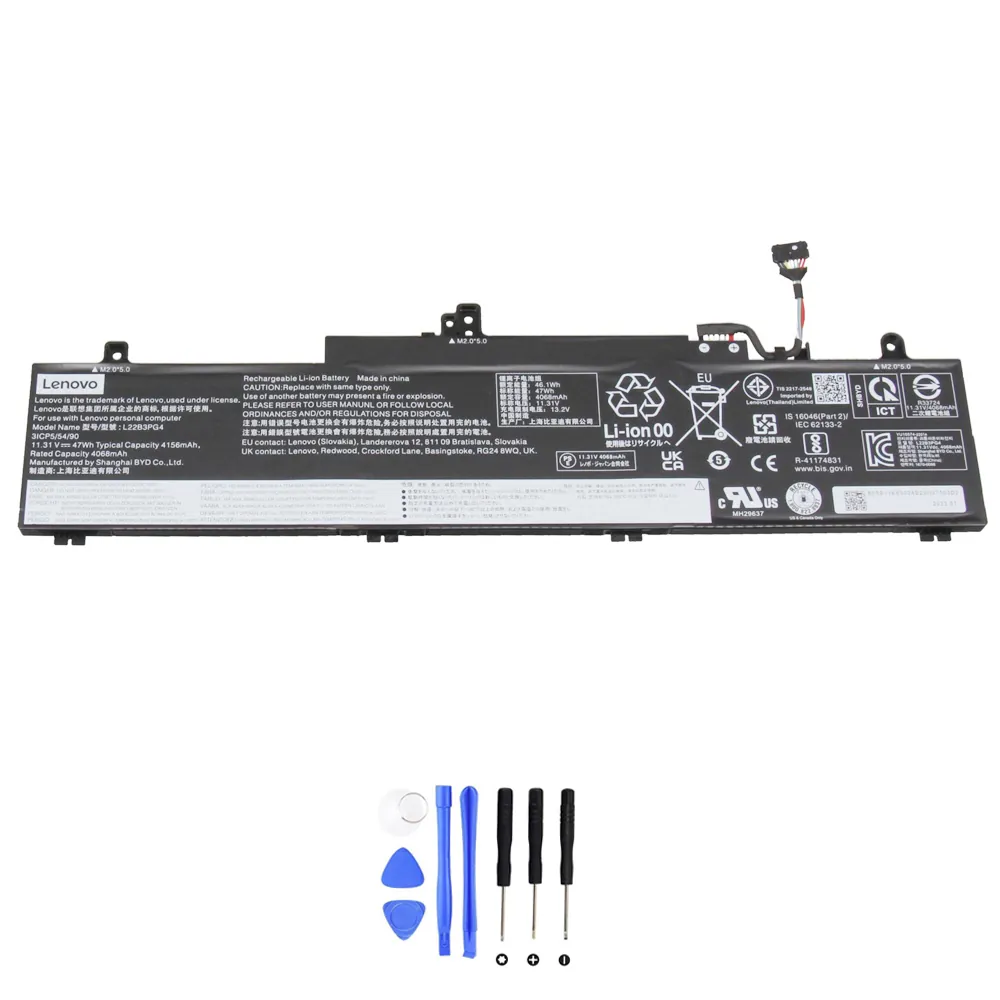
- Specificaties van de Lenovo L22B3PG4 accu
- Compatibele onderdeelnummers
- Compatibele laptopmodellen
- Zo vind je het onderdeelnummer van je accu
- Installatie-overzicht
- Veelgestelde vragen (FAQ)
1. Waarom je accu misschien aan vervanging toe is
Accu’s slijten. Na een paar jaar houdt hij simpelweg minder lading vast. Herken je één van deze problemen? Dan is het tijd om actie te ondernemen.
a) Opladen werkt niet goed
Je plugt de adapter in, maar er gebeurt niets. Of erger: je ziet het laadicoontje, maar de procenten blijven stilstaan. Veelvoorkomende symptomen:
- De laptop laadt niet op, ook al staat hij aangesloten.
- Het opladen stopt plotseling bij bijvoorbeeld 80%.
- Het duurt uren voordat hij van 10% naar 100% gaat.
- Het laadicoon knippert of verdwijnt steeds.
- Je krijgt een melding: “Plugged in, not charging”.
Snelle check: Probeer een andere, goed werkende adapter. Werkt het nog steeds niet? Dan ligt het waarschijnlijk aan de accu of de aansluiting in de laptop.
b) Loopt snel leeg / korte accuduur
Vroeger werkte je uren, nu is hij na een uurtje al leeg. Dit zijn duidelijke signalen:
- De accuduur is gehalveerd of nog minder.
- Hij verliest procenten terwijl je hem niet gebruikt (in slaapstand).
- Binnen 30 minuten van 100% naar 20% gaan.
Snelle check: Ga in Windows naar Instellingen > Systeem > Accu. Kijk bij ‘Accugebruik’. Zie je dat ‘Batterijcapaciteit’ sterk is afgenomen? Dat bevestigt slijtage.
c) Laptop valt plots uit / percentage springt
Dit kan gevaarlijk zijn als je niet opgeslagen hebt. Symptomen:
- De laptop sluit af bij 30% of 40%, alsof hij leeg is.
- Het accupercentage springt (bijv. van 60% naar 10% in één keer).
- Hij start niet meer op zonder adapter, ook al gaf hij net 20% aan.
Snelle check: Dit wijst vaak op defecte cellen in de accu. Een software-reset kan soms helpen, maar vaak is vervanging de enige oplossing.
d) Oververhitting of zwelling
LET OP: Dit is een veiligheidsrisico! Symptomen:
- De laptop wordt extreem heet, vooral bij het toetsenbord of de onderkant.
- Je ziet of voelt dat de behuizing bol staat (het toetsenbord komt omhoog).
- Je ruikt een vreemde geur.
- Je krijgt waarschuwingen over hoge temperatuur.
Snelle check: Zet de laptop onmiddellijk UIT, trek de stekker eruit en gebruik hem niet meer. Een opgezwollen accu moet direct en veilig worden vervangen.
e) Slaapstand problemen en prestatieverlies
Ook minder voor de hand liggende problemen komen door de accu:
- De laptop komt niet meer uit de slaapstand (hibernation).
- De prestatie is traag, ook al heb je een krachtige processor (soms beperkt de laptop prestaties om accu te sparen).
- De kloksnelheid daalt onverklaarbaar (CPU throttling).
2. Troubleshooting checklist (eerst proberen vóór je bestelt)
Voordat je geld uitgeeft, is het slim om deze veilige software-checks te doen. Soms ligt het probleem ergens anders.
- Herstart je laptop. Het klinkt simpel, maar het lost vaak tijdelijke softwarefouten op.
- Doe een power reset. Zet de laptop uit, haal de adapter eruit en de accu eruit (als dat kan). Houd 60 seconden de aan/uit-knop ingedrukt. Plaats alles terug en start op.
- Update je stuurprogramma’s. Ga naar ‘Apparaatbeheer’ > ‘Batterijen’. Klik met rechts op ‘Microsoft AC-adapter’ en ‘Microsoft ACPI-compatibele batterij’ en kies ‘Stuurprogramma bijwerken’.
- Genereer een Windows batterijrapport. Open Opdrachtprompt als administrator en typ:
powercfg /batteryreport. Het rapport wordt opgeslagen en toont de ontwerpcapaciteit versus de huidige capaciteit. - Controleer je adapter. Is het lichtje aan? Probeer een andere stopcontact. Een defecte adapter kan lijken op een defecte accu.
- Check de energiebeheerinstellingen. Ga naar Configuratiescherm > Energiebeheer. Zet het plan op ‘Hoge prestaties’ of ‘Aanbevolen’ om te testen.
- Monitor de temperatuur. Gebruik een tool zoals HWMonitor. Een oververhitte laptop kan de accu sneller laten leeglopen.
- Update je BIOS/UEFI. Ga naar de supportpagina van Lenovo voor je model. Soms lossen BIOS-updates accuproblemen op.
- Kalibreer de accu. Laad hem volledig op tot 100%, laat hem dan volledig leeglopen (tot hij uitvalt), en laad hem daarna in één keer weer volledig op zonder onderbreking.
- Start in veilige modus. Dit helpt om te zien of een achtergrondprogramma de boosdoener is.
Helpt dit allemaal niet, en is de gerapporteerde capaciteit veel lager dan de ontwerpcapaciteit? Dan is het tijd voor een nieuwe accu.
3. Snelle compatibiliteitscheck (vóór aankoop)
Zomaar een accu bestellen is riskant. Hij past misschien niet. Controleer deze 4 dingen op je oude accu:
- Onderdeelnummer / Part Number: Dit is het belangrijkste. Het staat op het label van je accu (bv. L22B3PG4, 5B11K63022).
- Voltage (V) en Capaciteit (Wh of mAh): De voltage moet exact overeenkomen (bv. 11.31V). De capaciteit (Wh) mag gelijk of hoger zijn.
- Connector en vorm: De stekker moet passen en de accu moet fysiek in het batterijvak van je laptop passen.
- Laptopmodel en serie: Noteer het exacte modelnummer van je laptop (staat vaak onderop, bv. ThinkPad E14 Gen 5).
4. Belangrijkste specificaties voor de compatibele accu-Lenovo-L22B3PG4-47Wh
Hier vind je de technische details van deze specifieke vervangingsaccu. Vergelijk ze met je oude accu.
| Specificatie | Waarde |
|---|---|
| Type | Li-ion |
| Voltage | 11.31 V |
| Capaciteit | 47 Wh |
| Capaciteit (mAh) | 4156 mAh |
| Aantal cellen | 3 |
| Compatibel onderdeelnummer | L22B3PG4 |
5. Compatibele onderdeelnummers
Deze compatibele vervangingsaccu is geschikt voor laptops die gebruikmaken van een van de volgende onderdeelnummers. Staat jouw nummer erbij? Dan is hij zeer waarschijnlijk compatibel.
- Lenovo 5B11K63022
- Lenovo 3ICP5/54/90
- Lenovo 5B11K63020
- Lenovo 5B11K63024
- Lenovo 5B11K63025
- Lenovo 5B11N45961
- Lenovo 5B11N45978
- Lenovo 5B11N45988
- Lenovo 5B11N46005
- Lenovo L22B3PG4
- Lenovo L22D3PG4
- Lenovo L22M3PG4
- Lenovo L22X3PG4
- Lenovo SB11K63019
- Lenovo SB11K63021
- Lenovo SB11K63026
- Lenovo SB11K632026
- Lenovo SB11N46023
- Compatibele modelseries (gedeeltelijke lijst):
- Lenovo ThinkPad E14 Gen 5 (21JK/21JL)
- Lenovo ThinkPad E14 Gen 5 (21JR/21JS)
- Lenovo ThinkPad E14 Gen 6 (21M3/21M4)
- Lenovo ThinkPad E14 Gen 6 (21M7/21M8)
- Lenovo ThinkPad E16 G2 (21M5/21M6)
- Lenovo ThinkPad E16 Gen 1 (21JT/21JU)
- Lenovo ThinkPad E16 Gen 1 (Type 21JN/21JQ)
- Lenovo ThinkPad E16 Gen 2 (21MA/21MB) Series
- Let op: controleer de fysieke vormcompatibiliteit voordat u koopt
6. Compatibele laptopmodellen
Deze accu is ontworpen voor specifieke Lenovo ThinkPad series. Controleer altijd dubbel met je eigen onderdeelnummer.
- (Geen gegevens gevonden)
7. Zo vind je snel het onderdeelnummer van je huidige accu
- Op het fysieke label: Haal de accu voorzichtig uit je laptop (als dat kan). Het onderdeelnummer (PN/FRU) staat duidelijk op het stickerlabel.
- Via Windows Batterijrapport: Voer
powercfg /batteryreportuit in Opdrachtprompt. Open het HTML-bestand en zoek naar “Battery Information”. Daar staat het serienummer en vaak het batterij-id. - In BIOS/UEFI: Start je laptop op en druk op F1 (of F2
of Fn+F2) om de BIOS in te gaan. Zoek naar ‘System Information’ of ‘Battery Details’. - Onderop de laptop: Bij sommige modellen staat het onderdeelnummer van de geïnstalleerde accu op een sticker onderop de laptop zelf.
- Via Lenovo Vantage software: Open de Lenovo Vantage app, ga naar ‘Hardwareinstellingen’ en kijk bij ‘Power’ of ‘Battery’.
- Modelnummer laptop: Zoek op de Lenovo supportsite naar je specifieke laptopmodel (bijv. ThinkPad E14 Gen 5). In de onderdelenlijst (FRU list) vind je het juiste accunummer.
8. Installatie-overzicht (veilig, op hoofdlijnen)
Een accu vervangen is meestal niet moeilijk. Volg altijd deze algemene stappen voor veiligheid:
- Schakel volledig uit. Zet de laptop uit via Windows en houd de aan/uit-knop 5 seconden ingedrukt.
- Alles loskoppelen. Haal de stroomadapter eruit en alle andere kabels (USB, monitor).
- Accuvak openen. Draai de laptop om. Bij de meeste ThinkPads schuif je de vergrendelingsschuifjes op slot en haal je de oude accu er voorzichtig uit. Soms moet je een paar schroefjes losdraaien.
- Oude accu verwijderen. Til de accu voorzichtig bij de zijkanten uit het vak. Forceer niets.
- Nieuwe accu plaatsen. Plaats de nieuwe compatibele vervangingsaccu in dezelfde richting als de oude. Duw hem voorzichtig maar stevig vast tot hij klikt of goed ligt.
- Alles vastzetten. Zet eventuele schuifjes weer op ‘vergrendeld’ of draai de schroefjes weer vast.
- Eerste keer opstarten. Sluit de laptop, plug eerst alleen de adapter in en start hem op. Laad de accu daarna volledig op tot 100% voor de eerste kalibratie.
Belangrijk: Raadpleeg voor de exacte stappen altijd de servicemanual van jouw specifieke Lenovo model. Die vind je op de Lenovo supportwebsite.
9. Veelgestelde vragen (FAQ)
Over de accu-Lenovo-L22B3PG4-47Wh
V: Is de accu-Lenovo-L22B3PG4-47Wh een directe vervanger voor mijn originele Lenovo accu?
A: Ja, deze compatibele vervangingsaccu is ontworpen als directe vervanger voor laptops die het onderdeelnummer L22B3PG4 of een van de andere genoemde compatibele nummers gebruiken. De voltage (11.31V) en connector zijn identiek.
V: Hoe lang gaat de accu-Lenovo-L22B3PG4-47Wh gemiddeld mee?
A: De levensduur hangt af van gebruik, maar een kwalitatieve compatibele accu zoals deze gaat onder normaal gebruik gemiddeld 1,5 tot 3 jaar mee bij dagelijks gebruik. Vermijd extreme temperaturen en volledig leeglopen om de levensduur te maximaliseren.
V: Wordt de accu-Lenovo-L22B3PG4-47Wh geleverd met een garantie?
A: Compatibele vervangingsaccu’s worden meestal geleverd met een garantie van de verkoper. Check altijd de specifieke garantievoorwaarden op de productpagina voordat je koopt.
V: Moet ik de accu-Lenovo-L22B3PG4-47Wh eerst volledig opladen voor gebruik?
A: Het is een goed idee. Na installatie sluit je de adapter aan en laad je hem volledig op tot 100%. Dit helpt bij de initiële kalibratie van het batterijbeheersysteem.
V: Is de accu-Lenovo-L22B3PG4-47Wh ook geschikt voor een ThinkPad E16 Gen 1?
A: Ja, de compatibele onderdeelnummerslijst toont dat deze accu compatibel is met de ThinkPad E16 Gen 1 (modellen 21JT/21JU en Type 21JN/21JQ). Controleer altijd het onderdeelnummer van je oude accu om zeker te zijn.
V: Kan ik de accu-Lenovo-L22B3PG4-47Wh gebruiken als mijn huidige accu het nummer 5B11K63022 heeft?
A: Ja, absoluut. Het onderdeelnummer 5B11K63022 staat in de lijst met compatibele nummers voor deze vervangingsaccu. Het is een directe vervanger.
V: Werkt de accu-Lenovo-L22B3PG4-47Wh ook met een ThinkPad E14 Gen 6?
A: Ja, volgens de compatibiliteitslijst is deze accu geschikt voor de ThinkPad E14 Gen 6 (modellen 21M3/21M4 en 21M7/21M8). Controleer het fysieke batterijvak voor de vorm.
Over compatibiliteit en modellen
V: Mijn laptop heeft een Lenovo 5B11N45978 accu. Is deze compatibel?
A: Ja, de Lenovo 5B11N45978 staat in de lijst. De accu-Lenovo-L22B3PG4-47Wh is een compatibele vervanger.
V: Is deze accu geschikt voor een ThinkPad E16 Gen 2 (21MA)?
A: Ja, de modelserieslijst geeft aan dat deze accu compatibel is met de ThinkPad E16 Gen 2 (21MA/21MB) Series. Dubbelcheck je eigen onderdeelnummer voor de zekerheid.
V: Mijn accu heeft nummer 3ICP5/54/90. Past deze vervanger?
A: Ja, het nummer 3ICP5/54/90 staat in de compatibele onderdeelnummers. Dit betekent dat de elektrische specificaties en connector overeenkomen.
Algemene vragen
V: Hoe kalibreer ik mijn nieuwe laptopaccu?
A: Laad hem na installatie volledig op tot 100%. Gebruik hem dan normaal tot hij bijna leeg is (rond 5-10%), en laad hem daarna weer in één keer volledig op. Herhaal dit de eerste paar cyclonen voor een goede kalibratie.
V: Krijg ik een melding dat de accu niet wordt herkend?
A: Dit kan soms gebeuren. Zet de laptop volledig uit (niet slaapstand), verwijder de adapter en de accu. Wacht 2 minuten, plaats de accu terug, plug de adapter in en start op. Vaak lost dit de herkenning op.
V: Is het veilig om een compatibele accu te gebruiken?
A: Ja, mits je een accu van een betrouwbare leverancier koopt die voldoet aan de juiste veiligheidsnormen (zoals CE). Kies altijd een accu met de exact juiste voltage en een compatibele connector.
V: Hoe onderhoud ik mijn accu het beste?
A: Vermijd extreme hitte (niet in de zon laten liggen) en kou. Laat hem niet regelmatig volledig leeglopen. Als je de laptop lang aan de stroom hebt, is het soms beter om de accu tot ongeveer 80% te laten opladen, indien je laptop die optie heeft in de software.
Hopelijk heb je nu een duidelijk beeld. Je weet hoe je accuproblemen herkent, hoe je zelf eenvoudige checks doet en waar je op moet letten bij het kiezen van een nieuwe compatibele accu. Het vervangen zelf is vaak een kwestie van een paar minuten werk. Veel succes!