Je Lenovo laptop accu vervangen? Zo kies je de juiste compatibele batterij
Is je laptop altijd aan de lader vastgeketend? Of valt hij uit bij 30%? Dan is het tijd om je accu onder de loep te nemen. Geen paniek, een nieuwe accu geeft je laptop vaak een tweede leven. In dit artikel helpen we je eerst om de problemen te herkennen. Daarna leggen we stap voor stap uit hoe je de perfecte compatibele vervangingsaccu voor je Lenovo vindt. Laten we beginnen!
Inhoudsopgave
- Voor wie is dit artikel?
- Waarom je accu misschien aan vervanging toe is
- Troubleshooting checklist (eerst dit proberen!)
- Snelle compatibiliteitscheck vóór aankoop
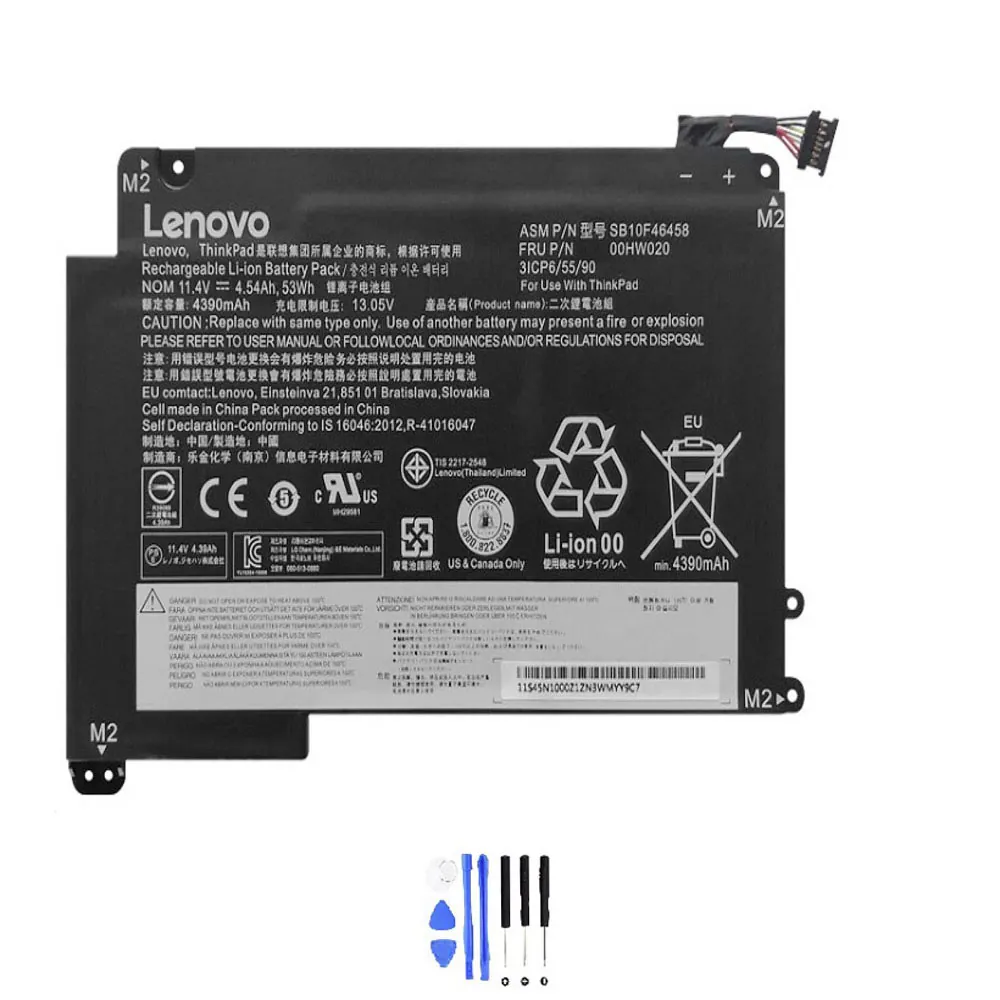
- Specificaties van de Lenovo accu-Lenovo-00HW020-53Wh
- Compatibele onderdeelnummers
- Compatibele laptopmodellen
- Zo vind je het onderdeelnummer van je huidige accu
- Installatie-overzicht (veilig vervangen)
- Veelgestelde vragen (FAQ)
Voor wie is dit artikel?
Dit artikel is voor jou als je een Lenovo laptop hebt (zoals een ThinkPad of Yoga) en merkt dat de batterij niet meer doet wat hij moet doen. We gaan uit van praktische problemen en geven je een heldere route naar een oplossing. Of je nu technisch bent of niet, met deze gids kom je er wel.
Waarom je accu misschien aan vervanging toe is
Accu’s slijten. Dat is normaal. Maar hoe herken je de signalen? We zetten de veelvoorkomende problemen voor je op een rij, gegroepeerd per symptoom.
1. Opladen werkt niet goed
- Symptoom: Je plugt de lader in, maar het laadicoontje verschijnt niet.
- Symptoom: De laptop laadt op, maar stopt steeds bij bijvoorbeeld 80%.
- Symptoom: Opladen duurt extreem lang, veel langer dan voorheen.
- Symptoom: De laptop werkt alleen nog als de stekker erin zit.
- Snelle check: Probeer een andere, goedgekeurde adapter. Controleer of de aansluiting op de laptop en het stopcontact goed zit. Is het probleem er nog steeds? Dan wijst het vaak op de accu.
2. Loopt snel leeg / korte accuduur
- Symptoom: Waar je eerst uren kon werken, is de accu nu binnen een uur leeg.
- Symptoom: Het geschatte resterende percentage klopt niet en daalt snel.
- Snelle check: Zet je schermhelderheid lager, sluit onnodige programma’s en schakel Bluetooth/Wi-Fi uit. Blijft de accuduur dramatisch kort? Dan is de capaciteit waarschijnlijk sterk afgenomen.
3. Laptop valt plots uit / percentage springt
- Symptoom: Je laptop sluit abrupt af, ook al staat er nog 20% of 30% op de meter.
- Symptoom: Het batterijpercentage springt, bijvoorbeeld van 60% naar 10% in een minuut.
- Snelle check: Dit is een klassiek teken van een versleten accu. De batterij kan de spanning niet meer stabiel houden.
4. Oververhitting of zwelling
- Symptoom: Het onderste deel van je laptop (waar de accu zit) voelt abnormaal heet aan.
- Symptoom: Je krijgt een waarschuwing over batterijtemperatuur.
- Symptoom: De laptop ligt niet meer plat op tafel; de behuizing is bol gaan staan.
- Snelle check (VEILIGHEID!): Een opgezwollen accu is gevaarlijk. Gebruik de laptop niet meer, zet hem uit en laat hem niet meer opladen. Dit is een direct signaal om de accu te vervangen.
5. Slaapstand problemen en prestatieverlies
- Symptoom: Je laptop komt niet meer goed uit de slaapstand (hibernation).
- Symptoom: De laptop loopt leeg terwijl hij in slaapstand staat.
- Symptoom: Je merkt dat de laptop trager wordt als hij niet is aangesloten.
- Snelle check: Controleer je energiebeheer-instellingen in Windows. Als aanpassingen hier niets oplossen, kan een zwakke accu de oorzaak zijn.
Troubleshooting checklist (eerst dit proberen!)
Voordat je een nieuwe accu bestelt, is het slim om deze veilige checks te doen. Misschien ligt het probleem ergens anders!
- Herstart je laptop. Soms lost een simpele reboot softwarefoutjes op.
- Doe een power reset. Zet de laptop uit, haal de stroomadapter en de accu eruit (als dit kan). Houd 60 seconden de aan/uit-knop ingedrukt. Plaats alles weer en start op.
- Update je stuurprogramma’s. Ga naar ‘Apparaatbeheer’ en kijk bij ‘Batterijen’. Update de stuurprogramma’s voor ‘Microsoft AC-adapter’ en ‘Microsoft ACPI-compatibele batterij’.
- Voer een Windows batterijrapport uit. Typ in de zoekbalk
cmd, open Opdrachtprompt als administrator en voer in:powercfg /batteryreport. Dit rapport laat de ontwerpcapaciteit en huidige capaciteit zien. Is de huidige capaciteit veel lager? Dan is de accu versleten. - Test je adapter. Gebruik, indien mogelijk, een andere adapter die zeker geschikt is voor je laptop.
- Controleer energiebeheer. Ga naar ‘Energiebeheer’ in Windows en kies een gebalanceerd schema. Zet ‘Batterijbesparing’ uit voor de test.
- Meet de temperatuur. Gebruik een tool zoals HWMonitor om de batterijtemperatuur te checken. Werken boven 60°C is niet goed.
- Update je BIOS/UEFI. Ga naar de website van Lenovo, zoek op je laptopmodel en kijk of er een BIOS-update is. Soms lossen die batterijproblemen op.
- Kalibreer de batterij (indien mogelijk). Laad hem volledig op tot 100%, laat hem dan volledig leeglopen (tot de laptop uitvalt), en laad hem daarna in één keer weer volledig op zonder onderbreking.
- Start Windows in veilige modus. Kijk of de accuduur daar normaal is. Zo ja, dan kan een achtergrondprogramma de boosdoener zijn.
Snelle compatibiliteitscheck (vóór aankoop)
Zorg dat je deze 4 dingen weet voordat je een nieuwe accu koopt. Dit voorkomt miskopen!
- Onderdeelnummer: Dit is het belangrijkste. Het nummer op je oude accu (bv. 00HW020).
- Voltage (V) en Capaciteit (Wh of mAh): Deze moeten exact overeenkomen. Meestal 11.1V of 11.4V. Wh (Watt-uur) geeft de totale energie aan.
- Connector en Vorm: De stekker moet passen en de accu moet fysiek in het batterijvak van je laptop passen.
- Laptopmodel/Serienummer: Zoek je exacte modelnummer (bv. ThinkPad Yoga 460 20EM). Dit helpt bij het dubbelchecken.
Belangrijkste specificaties voor Lenovo accu-Lenovo-00HW020-53Wh
Hier vind je de technische details van deze specifieke compatibele vervangingsaccu.
| Specificatie | Waarde |
|---|---|
| Type | Li-ion |
| Voltage | 11.4 V |
| Capaciteit (Watt-uur) | 53 Wh |
| Capaciteit (mAh) | 4540 mAh |
| Aantal cellen | 3 |
| Compatibel onderdeelnummer | 00HW020 |
Compatibele onderdeelnummers
Deze compatibele vervangingsaccu is geschikt voor laptops die gebruikmaken van de volgende onderdeelnummers:
- Lenovo 00HW020
- Lenovo 00HW021
- Lenovo 8SSB10F46458
- Lenovo 8SSB10F46459
- Lenovo LE G400S-68-4S1P
- Lenovo SB10F46458
- Lenovo SB10F46459
- Compatibele modelseries (gedeeltelijke lijst):
- Lenovo ThinkPad P40 Yoga 20GQ
- Lenovo ThinkPad P40 Yoga 20GR
- Lenovo ThinkPad S3 Yoga 14 20DM
- Lenovo ThinkPad Yoga 460 20EL
- Lenovo ThinkPad Yoga 460 20EM Series
- Let op: controleer de fysieke vormcompatibiliteit voordat u koopt
Compatibele laptopmodellen
- (Geen gegevens gevonden)
Zo vind je snel het onderdeelnummer van je huidige accu
- Kijk op het label van de accu. Dit is de beste manier. Zet je laptop uit, draai hem om en zoek naar het batterijvak. Vaak zit er een klein lipje om de accu te verwijderen. Het onderdeelnummer (bv. 00HW020) staat duidelijk op het geplakte label.
- Gebruik het Windows batterijrapport. Voer het commando
powercfg /batteryreportuit zoals eerder beschreven. In het gegenereerde HTML-bestand zoek je naar “Battery Information” en dan naar “Manufacturer” of “Part Number”. - Check je laptopmodel. Zoek op de onderkant van je laptop naar het type modelnummer (zoals 20EM of 20GQ). Zoek dit modelnummer op de website van Lenovo of in onze compatibiliteitslijst hierboven.
- Gebruik systeeminformatie. Typ in Windows zoeken “Systeeminformatie”, open het en ga naar “Onderdelen” > “Batterij”. Hier staat soms het batterijmodel.
- Kijk in de BIOS/UEFI. Start je laptop op en druk op F1 of F2 (vaak bij Lenovo) om de BIOS in te gaan. Zoek naar “Battery Information”.
Installatie-overzicht (veilig vervangen)
Vervang je accu altijd veilig. Hier een overzicht op hoofdlijnen:
- Voorbereiding: Zet je laptop volledig uit. Haal de stroomadapter eruit.
- Accu verwijderen: Draai de laptop om. Ontgrendel het batterijvak (meestal met een schuifknop). Verwijder voorzichtig de oude accu. Is hij opgezwollen? Raak hem zo min mogelijk aan en berg hem veilig op voor recycling.
- N
- Nieuwe accu plaatsen: Plaats de nieuwe compatibele vervangingsaccu voorzichtig in het vak. Zorg dat de connector goed aansluit. Duw hem stevig maar voorzichtig vast tot hij klikt of goed ligt.
- Afronding: Sluit het batterijvak. Sluit eerst de adapter aan en laat de laptop opladen tot minimaal 80% voordat je hem weer aanzet. Dit helpt de eerste kalibratie.
- Eerste keer opstarten: Start je laptop op. Windows zal de nieuwe batterij herkennen. Het kan even duren voordat het percentage correct wordt weergegeven.
Belangrijke veiligheidstip: Gebruik geen metalen voorwerpen bij het verwijderen of plaatsen. Werk op een schone, droge en statisch-veilige ondergrond.
Veelgestelde vragen (FAQ)
1. Wat is de accu-Lenovo-00HW020-53Wh?
De accu-Lenovo-00HW020-53Wh is een compatibele vervangingsaccu voor verschillende Lenovo ThinkPad Yoga modellen. Hij heeft een capaciteit van 53Wh (4540mAh) en een spanning van 11.4V.
2. Is de accu-Lenovo-00HW020-53Wh compatibel met mijn Lenovo ThinkPad Yoga 460?
Ja, deze compatibele vervangingsaccu is geschikt voor de Lenovo ThinkPad Yoga 460 series, zoals de 20EL en 20EM. Controleer altijd het onderdeelnummer op je oude accu (00HW020 of 00HW021) en de fysieke vorm voordat je bestelt.
3. Hoe lang gaat de accu-Lenovo-00HW020-53Wh ongeveer mee?
De levensduur hangt af van gebruik. Gemiddeld gaat een Li-ion accu 2 tot 4 jaar mee bij normaal gebruik (ongeveer 300-500 laadcycli). Vermijd extreme hitte en laat hem niet continu op 100% aangesloten om de levensduur te verlengen.
4. Wordt mijn laptop weer urenlang houdbaar met de accu-Lenovo-00HW020-53Wh?
Deze compatibele accu heeft een ontwerpcapaciteit van 53Wh. Je accuduur wordt weer zoals toen de laptop nieuw was, afhankelijk van je instellingen (schermhelderheid, gebruikte apps). Voor een ThinkPad Yoga 460 kan dit onder normale belasting enkele uren zijn.
5. Moet ik iets speciaals doen na het installeren van de accu-Lenovo-00HW020-53Wh?
Ja, laad de accu eerst volledig op voordat je hem uitgebreid gebruikt. Het is ook verstandig om de energiebeheerinstellingen in Windows te controleren en eventueel de batterij een keer te kalibreren (volledig opladen en leeg laten lopen).
6. Bevat de accu-Lenovo-00HW020-53Wh veiligheidscertificeringen?
Compatibele vervangingsaccu’s van betrouwbare leveranciers bevatten doorgaans de noodzakelijke veiligheidscertificeringen (zoals CE). Vraag dit altijd na bij de verkoper voor aankoop.
7. Past de accu-Lenovo-00HW020-53Wh ook in een ThinkPad P40 Yoga?
Ja, volgens de compatibiliteitslijst is deze accu geschikt voor de ThinkPad P40 Yoga modellen 20GQ en 20GR. Controleer dubbel of het onderdeelnummer op je oude accu overeenkomt met de genoemde nummers.
8. Kan ik de accu-Lenovo-00HW020-53Wh zelf installeren?
Absoluut. De installatie is eenvoudig voor de meeste Lenovo Yoga modellen. Zet de laptop uit, verwijder de oude accu via het ontgrendelmechanisme en plaats de nieuwe. Volg onze installatiehandleiding hierboven of de handleiding van je laptop.
9. Wat moet ik doen met mijn oude, opgezwollen accu-Lenovo-00HW020?
Gebruik hem niet meer! Berg hem veilig op (bij voorkeur in een niet-geleidende verpakking) en lever hem in bij een erkend recyclepunt voor elektronisch afval (bij de milieustraat of een inzamelpunt voor batterijen). Gooi hem nooit bij het huisvuil.
10. Mijn laptop herkent de nieuwe accu-Lenovo-00HW020-53Wh niet. Wat nu?
Doe eerst een power reset: haal adapter en accu eruit, houd 60 seconden de aan/uitknop ingedrukt. Plaats alles weer en start op. Werkt dit niet? Controleer in de BIOS of de batterij wordt gedetecteerd. Update eventueel de BIOS en batterijstuurprogramma’s in Windows.
11. Is de accu-Lenovo-00HW020-53Wh ook geschikt voor een ThinkPad S3 Yoga?
Ja, de compatibiliteitslijst geeft aan dat deze accu geschikt is voor de ThinkPad S3 Yoga 14 (model 20DM). Controleer altijd het specifieke onderdeelnummer van je oude accu om zeker te zijn.
12. Hoe laad ik de accu-Lenovo-00HW020-53Wh het beste op voor een lange levensduur?
Vermijd dat de accu volledig leegloopt. Probeer hem tussen de 20% en 80% te houden voor dagelijks gebruik. Laad hem niet continu op 100% als de laptop wekenlang aan de adapter ligt. Haal dan bij voorkeur de accu eruit (indien mogelijk) of gebruik de ‘Batterijbehoudsmodus’ in Lenovo Vantage.
➡️ Vind hier de compatibele vervangingsaccu voor je Lenovo laptop
Klaar voor een nieuwe accu?
Hopelijk heb je nu een duidelijk beeld. Eerst zelf checken of je accu echt versleten is, dan het juiste onderdeelnummer zoeken en een compatibele vervangingsaccu kiezen die precies past. Het is vaak een simpele upgrade die je laptop zijn mobiliteit teruggeeft.
Twijfel je nog over de compatibiliteit? Bekijk dan goed het onderdeelnummer op je oude accu en vergelijk het met onze lijst. Een goede match betekent probleemloos gebruik.
Bekijk de compatibele Lenovo 00HW020 vervangingsaccu in onze shop en geef je laptop zijn vrijheid terug.