Je Lenovo laptop accu vervangen? Zo kies je de juiste compatibele batterij
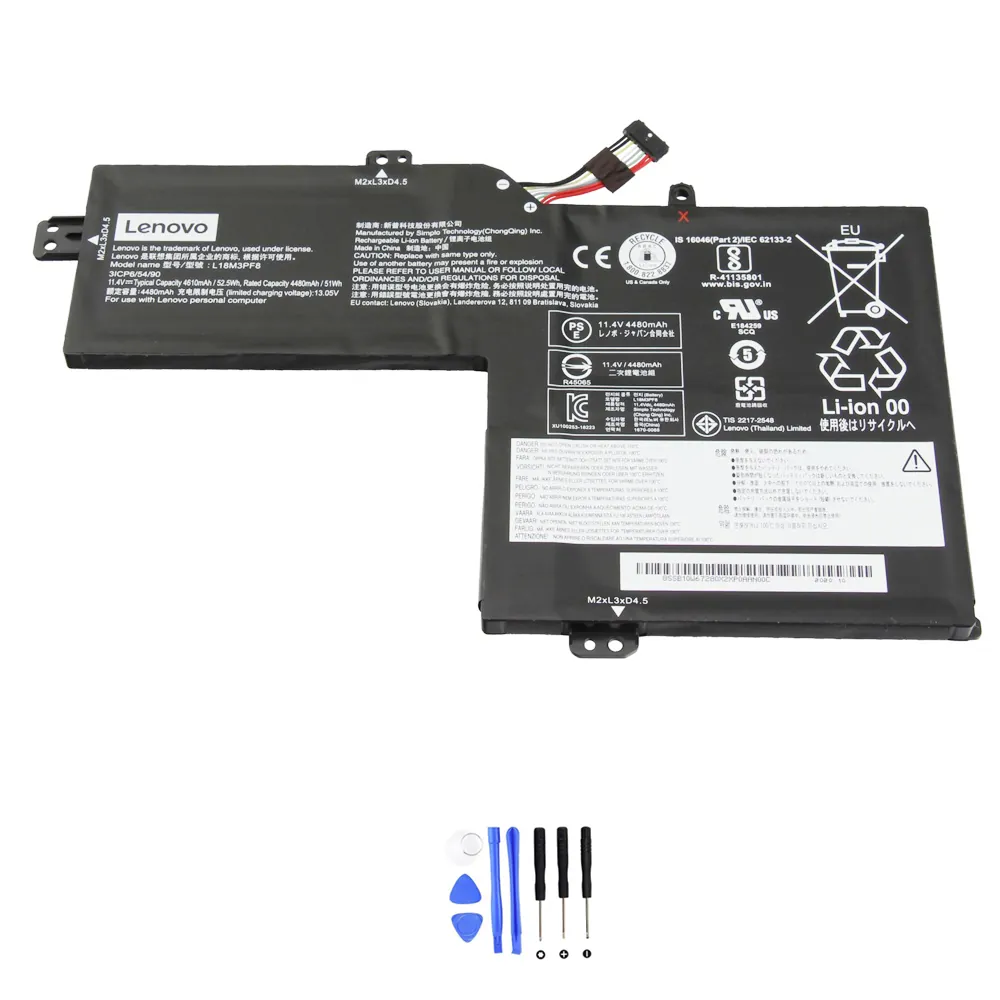
Klik hier om direct naar de compatibele vervangingsaccu voor de Lenovo L18M3PF8 te gaan.
Inhoudsopgave
- Voor wie is dit artikel?
- Waarom je accu misschien aan vervanging toe is
- Troubleshooting checklist (eerst dit proberen!)
- Snelle compatibiliteitscheck vóór aankoop
- Specificaties van de accu-Lenovo-L18M3PF8-52.5Wh
- Compatibele onderdeelnummers
- Compatibele laptopmodellen
- Zo vind je het onderdeelnummer van je huidige accu
- Installatie-overzicht (veilig vervangen)
- Veelgestelde vragen (FAQ)
Voor wie is dit artikel?
Is je Lenovo laptop een stekkerzoeker geworden? Loopt de batterij in een uur leeg? Of start hij niet meer zonder netstroom? Dan ben je hier aan het juiste adres. We helpen je stap voor stap om te checken of je accu echt vervangen moet worden. En nog belangrijker: hoe je daarna de perfect passende, compatibele vervangingsaccu kiest. Geen technisch jargon, wel praktische tips om snel weer mobiel te zijn.
Waarom je accu misschien aan vervanging toe is
Een laptopaccu is een slijtageonderdeel. Na 2-3 jaar en honderden laadcycli kan de capaciteit flink afnemen. Herken je één van deze problemen?
A) Opladen werkt niet (meer) goed
- Je sluit de adapter aan, maar het laadicoontje verschijnt niet.
- De laptop laadt wel op, maar stopt steeds bij bijvoorbeeld 80%.
- Opladen duurt opeens veel langer dan voorheen.
- Windows geeft een melding: “Plugged in, not charging”.
Snelle check: Probeer een andere, werkende adapter. Reinig de stekker en de aansluiting op je laptop voorzichtig met een tandenstoker (geen metaal!).
B) Loopt snel leeg / korte accuduur
- Waar je eerst uren kon werken, is de batterij nu in 1 à 2 uur leeg.
- Het geschatte resterende percentage daalt heel snel.
- Zelfs in slaapstand (sleep) verlies je veel batterij.
Snelle check: Ga in Windows naar Instellingen > Systeem > Accu en bekijk welke apps de meeste energie verbruiken. Sluit onnodige programma’s.
C) Laptop valt plots uit / percentage springt
- Je laptop sluit zichzelf af bij 20% of 30%, alsof hij leeg is.
- Het batterijpercentage springt, bijvoorbeeld van 60% naar 10%.
- Hij start alleen nog maar als de stekker erin zit.
Snelle check: Dit zijn klassieke tekenen van een versleten accu. De batterij kan de spanning niet meer stabiel houden.
D) Oververhitting / waarschuwingen voor zwelling
- Het gebied onder je laptop wordt abnormaal heet.
- Je ziet of voelt dat de laptop onderkant bol gaat staan.
- Het toetsenbord lijkt omhoog gedrukt.
Snelle check: Stop onmiddellijk met gebruiken! Een opgezwollen accu is een veiligheidsrisico. Gebruik de laptop alleen nog met de adapter, en laat de accu zo snel mogelijk vervangen.
E) Slaapstand/hibernatie problemen + prestatieverlies
- Je laptop komt niet meer goed uit de slaapstand.
- Hij start telkens volledig op na het dichtklappen.
- De laptop voelt trager aan als hij op batterij werkt (CPU-throttling).
Snelle check: Update je stuurprogramma’s, vooral die voor de chipset en het stroombeheer. Soms helpt het uitschakelen van de “snel opstarten” optie in Windows.
Troubleshooting checklist (eerst dit proberen vóór je bestelt)
Voordat je een nieuwe accu bestelt, is het slim om deze veilige software- en hardwarechecks te doen. Misschien is het probleem eenvoudiger op te lossen!
- Herstart je laptop. Simpel, maar vaak effectief om softwarefouten te resetten.
- Voer een power reset uit. Schakel de laptop uit, verwijder de adapter en de accu (als dit kan). Houd 60 seconden de aan/uit-knop ingedrukt. Plaats alles weer en start op.
- Update stuurprogramma’s. Ga naar Device Manager, zoek “Batterijen” en “System devices”. Klik met rechts op “Microsoft ACPI-Compliant Control Method Battery” en kies “Update driver”.
- Genereer een Windows batterijrapport. Open Opdrachtprompt als administrator en typ:
powercfg /batteryreport. Het rapport wordt opgeslagen en toont de ontwerpcapaciteit versus de huidige capaciteit. - Controleer je adapter. Is het lampje brandend? Is de kabel beschadigd? Meet, indien mogelijk, of de adapter de juiste spanning afgeeft.
- Controleer de temperatuur. Gebruik een tool zoals HWMonitor om de batterijtemperatuur te zien. Werken boven 45°C is schadelijk.
- Reset de BIOS/UEFI-instellingen. Start op in de BIOS (meestal F1 of F2 bij Lenovo) en zoek naar “Load Default Settings”. Sla dit op en start opnieuw op.
- Kalibreer de batterij. Laad hem volledig op tot 100%, laat hem daarna volledig leeglopen (tot hij zichzelf uitschakelt). Laad hem vervolgens in één keer weer volledig op zonder onderbreking.
- Controleer op Windows updates. Soms lossen updates problemen met stroombeheer op.
- Schakel energiezuinige modus in. Test of de batterij langer meegaat in de energiebesparende stand van Windows.
Snelle compatibiliteitscheck (vóór aankoop)
Zorg dat je deze 4 dingen weet voordat je een nieuwe accu koopt. Zo voorkom je dat je het verkeerde onderdeel bestelt.
- Onderdeelnummer / P/N: Dit is het belangrijkste. Het staat op het label van je oude accu (bv. L18M3PF8).
- Voltage (V) en capaciteit (Wh of mAh): De spanning (bijv. 11.4V) moet exact overeenkomen. De capaciteit (bijv. 52.5Wh) mag gelijk of iets hoger zijn, maar nooit lager.
- Connector en vorm: De stekker moet passen en het accupakket moet fysiek in de laptopbak passen. Vergelijk foto’s.
- Laptopmodel en serie: Noteer het volledige type nummer, vaak op een sticker onderop de laptop (bijv. IdeaPad S540-15IML Type 81NG).
Belangrijkste specificaties voor accu-Lenovo-L18M3PF8-52.5Wh
| Specificatie | Waarde |
|---|---|
| Model | Lenovo L18M3PF8 |
| Energie-inhoud | 52.5 Wh |
| Spanning | 11.4 V |
| Capaciteit | ~4610 mAh |
| Aantal cellen | 3 |
| Chemie | Li-Polymer |
| Connector | 3-pins standaard Lenovo connector |
Compatibele onderdeelnummers
De volgende onderdeelnummers zijn compatibel met de accu-Lenovo-L18M3PF8-52.5Wh. Dit betekent dat accu’s met deze nummers technisch dezelfde specificaties hebben en als vervanging kunnen dienen.
- Lenovo 3ICP6/54/90
- Lenovo 5B10T09089
- Lenovo 5B10T09091
- Lenovo 5B10W67252
- Lenovo 5B10W67354
- Lenovo L18L3PF4
- Lenovo L18M3PF8
- Lenovo SB10W67280
- Compatibele modelseries (gedeeltelijke lijst):
- Lenovo IdeaPad S540-15IML (81NG)
- Lenovo IdeaPad S540-15IWL (81NE/81Q1) Series
- Let op: controleer de fysieke vormcompatibiliteit voordat u koopt
Compatibele laptopmodellen
- (Geen gegevens gevonden)
Zo vind je snel het onderdeelnummer van je huidige accu
- Op het acculabel: Verwijder voorzichtig de onderkant van je laptop (schroefjes losdraaien). Het nummer (bv. L18M3PF8) staat op een witte sticker op de accu zelf.
- Via Windows Batterijrapport: Voer
powercfg /batteryreportuit in Opdrachtprompt. Open het HTML-bestand en zoek naar “Battery Information” en “Manufacturer Name” of “Part Number”. - In de BIOS/UEFI: Start je laptop op in de BIOS (F1/F2). Soms vind je batterij-informatie onder het menu “System Information” of “Power”.
- Op de originele verpakking: Als je de doos van je laptop nog hebt, kan het onderdeelnummer van de accu op een sticker staan.
- Via het laptopmodel: Zoek online op je volledige laptoptype nummer (onderop de laptop) gecombineerd met “battery part number”.
Installatie-overzicht (veilig, op hoofdlijnen)
- Voorbereiding: Schakel de laptop volledig uit. Verwijder de stroomadapter en alle andere kabels.
- Toegang krijgen: Draai de laptop om. Verwijder de schroefjes die de onderkant/accudeksel vasthouden. Gebruik een geschikte schroevendraaier.
- Oude accu verwijderen: Zoek de batterijconnector op het moederbord. Trek deze voorzichtig recht naar boven of opzij los (niet aan de draden trekken!). Verwijder daarna de schroefjes of clips die de accu zelf vasthouden.
- Nieuwe accu plaatsen: Plaats de nieuwe compatibele accu in dezelfde positie. Zet hem vast met de schroefjes/clips. Sluit vervolgens de connector stevig aan op het moederbord.
- Afronding: Plaats de onderkant terug en draai alle schroefjes vast. Sluit eerst de adapter aan en start dan je laptop op. Windows zal de nieuwe accu automatisch detecteren.
- Tip: Laad de nieuwe accu de eerste keer volledig op tot 100% voor optimale kalibratie.
Let op: Dit is een algemene handleiding. Raadpleeg
Let op: Dit is een algemene handleiding. Raadpleeg voor specifieke stappen de handleiding van je laptopmodel of bekijk een video-tutorial online. Wees voorzichtig met statische elektriciteit.
Veelgestelde vragen (FAQ)
V: Is de accu-Lenovo-L18M3PF8-52.5Wh een originele Lenovo accu?
A: Nee, het is een hoogwaardige compatibele vervangingsaccu. Hij is ontworpen om technisch en fysiek exact overeen te komen met de specificaties van het originele onderdeelnummer, voor een betrouwbare werking.
V: Voor welke laptopmodellen is de accu-Lenovo-L18M3PF8-52.5Wh geschikt?
A: Deze accu is compatibel met laptops die gebruikmaken van de onderdeelnummers L18M3PF8, L18L3PF4, 5B10T09089 en andere uit de lijst hierboven. Denk aan modellen uit de Lenovo IdeaPad S540-15IML (81NG) en S540-15IWL (81NE/81Q1) series. Controleer altijd het onderdeelnummer op je oude accu.
V: Hoe lang gaat de accu-Lenovo-L18M3PF8-52.5Wh mee op een lading?
A: Dat hangt af van je laptopgebruik. Met een capaciteit van 52.5Wh kun je onder normale omstandigheden (webbrowsen, tekstverwerken) verwachten dat de accu enkele uren meegaat. Intensief gebruik (video’s, games) verkort de gebruiksduur. Een nieuwe accu presteert altijd beter dan een versleten exemplaar.
V: Wordt de accu-Lenovo-L18M3PF8-52.5Wh geleverd met een garantie?
A: Ja, compatibele vervangingsaccu’s worden doorgaans geleverd met een garantieperiode. De exacte duur vind je op de productpagina van de verkoper. Dit geeft je zekerheid over de kwaliteit.
V: Moet ik de accu-Lenovo-L18M3PF8-52.5Wh kalibreren na installatie?
A: Het is een goed idee. Laad de accu na installatie eerst volledig op tot 100%. Laat hem daarna in één keer geheel leeglopen (tot de laptop zich uitschakelt), en laad hem vervolgens weer ononderbroken vol. Dit helpt Windows om een nauwkeurige batterijstatus te rapporteren.
V: Kan ik de accu-Lenovo-L18M3PF8-52.5Wh ook gebruiken als mijn oude accu het onderdeelnummer Lenovo 5B10W67252 heeft?
A: Ja, dat kan. Het onderdeelnummer Lenovo 5B10W67252 staat in de lijst met compatibele nummers voor de accu-Lenovo-L18M3PF8-52.5Wh. Dit betekent dat ze onderling uitwisselbaar zijn. Controleer wel of de fysieke vorm en connector identiek zijn.
V: Is de accu-Lenovo-L18M3PF8-52.5Wh veilig in gebruik?
A: Ja, mits correct geïnstalleerd. Deze compatibele accu’s voldoen aan de relevante veiligheidsnormen (zoals CE). Zorg ervoor dat je tijdens installatie de laptop uitschakelt en de statische elektriciteit ontlaadt door even een geaard metalen voorwerp aan te raken.
V: Wat moet ik doen als mijn laptop het onderdeelnummer Lenovo L18L3PF4 heeft? Is de accu-Lenovo-L18M3PF8-52.5Wh dan een goede keuze?
A: Ja, de Lenovo L18L3PF4 is een direct compatibel onderdeelnummer voor de accu-Lenovo-L18M3PF8-52.5Wh. De specificaties (spanning, capaciteit, connector) zijn gelijk, waardoor hij een perfecte vervanging is.
V: Hoe weet ik zeker of de accu-Lenovo-L18M3PF8-52.5Wh in mijn Lenovo IdeaPad S540 past?
A: Controleer het type nummer van je laptop (bijv. Type 81NG) en vergelijk dit met de compatibele series. Het allerbelangrijkste: verwijder je oude accu en vergelijk het onderdeelnummer (L18M3PF8, etc.) en de fysieke vorm met de foto’s van de compatibele vervangingsaccu.
V: Werkt de accu-Lenovo-L18M3PF8-52.5Wh ook met het onderdeelnummer Lenovo SB10W67280?
A: Ja, het onderdeelnummer Lenovo SB10W67280 is compatibel met de accu-Lenovo-L18M3PF8-52.5Wh. Als dit nummer op je oude accu staat, is deze vervanger technisch geschikt.
V: Kan ik de laptop blijven gebruiken terwijl de accu-Lenovo-L18M3PF8-52.5Wh wordt geleverd?
A: Ja, dat kan, maar alleen als je de stekkeradapter aangesloten houdt. Als je oude accu defect of opgezwollen is, wordt dit sterk afgeraden vanwege veiligheidsrisico’s. Het is beter om de laptop niet te gebruiken tot de nieuwe accu is geïnstalleerd.
Klaar om je laptop weer mobiel te maken?
Herken je de problemen en heb je gecheckt dat je de juiste compatibele accu nodig hebt? Dan hoef je niet langer aan het stopcontact gekluisterd te zitten. Een nieuwe accu geeft je laptop zijn vrijheid en betrouwbaarheid terug.
Hopelijk heb je iets aan deze gids. Veel succes met de vervanging!