Je Lenovo laptop accu vervangen? Zo kies je de juiste compatibele batterij.
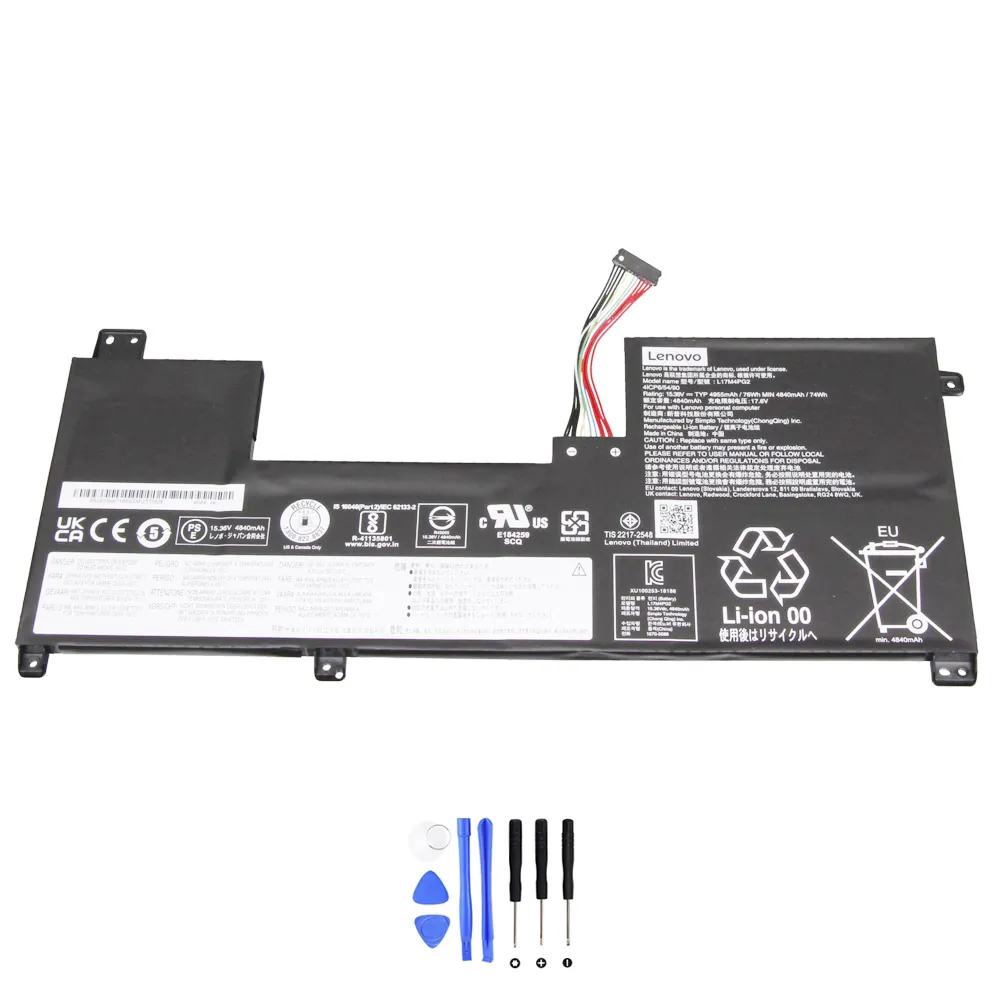
Klik hier om direct de compatibele Lenovo L17M4PG2 vervangingsaccu te bekijken.
Inhoudsopgave
- Voor wie is dit artikel?
- Waarom je accu misschien aan vervanging toe is
- Troubleshooting checklist (eerst dit proberen!)
- Snelle compatibiliteitscheck vóór aankoop
- Specificaties: Lenovo L17M4PG2 76Wh accu
- Compatibele onderdeelnummers
- Compatibele laptopmodellen
- Zo vind je het onderdeelnummer van je accu
- Installatie-overzicht
- Veelgestelde vragen (FAQ)
Voor wie is dit artikel?
Is je Lenovo laptop steeds aan de lader gekluisterd? Of valt hij plots uit? Dan ben je hier op het juiste adres. We helpen je eerst om te checken of je accu echt versleten is. Daarna leggen we stap voor stap uit hoe je een veilige en compatibele vervangingsaccu kiest. Zo kun je snel weer onbezorgd werken of gamen.
Waarom je accu misschien aan vervanging toe is
Accu’s slijten. Dat is normaal. Maar hoe herken je de signalen? We zetten de veelvoorkomende problemen voor je op een rij, met snelle checks.
1. Opladen werkt niet goed
Symptomen: De laptop laadt niet op terwijl de adapter is aangesloten. De laadstatus blijft steken op bijvoorbeeld 80%. Het opladen duurt extreem lang. Het laadicoontje knippert of is niet zichtbaar.
Snelle check: Probeer een andere, goed werkende adapter. Reinig voorzichtig de stekkerpoort van je laptop. Controleer in Windows onder ‘Instellingen’ > ‘Systeem’ > ‘Accu’ of er meldingen staan.
2. Loopt snel leeg / korte accuduur
Symptomen: Waar je eerst uren mee kon, is de accu nu binnen een uur leeg. Het percentage daalt veel sneller dan voorheen. Je merkt het vooral bij simpele taken zoals tekstverwerken of browsen.
Snelle check: Zet je beeldscherm helderheid lager. Sluit onnodige programma’s. Check in Taakbeheer (Ctrl+Shift+Esc) welke apps veel energie vragen.
3. Laptop valt plots uit / percentage springt
Symptomen: Je laptop sluit abrupt af, ook al staat er nog 20% of 30% op de meter. Het weergegeven percentage springt, bijvoorbeeld van 50% naar 10% in een paar minuten. De laptop gaat uit zodra je de stekker eruit trekt.
Snelle check: Dit is een sterk teken van een versleten accu. Maak een Windows batterijrapport aan (uitleg volgt hieronder) om de gezondheid te controleren.
4. Oververhitting of zwelling
Symptomen: De laptop, vooral het gebied onder het toetsenbord, wordt erg heet. Je krijgt waarschuwingen over de batterijtemperatuur. De laptopkast lijkt iets omhoog gedrukt of de toetsen staan niet meer gelijk. Let op: een opgezwollen accu is een veiligheidsrisico!
Snelle check: Leg je laptop op een harde, vlakke ondergrond. Kijk of hij wiebelt. Schakel de laptop uit bij verdenking van zwelling en gebruik hem niet meer tot de accu is vervangen.
5. Slaapstand problemen en prestatieverlies
Symptomen: Je laptop komt niet goed uit de slaapstand (hibernation). Hij start dan volledig opnieuw op. De prestaties lijken trager als je op accustroom werkt (dit kan een energiebeheerinstelling zijn, maar ook een teken van een zwakke accu).
Snelle check: Update je stuurprogramma’s, vooral voor de chipset. Controleer de energiebeheerinstellingen in Windows en de BIOS/UEFI.
Troubleshooting checklist (eerst dit proberen!)
Voordat je een nieuwe accu bestelt, kun je deze veilige checks doen. Misschien is het een softwareprobleem.
- Herstart je laptop. Simpel, maar vaak effectief.
- Voer een power reset uit: Sluit alles aan, schakel de laptop volledig uit. Haal de stroomadapter eruit en verwijder de accu (als dit mogelijk is zonder schroevendraaier). Houd 60 seconden de aan/uit-knop ingedrukt. Plaats de accu terug, sluit de adapter aan en start op.
- Update stuurprogramma’s: Ga naar ‘Apparaatbeheer’, zoek naar ‘Batterijen’. Klik met de rechtermuisknop op ‘Microsoft AC-adapter’ en ‘Microsoft ACPI-compatibele batterij’ en kies ‘Stuurprogramma bijwerken’.
- Genereer een Windows batterijrapport: Open Opdrachtprompt als administrator (zoek naar ‘cmd’, rechtsklikken, ‘Als administrator uitvoeren’). Typ:
powercfg /batteryreporten druk op Enter. Het rapport wordt opgeslagen, vaak in C:Users[JouwNaam]battery-report.html. Open dit bestand en zoek naar ‘Design Capacity’ en ‘Full Charge Capacity’. Is de Full Charge Capacity veel lager? Dan is je accu versleten. - Test je adapter: Meet met een multimeter of de adapter de juiste spanning geeft. Of probeer een andere adapter die zeker werkt voor jouw model.
- Controleer energiebeheer: Ga naar ‘Instellingen’ > ‘Systeem’ > ‘Accu’ en pas het energiebeheerschema aan.
- Update BIOS/UEFI: Bezoek de Lenovo support website, voer je laptopmodel in en kijk of er een BIOS-update is.
- Monitor temperatuur: Gebruik een tool zoals HWMonitor om de batterijtemperatuur in de gaten te houden.
- Kalibreer de accu (indien mogelijk): Laad hem volledig op tot 100%, laat hem nog 2 uur aangesloten. Haal de stekker eruit en gebruik de laptop tot hij zichzelf uitschakelt (onder de 5%). Laat hem daarna minimaal 5 uur uit staan. Laad hem vervolgens in één keer weer volledig op tot 100%.
- Start Windows in veilige modus: Kijk of het probleem zich daar ook voordoet. Zo niet, dan is waarschijnlijk software of een stuurprogramma de boosdoener.
Snelle compatibiliteitscheck (vóór aankoop)
Zorg dat je deze gegevens paraat hebt voordat je een nieuwe accu zoekt. Een verkeerde accu past niet of kan je laptop beschadigen.
- Onderdeelnummer / P/N: Het nummer op het label van je oude accu (bv. L17M4PG2). Dit is het belangrijkste.
- Voltage (V): Moet exact overeenkomen. Meestal 11.1V, 14.4V, 15.36V, etc.
- Capaciteit (Wh of mAh): Wh (Watt-uur) is het belangrijkst. Een hogere Wh mag vaak, maar check of hij fysiek past. mAh alleen vergelijken bij dezelfde Voltage.
- Connector en vorm: De stekker moet passen. De fysieke vorm (rechthoek, L-vorm) en dikte moeten overeenkomen met het batterijvak.
- Laptopmodel en serie: Zoek het exacte type nummer, vaak op een sticker onderop de laptop (bijv. Lenovo Legion Y740-17ICHg).
Belangrijkste specificaties voor de Lenovo L17M4PG2 76Wh accu
Hier vind je de technische details van de compatibele vervangingsaccu met onderdeelnummer L17M4PG2.
| Specificatie | Waarde |
|---|---|
| Onderdeelnummer | L17M4PG2 |
| Capaciteit (Wh) | 76 Wh |
| Voltage (V) | 15.36 V |
| Capaciteit (mAh) | 4955 mAh |
| Aantal cellen | 4 cellen |
| Chemie | Li-ion |
| Kleur | Zwart |
Compatibele onderdeelnummers
De volgende onderdeelnummers zijn compatibel met de Lenovo L17M4PG2 76Wh accu. Let op: de fysieke vorm moet altijd overeenkomen.
- Lenovo 5B10Q88556
- Lenovo 5B10Q88558
- Lenovo 5B10T11520
- Lenovo 5B10W67206
- Lenovo 5B10W67371
- Lenovo L17C4PG2
- Lenovo L17M4PG2
- Lenovo L18C4PG1
- Compatibele modelseries (gedeeltelijke lijst):
- Lenovo Legion Y730-17ICH (81HG)
- Lenovo Legion Y740-17ICHg (81HH)
- Lenovo Legion Y740-17IRH (81UG)
- Lenovo Legion Y740-17IRHg (81UJ) Series
- Let op: controleer de fysieke vormcompatibiliteit voordat u koopt
Compatibele laptopmodellen
- (Geen gegevens gevonden)
Zo vind je snel het onderdeelnummer van je huidige accu
- Op het acculabel: Haal voorzichtig de oude accu uit je laptop (als dit kan). Het partnummer (P/N of S/N) staat op een witte sticker.
- Via Windows batterijrapport: Het rapport dat je eerder maakte met
powercfg /batteryreporttoont soms het batterijmodel. - In BIOS/UEFI: Start je laptop op en ga direct naar de BIOS (vaak door F1, F2 of Del in te drukken). Zoek naar ‘Battery Information’.
- Onderop de laptop: Soms staat het batterijmodel ook op het typeplaat
van de laptop zelf, naast het serienummer. - Met systeeminformatie: Druk op Windows-toets + R, typ
msinfo32en druk op Enter. Ga naar ‘Componenten’ > ‘Accu’. Hier kan het model staan. - Op de originele verpakking of factuur: Als je die nog hebt, kijk dan bij de specificaties.
Installatie-overzicht (veilig, op hoofdlijnen)
Vervang een laptopaccu altijd veilig. Dit is een algemene richtlijn.
- Schakel volledig uit: Zet je laptop uit, niet in slaapstand.
- Ontkoppel alle stroom: Haal de stroomadapter uit het stopcontact en uit de laptop.
- Verwijder de oude accu: Draai je laptop om. Ontgrendel of verwijder eventuele externe vergrendelingen. Verwijder voorzichtig de schroeven die het batterijcompartiment vasthouden. Til de accu er voorzichtig uit, zonder aan de connector te trekken. Duw eventueel het lipje van de connector naar buiten om hem los te maken.
- Plaats de nieuwe accu: Plaats de compatibele vervangingsaccu voorzichtig in het vak. Zorg dat de connector goed aansluit. Je hoort een zachte klik. Schroef de accu weer vast.
- Opstarten en controleren: Sluit de adapter aan en start je laptop op. Ga naar Windows Instellingen > Systeem > Accu om te controleren of de accu wordt herkend en begint met opladen.
- Eerste keer opladen: Laad de nieuwe accu bij eerste gebruik volledig op tot 100%.
Belangrijk: Raadpleeg voor het exacte proces altijd de servicehandleiding van jouw specifieke Lenovo laptopmodel. Bij twijfel, laat de vervanging door een professional doen.
Veelgestelde vragen (FAQ)
1. Is de accu-Lenovo-L17M4PG2-76Wh een origineel onderdeel?
Nee, het is een hoogwaardige compatibele vervangingsaccu. Hij is ontworpen om exact te voldoen aan de specificaties en vormfactor van het originele onderdeelnummer L17M4PG2.
2. Voor welke laptopmodellen is de accu-Lenovo-L17M4PG2-76Wh geschikt?
Hij is compatibel met laptops die het onderdeelnummer L17M4PG2, L17C4PG2 of een van de andere genoemde compatibele nummers gebruiken. Dit zijn vaak modellen uit de Lenovo Legion Y730 en Y740 series (17 inch). Controleer altijd het onderdeelnummer op je oude accu.
3. Hoe lang gaat de accu-Lenovo-L17M4PG2-76Wh mee?
De levensduur hangt af van gebruik, laadcycli en omgeving. Een nieuwe compatibele accu kan onder normale omstandigheden meerdere jaren meegaan. Vermijd extreme temperaturen en laad hem niet continu op 100% als je hem aan de lader gebruikt.
4. Kan ik de accu-Lenovo-L17M4PG2-76Wh ook gebruiken als mijn oude accu nummer L18C4PG1 heeft?
Ja, volgens onze compatibiliteitslijst is de L18C4PG1 een compatibel onderdeelnummer voor deze vervangingsaccu. Controleer wel of de fysieke vorm en connector identiek zijn aan je oude accu.
5. Moet ik de accu-Lenovo-L17M4PG2-76Wh eerst kalibreren?
Het is aan te raden. Na installatie, laad je hem volledig op tot 100% en gebruik je hem vervolgens normaal. Dit helpt Windows om een accurate resterende tijd te schatten.
6. Waarom wordt mijn nieuwe accu-Lenovo-L17M4PG2-76Wh niet opgeladen boven de 80%?
Controleer de Lenovo Vantage software of Windows energiebeheerinstellingen. Lenovo heeft vaak een “Conservation Mode” of “Smart Charging” die het opladen beperkt tot 80% om de acculevensduur te verlengen. Je kunt dit uitschakelen als je volledig wilt opladen.
7. Is de capaciteit van 76Wh voor de accu-Lenovo-L17M4PG2-76Wh voldoende voor gaming?
76Wh is een goede capaciteit voor een 17-inch gaming laptop. De werkelijke speeltijd hangt sterk af van de game, helderheid en prestatieniveaus. Verwacht onder zware belasting enkele uren, niet een hele dag.
8. Werkt de accu-Lenovo-L17M4PG2-76Wh ook met het onderdeelnummer 5B10W67206?
Ja, het onderdeelnummer 5B10W67206 staat in de lijst van compatibele nummers voor deze vervangingsaccu.
9. Kan ik de accu-Lenovo-L17M4PG2-76Wh zelf installeren in mijn Lenovo Legion Y740?
Ja, in de meeste Legion Y740 modellen is de accu gebruikers-vervangbaar. Volg onze algemene installatierichtlijnen of de officiële handleiding. Zorg dat je laptop uit staat en alle stroom is verwijderd.
10. Wat moet ik doen als mijn laptop de nieuwe accu-Lenovo-L17M4PG2-76Wh niet herkent?
Controleer of de connector goed is aangesloten. Voer een power reset uit (zoals beschreven in de checklist). Update de batterij-stuurprogramma’s in Apparaatbeheer. Start de laptop een keer op met alleen de adapter, schakel uit, plaats de accu en start dan opnieuw op.
11. Is de accu-Lenovo-L17M4PG2-76Wh veilig en getest?
Compatibele vervangingsaccu’s van betrouwbare leveranciers worden getest op basis specificaties zoals voltage, capaciteit en veiligheidscircuits. Ze moeten voldoen aan relevante veiligheidsnormen. Koop altijd bij een vertrouwde winkel.
12. Past de accu-Lenovo-L17M4PG2-76Wh ook in een model dat normaal een 68Wh accu gebruikt?
Alleen als het onderdeelnummer en de fysieke vorm compatibel zijn. Een hogere Wh (76 vs 68) betekent meer capaciteit en is meestal prima, mits de voltage hetzelfde is en de accu fysiek in het batterijvak past. Controleer dit dubbel.