Lenovo Laptop Accu Problemen? Zo Kies Je de Juiste Vervanging
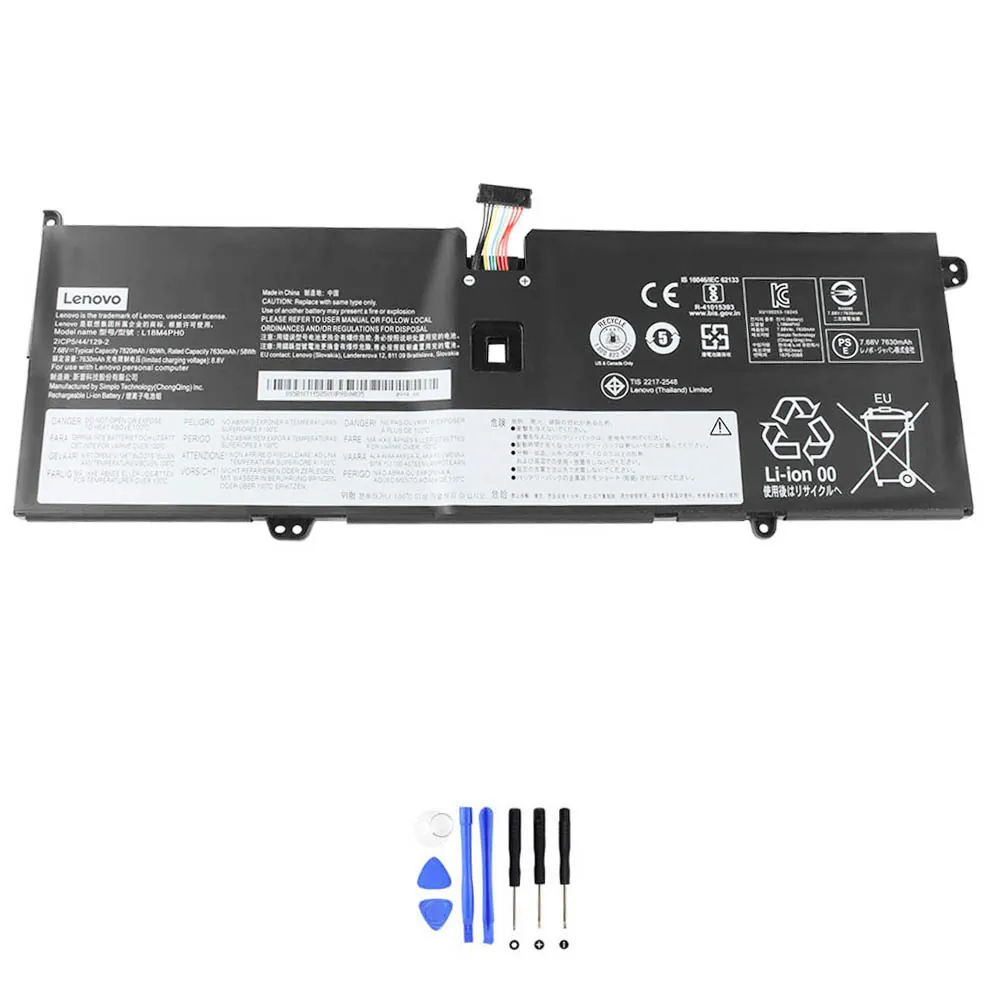
Is je laptop altijd aan de lader vastgeketend? Of valt hij plots uit? Een zwakke accu is super frustrerend. Geen paniek. In dit artikel loop je stap voor stap door de problemen heen. Eerst kijken we of je accu écht aan vervanging toe is. Daarna help ik je om de perfecte compatibele vervangingsaccu te vinden. Laten we beginnen.
➔ Bekijk de compatibele Lenovo L18C4PH0 vervangingsaccu
Inhoudsopgave
- Voor wie is dit artikel?
- Waarom je accu misschien aan vervanging toe is
- Troubleshooting checklist (eerst dit proberen!)
- Snelle compatibiliteitscheck vóór aankoop
- Specificaties van de accu-Lenovo-L18C4PH0-60Wh-10Lines
- Compatibele onderdeelnummers
- Compatibele laptopmodellen
- Zo vind je het onderdeelnummer van je accu
- Installatie-overzicht (veilig vervangen)
- Veelgestelde vragen (FAQ)
Voor wie is dit artikel?
Dit artikel is voor jou als je een Lenovo laptop hebt en merkt dat de accuduur achteruitgaat. Of als je laptop problemen geeft met opladen, uitschakelen of oververhitting. We gaan het hebben over symptomen, checks en hoe je een goede compatibele vervangingsaccu kiest. Perfect als je je laptop snel weer mobiel wilt hebben.
Waarom je accu misschien aan vervanging toe is
Accu’s slijten nu eenmaal. Maar hoe herken je het verschil tussen een softwarefoutje en een accu die echt op is? Hier zijn de veelvoorkomende symptomen, gegroepeerd zodat je ze makkelijk kunt herkennen.
1. Opladen werkt niet goed
- Je sluit de lader aan, maar het laadicoontje verschijnt niet.
- De laptop laadt wel op, maar stopt steeds bij bijvoorbeeld 80%.
- Opladen gaat ontzettend traag, veel langzamer dan voorheen.
- Het laadpercentage daalt zelfs terwijl de lader is aangesloten.
Snelle check: Probeer een andere, goedgekeurde adapter. Reinig de stekkeraansluiting op je laptop voorzichtig met een droge tandenborstel.
2. Loopt snel leeg / korte accuduur
- Waar je eerst uren kon werken, is de laptop nu binnen een uur leeg.
- Het percentage zakt veel sneller dan normaal, zelfs bij lichte taken.
- In de energie-instellingen staat een geschatte resterende tijd die belachelijk laag is.
Snelle check: Zet je beeldscherm helderheid lager en sluit onnodige programma’s. Kijk of het probleem ook in de veilige modus van Windows optreedt.
3. Laptop valt plots uit / percentage springt
- Je laptop sluit af zonder waarschuwing, ook al staat er nog 30% of meer.
- Het batterijpercentage springt, bijvoorbeeld van 50% naar 10% in een paar minuten.
- Na het afsluiten en weer aansluiten springt het percentage weer omhoog.
Snelle check: Dit zijn klassieke tekenen van een versleten accu. Een Windows batterijrapport kan dit bevestigen (zie checklist).
4. Oververhitting of zwelling
- Het onderste deel van je laptop (waar de accu zit) voelt abnormaal heet aan.
- Je laptop geeft een waarschuwing over batterijtemperatuur.
- De laptop ligt niet meer plat op tafel; de behuizing lijkt een beetje omhoog gedrukt.
- Je ziet of voelt een bolling in de behuizing of het touchpad.
Snelle check: Stop onmiddellijk met gebruiken! Een opgezwollen accu is een veiligheidsrisico. Gebruik de laptop niet meer tot je de accu hebt laten vervangen.
5. Slaapstand/hibernate issues en prestatieproblemen
- Je laptop komt niet meer uit de slaapstand of gaat er zelf in tijdens het werken.
- De laptop presteert trager, alsof hij zichzelf terugschroeft (dit kan door batterijbeheer).
- Je krijgt foutmeldingen over de stroomvoorziening of accu.
Snelle check: Update je stuurprogramma’s, vooral die voor de chipset en het stroombeheer. Controleer de energiebeheer-instellingen in Windows.
Troubleshooting checklist (eerst dit proberen!)
Voordat je een nieuwe accu bestelt, is het slim om deze veilige software- en hardwarechecks te doen. Soms ligt het probleem ergens anders.
- Herstart je laptop. Simpel, maar lost soms tijdelijke fouten op.
- Doe een power reset: Schakel de laptop uit, haadapter en accu eruit (als verwijderbaar), houd 30 seconden de aan/uit-knop ingedrukt, en sluit alles weer aan.
- Update stuurprogramma’s: Ga naar Apparaatbeheer > Batterijen. Klik met rechts op ‘Microsoft AC-adapter’ en ‘Microsoft ACPI-compatibele batterij’ en kies ‘Stuurprogramma bijwerken’.
- Voer een Windows batterijrapport uit: Open Opdrachtprompt als administrator en typ
powercfg /batteryreport. Open het gegenereerde HTML-bestand en kijk naar ‘Battery capacity history’. Is de ontwerphoogte veel groter dan de huidige volle lading? Dan is je accu versleten. - Test je adapter: Meet met een multimeter of de adapter de juiste spanning geeft. Of probeer een andere, identieke adapter.
- Controleer temperatuur: Gebruik software zoals HWMonitor om de batterijtemperatuur te checken. Boven de 45°C tijdens normaal gebruik is hoog.
- Reset BIOS/UEFI: Start op in BIOS/UEFI en laad de standaardinstellingen (Load Defaults). Soms staan er verkeerde stroominstellingen.
- Schakel over naar de ‘Beste prestaties’ modus in Windows energiebeheer om te zien of het probleem dan verdwijnt.
- Controleer op malware: Malware kan de CPU belasten en de accu snel leegtrekken.
- Kalibreer de accu (alleen voor niet-opgezwollen accu’s): Laad volledig op tot 100%, laat hem een paar uur aangesloten, gebruik hem dan tot hij helemaal leeg is en slaat af. Laad daarna in één keer weer volledig op.
Snelle compatibiliteitscheck (vóór aankoop)
Zorg dat je deze 4 dingen weet voordat je een nieuwe accu koopt. Dit voorkomt aankoop van het verkeerde onderdeel.
- Onderdeelnummer: Het exacte nummer op je oude accu (bijv. L18C4PH0). Dit is het belangrijkste.
- Voltage (V) en Capaciteit (Wh of mAh): De nieuwe accu moet exact dezelfde spanning hebben (bijv. 7.68V). De capaciteit (bijv. 60Wh) mag gelijk of iets hoger zijn, maar nooit lager.
- Connector en Vorm: De stekker moet passen en de accu moet fysiek in het batterijvak van je laptop passen.
- Laptopmodel en Serie: Noteer het volledige modelnummer van je laptop (vaak op een sticker aan de onderkant, zoals Yoga C940-14IIL).
Belangrijkste specificaties voor accu-Lenovo-L18C4PH0-60Wh-10Lines
| Specificatie | Waarde |
|---|---|
| Energiecapaciteit (Wh) | 60 Wh |
| Spanning (V) | 7.68 V |
| Capaciteit (mAh) | 7820 mAh |
| Aantal cellen | 4 cellen |
| Connector type | 10-pins (10Lines) |
| Compatibiliteit | Zie onderstaande lijst van onderdeelnummers |
Compatibele onderdeelnummers
De compatibele vervangingsaccu met SKU accu-Lenovo-L18C4PH0-60Wh-10Lines is een vervanging voor accu’s met de volgende onderdeelnummers:
- Lenovo 2ICP5/44/129-2
- Lenovo 5B10T11585
- Lenovo 5B10T11586
- Lenovo 5B10W67180
- Lenovo 5B10W67374
- Lenovo L18C4PH0
- Lenovo L18M4PH0
- Lenovo SB10W57415
- Lenovo SB10W67323
- Lenovo SB10W67416C3
- Compatibele modelseries (gedeeltelijke lijst):
- Lenovo Yoga C940-14IIL (81Q9) Series
- Let op: controleer de fysieke vormcompatibiliteit voordat u koopt
Compatibele laptopmodellen
- (Geen gegevens gevonden)
Zo vind je snel het onderdeelnummer van je huidige accu
- Op het acculabel: Haal voorzichtig de onderkant van je laptop open (raadpleeg een handleiding). Het nummer staat op een sticker op de accu zelf (bijv. L18C4PH0).
- Via Windows Batterijrapport: Voer
powercfg /batteryreportuit in Opdrachtprompt. In het rapport staat vaak het batterijserienummer of -naam. - In BIOS/UEFI: Start je laptop op in BIOS. Soms vind je batterijinformatie in een hardware- of power-sectie.
- Op de originele verpakking of bon: Als je die nog hebt, kan
het modelnummer van de vervangingsaccu staan op de doos of factuur. - Met systeeminformatie software: Tools zoals HWiNFO of CPU-Z kunnen soms het batterijmodel weergeven.
- Op de onderkant van de laptop: Sommige laptops hebben een sticker met het specifieke batterijtype voor dat model.
Installatie-overzicht (veilig vervangen)
Het vervangen van een laptopaccu is vaak eenvoudig, maar doe het veilig. Dit is een globaal overzicht.
- Schakel alles uit en trek alle stekkers. Zet de laptop volledig uit en verwijder de stroomadapter.
- Werk op een statischvrije ondergrond. Een houten tafel of een antistatische mat is ideaal.
- Verwijder de onderkant. Gebruik de juiste schroevendraaier (meestal PH0 of PH00) en verwijder alle schroeven. Let op: sommige schroeven kunnen onder rubberen voetjes zitten. Gebruik een plastic plamuurmesje om de behuizing voorzichtig los te wrikken.
- Ontkoppel de oude accu. Zoek de batterijconnector op het moederbord. Trek deze voorzichtig recht naar boven of zijwaarts los (niet aan de draden trekken!). Soms zit de accu vast met schroeven; verwijder deze.
- Plaats de nieuwe compatibele vervangingsaccu. Plaats de accu in het vak, schroef hem eventueel vast en klik de connector stevig op het moederbord.
- Test voor je alles dichtmaakt. Sluit de adapter aan en probeer de laptop aan te zetten. Werkt het? Mooi. Zet hem dan weer uit voordat je de behuizing vastschroeft.
- Sluit de laptop. Plaats de onderkant terug en draai alle schroeven vast.
- Laad de nieuwe accu volledig op voordat je hem voor het eerst uitgebreid gebruikt.
Tip: Raadpleeg altijd een officiële servicehandleiding voor jouw specifieke laptopmodel als je twijfelt over de stappen.
Veelgestelde vragen (FAQ)
1. Voor welke laptopmodellen is de accu-Lenovo-L18C4PH0-60Wh-10Lines bedoeld?
Deze compatibele vervangingsaccu is geschikt voor laptops die gebruikmaken van de onderdeelnummers uit de lijst hierboven, zoals bepaalde modellen uit de Lenovo Yoga C940-14IIL (81Q9) series. Controleer altijd het onderdeelnummer op je oude accu.
2. Is de accu-Lenovo-L18C4PH0-60Wh-10Lines een exacte match voor mijn laptop?
Ja, als het onderdeelnummer op je oude accu overeenkomt met een van de genoemde nummers (zoals Lenovo 5B10T11585 of Lenovo L18M4PH0) en de fysieke vorm past, dan is dit een compatibele vervanging. Controleer de vorm en connector goed.
3. Hoe lang gaat de accu-Lenovo-L18C4PH0-60Wh-10Lines ongeveer mee?
De levensduur hangt af van gebruik. Onder normale omstandigheden (ongeveer 500 laadcycli) kun je verwachten dat de accu na enkele jaren minder capaciteit houdt. Goed onderhoud (niet constant op 100% laten zitten, niet volledig leeg laten lopen) kan de levensduur verlengen.
4. Wordt mijn laptop de accu-Lenovo-L18C4PH0-60Wh-10Lines herkennen en correct opladen?
Ja, compatibele vervangingsaccu’s zoals deze zijn ontworpen om correct te communiceren met het stroombeheersysteem van je laptop. Hij zal normaal opladen en het batterijpercentage correct weergeven.
5. Kan ik de accu-Lenovo-L18C4PH0-60Wh-10Lines zelf installeren?
In de meeste gevallen wel, als je vertrouwd bent met het openen van je laptop en voorzichtig omgaat met elektronica. Volg ons installatie-overzicht of zoek online een handleiding voor jouw specifieke laptopmodel. Bij twijfel, laat het door een professional doen.
6. Moet ik de accu-Lenovo-L18C4PH0-60Wh-10Lines eerst kalibreren na installatie?
Het is een goed idee. Laad de accu na installatie eerst volledig op tot 100%. Laat hem daarna een paar uur aangesloten. Gebruik hem dan in één sessie tot hij leeg is en slaat uit. Laad hem daarna weer in één keer volledig op. Dit helpt de batterijmeter te kalibreren.
7. Wat moet ik doen als mijn laptop het onderdeelnummer Lenovo SB10W57415 heeft? Is de accu-Lenovo-L18C4PH0-60Wh-10Lines dan compatibel?
Ja, volgens onze compatibiliteitslijst is de accu-Lenovo-L18C4PH0-60Wh-10Lines een compatibele vervanging voor accu’s met onderdeelnummer Lenovo SB10W57415. Controleer wel of de fysieke vorm en connector identiek zijn.
8. Zijn er veiligheidsvoorzieningen in de accu-Lenovo-L18C4PH0-60Wh-10Lines ingebouwd?
Ja, kwalitatieve compatibele accu’s bevatten doorgaans beveiligingscircuits tegen oververhitting, overladen, diepontlading en kortsluiting.
9. Verliest de accu-Lenovo-L18C4PH0-60Wh-10Lines lading als ik hem een tijdje niet gebruik?
Alle lithium-ion accu’s verliezen langzaam lading, ook in opslag. Bewaar hem voor langere tijd bij kamertemperatuur en met een lading van ongeveer 50-60% voor de beste gezondheid op lange termijn.
10. Mijn laptop heeft een onderdeelnummer dat niet in de lijst staat. Kan ik de accu-Lenovo-L18C4PH0-60Wh-10Lines dan toch proberen?
Dat raden we sterk af. Gebruik alleen een accu waarvan het onderdeelnummer exact overeenkomt met de lijst of waarvan de fabrikant expliciet compatibiliteit bevestigt. Het verkeerde voltage of een verkeerde connector kan je laptop beschadigen.
Klaar om je laptop weer mobiel te maken?
Hopelijk heb je nu een duidelijk beeld van de problemen en de oplossing. Als je hebt vastgesteld dat je een nieuwe accu nodig hebt en je onderdeelnummer komt overeen, dan kun je met een gerust hart een compatibele vervanging kiezen. Je laptop verdient een tweede adem.
➔ Bestel hier je compatibele Lenovo L18C4PH0 vervangingsaccu