Lenovo Laptop Accu Problemen? Zo Kies Je de Juiste Vervanging (L14M4P72 45Wh)
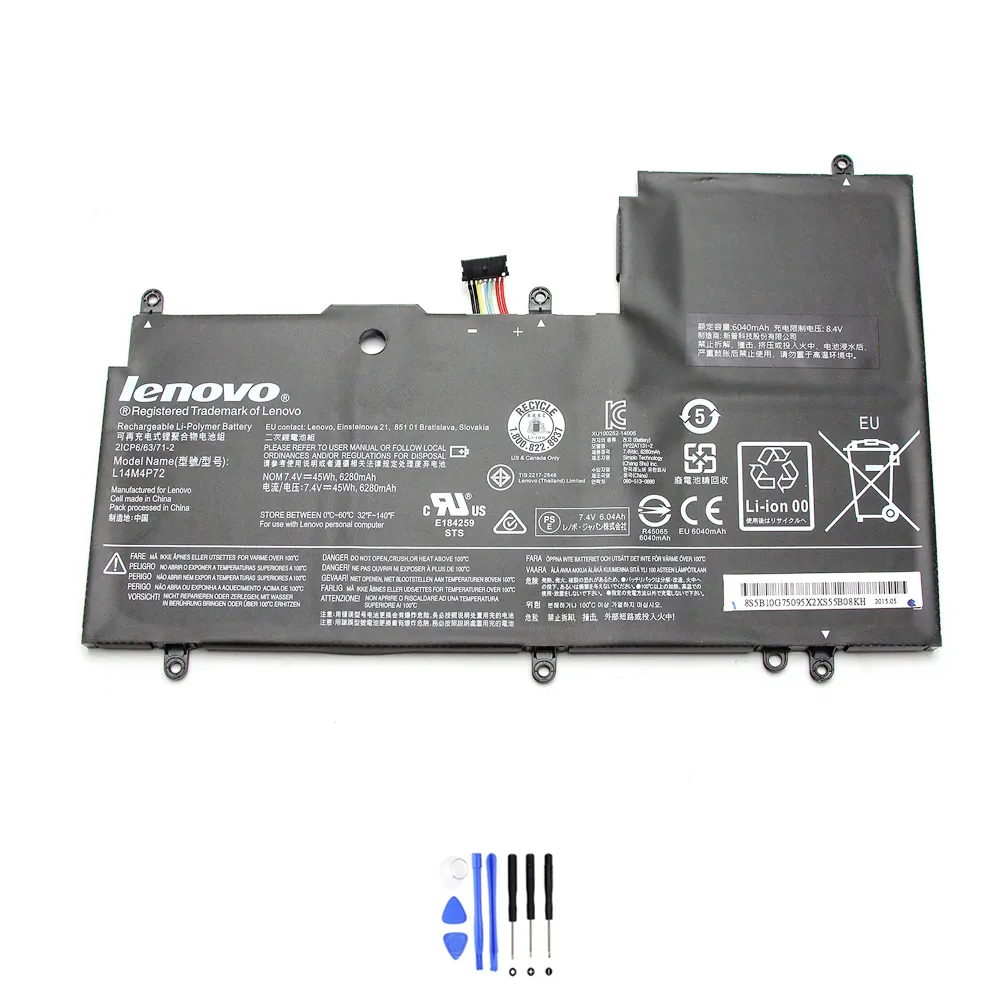
Is je Lenovo laptop een drama geworden? Loopt hij in een uur leeg of gaat hij plots uit? Grote kans dat je accu het begeeft. Geen paniek. In dit artikel help ik je eerst om de problemen te herkennen. Daarna laat ik je precies zien hoe je een veilige en compatibele vervangingsaccu vindt, zoals de accu-Lenovo-L14M4P72-45Wh. Laten we beginnen.
➔ Bekijk de compatibele Lenovo L14M4P72 vervangingsaccu
Inhoudsopgave
- Voor wie is dit artikel?
- Waarom je accu misschien aan vervanging toe is
- Troubleshooting checklist (eerst dit proberen!)
- Snelle compatibiliteitscheck vóór aankoop
- Specificaties: Lenovo L14M4P72 45Wh accu
- Compatibele onderdeelnummers
- Compatibele laptopmodellen
- Zo vind je het onderdeelnummer van je huidige accu
- Installatie-overzicht (veilig vervangen)
- Veelgestelde vragen (FAQ)
Voor wie is dit artikel?
Dit artikel is voor jou als je laptop problemen geeft die op een slechte accu wijzen. Je wilt niet meteen een nieuwe laptop kopen. Je zoekt een betrouwbare, compatibele vervanging om je Lenovo weer de hele dag mee te kunnen nemen. Ik ga je helpen om zelf de diagnose te stellen en de juiste keuze te maken.
Waarom je accu misschien aan vervanging toe is
Accu’s slijten. Na 2-3 jaar of 300-500 laadcycli neemt de capaciteit af. Herken je één of meer van deze symptomen?
A) Opladen werkt niet goed
- De laptop laadt niet op, ookal zit de stekker erin (percentage blijft stilstaan of daalt).
- Het opladen stopt steeds rond de 80%.
- Opladen duurt extreem lang.
- Windows geeft de melding “Aangesloten, niet opladen”.
Snelle check: Probeer een andere, goedgekeurde adapter. Reinig de stroomconnector op je laptop voorzichtig met een tandenstoker.
B) Loopt snel leeg / Korte accuduur
- Waar je eerst 6 uur kon werken, haal je nu nog maar 1 of 2 uur.
- Het percentage zakt zichtbaar terwijl je naar het scherm kijkt.
- Een simpele taak zoals mail lezen slurpt de batterij leeg.
Snelle check: Ga in Windows naar Instellingen > Systeem > Accu en bekijk het verbruik per app. Sluit zware programma’s.
C) Laptop valt plots uit / Percentage springt
- Je laptop gaat zonder waarschuwing uit, ook bij 30% of 40%.
- Het weergegeven percentage springt (bijv. van 60% naar 10% in één keer).
- Hij start alleen nog op als de adapter is aangesloten.
Snelle check: Dit zijn klassieke tekenen van versleten batterijcellen. Een software-reset kan helpen (zie checklist).
D) Oververhitting / Zwelling
- Het onderstel van je laptop wordt (lokaal) erg heet.
- Je krijgt waarschuwingen over batterijtemperatuur.
- Het laptoponderstel staat niet meer plat op tafel (accu zwelt op).
- Je hoort een licht knisperend geluid.
Snelle check: Stop onmiddellijk met gebruiken! Een opgezwollen accu is een veiligheidsrisico. Zet de laptop uit, trek de stekker eruit en laat hem afkoelen op een niet-brandbare ondergrond. Bereid vervanging voor.
E) Slaapstand problemen & Prestatieverlies
- Je laptop komt niet meer uit de slaapstand (hibernation).
- Hij gaat spontaan in slaapstand, ook bij hoog batterijpercentage.
- De prestaties zijn traag, alsof de laptop zichzelf vertraagt (CPU-throttling).
Snelle check: Update je BIOS/UEFI en stuurprogramma’s via de Lenovo Vantage app. Een oude BIOS kan accubeheer verstoren.
Troubleshooting checklist (eerst dit proberen!)
Voordat je een nieuwe accu bestelt, doorloop je deze veilige checks. Misschien is het een softwareprobleem.
- Herstart je laptop. Simpel, maar vaak effectief.
- Voer een power cycle uit: Schakel de laptop uit. Haal de adapter eruit. Houd de aan/uit-knop 60 seconden ingedrukt. Sluit de adapter weer aan en start op.
- Update stuurprogramma’s: Open Lenovo Vantage of ga naar Device Manager > Batterijen. Klik met rechts op ‘Microsoft AC-adapter’ en ‘Microsoft ACPI-compatibele batterij’ en kies ‘Stuurprogramma bijwerken’.
- Genereer een Windows batterijrapport: Open Opdrachtprompt (als admin). Typ
powercfg /batteryreporten druk op Enter. Open het gegenereerde HTML-bestand. Kijk bij ‘Battery capacity history’. Is de ‘Full Charge Capacity’ veel lager dan ‘Design Capacity’? Dan is je accu versleten. - Test je adapter: Meet met een multimeter of de adapter de juiste spanning geeft. Of probeer een andere adapter met exact dezelfde specificaties (Voltage en Wattage).
- Controleer temperatuur: Gebruik een tool zoals HWMonitor. Is de batterijtemperatuur constant boven de 45°C? Dat versnelt slijtage.
- Reset BIOS naar standaardinstellingen: Start op in BIOS (meestal F1 of F2 bij Lenovo). Zoek naar ‘Load Defaults’ of ‘Reset to Default’.
- Schakel batterijbesparingsmodus uit om te testen of het probleem dan verdwijnt.
- Voer een malware-scan uit. Malware kan op de achtergrond veel stroom verbruiken.
- Kalibreer de batterij (indien mogelijk): Laad hem volledig op tot 100%, laat hem nog 2 uur aangesloten. Gebruik hem dan tot hij helemaal leeg is en uitvalt. Laad daarna in één keer weer volledig op.
Snelle compatibiliteitscheck (vóór aankoop)
Zorg dat de nieuwe accu perfect past. Check deze 4 punten:
- Onderdeelnummer / P/N: Dit is het belangrijkste. Zoek het nummer op je oude accu (zie hieronder hoe).
- Voltage (V): Moet exact overeenkomen (bijv. 7.4V). Een andere voltage kan je laptop beschadigen.
- Capaciteit (Wh of mAh): Wh (Watt-uur) moet hetzelfde of hoger zijn. Een hogere Wh betekent een langere accuduur. mAh kan verschillen bij gelijke Wh en Voltage.
- Connector en vorm: De stekker moet passen en het accupakket moet fysiek in de laptopbak passen. Vergelijk foto’s.
Belangrijkste specificaties voor Lenovo accu-Lenovo-L14M4P72-45Wh
| Specificatie | Waarde |
|---|---|
| Model | L14M4P72 |
| Spanning (Voltage) | 7.4 V |
| Capaciteit (Energie) | 45 Wh |
| Capaciteit (Lading) | ~6280 mAh |
| Aantal cellen | 4 |
| Connector type | Standard Lenovo 2-pins |
| Compatibiliteit | Zie onderstaande lijst |
Compatibele onderdeelnummers
De accu-Lenovo-L14M4P72-45Wh is een compatibele vervanging voor laptops die gebruik maken van één van de volgende onderdeelnummers:
- Lenovo 35040005
- Lenovo 35044733
- Lenovo 5B10G75095
- Lenovo 5B10G84689
- Lenovo 5B10K10224
- Lenovo 5B10K10226
- Lenovo L14M4P72
- Lenovo L14S4P72
- Compatibele modelseries (gedeeltelijke lijst):
- Lenovo Yoga 3 1470 (80JH)
- Lenovo Yoga 3 1470 (80KQ)
- Lenovo Yoga 700-14ISK (80QD) Series
- Let op: controleer de fysieke vormcompatibiliteit voordat u koopt
Compatibele laptopmodellen
- (Geen gegevens gevonden)
Zo vind je snel het onderdeelnummer van je huidige accu
- Kijk op het label van de accu: Dit is de beste manier. Draai je laptop om. Zoek naar een klein icoontje van een batterij. Het onderdeelnummer (P/N of Part No.) staat er vaak bij, zoals “L14M4P72” of “5B10K10224”.
- Gebruik het Windows batterijrapport: Voer
powercfg /batteryreportuit. In het rapport vind je soms het batterijmodel. - Check je laptopmodelnummer: Zoek op het onderstel van je laptop naar het model (bijv. “Yoga 700-14ISK”). Zoek dit modelnummer samen met “battery part number” op Google.
- Gebruik systeeminformatie: Druk op Windows-toets + R, typ
msinfo32en druk op Enter. Kijk onder “Systeemoverzicht” bij “SKU van het basissysteem” of “Model”. - Open de laptop (alleen als je comfortabel bent): Schakel uit, verwijder de achterklep. Het partnummer staat op de accu zelf
gedrukt.
Installatie-overzicht (veilig vervangen)
Het vervangen van een laptopaccu is meestal eenvoudig. Volg altijd deze hoofdlijnen voor veiligheid:
- Schakel de laptop volledig uit. Zet hem niet in slaapstand.
- Trek de stroomadapter eruit en verwijder alle andere kabels.
- Ontlaad jezelf statisch: Raak een geaard metalen voorwerp aan, zoals een radiator.
- Verwijder de achterklep: Gebruik de juiste schroevendraaier (meestal PH0 of PH00). Leg de schroeven op een veilige plek.
- Zoek de accu: Dit is het grootste rechthoekige blok, vaak in het midden of onderaan.
- Verwijder de oude accu: Zoek de connector waar de accu aan het moederbord zit. Trek deze connector voorzichtig recht naar boven of opzij los (niet aan de draden trekken!). Verwijder daarna de schroeven of klikjes die de accu vasthouden.
- Plaats de nieuwe accu: Zet de nieuwe compatibele vervangingsaccu op dezelfde plek. Zorg dat de connector goed uitgelijnd is en druk hem stevig tot hij klikt.
- Sluit de laptop: Schroef de achterklep weer vast.
- Laad eerst volledig op: Sluit de adapter aan en laad de nieuwe accu in één keer tot 100% voordat je hem gebruikt.
Tip: Zoek op YouTube naar “[Jouw laptopmodel] battery replacement” voor een visuele handleiding.
Veelgestelde vragen (FAQ)
1. Is de accu-Lenovo-L14M4P72-45Wh een exacte match voor mijn laptop?
Deze accu is een compatibele vervangingsaccu. Hij is ontworpen om te werken als vervanging voor laptops die het onderdeelnummer L14M4P72, L14S4P72 of de andere genoemde nummers gebruiken. Controleer altijd het onderdeelnummer op je oude accu en de fysieke vorm voordat je koopt.
2. Werkt de accu-Lenovo-L14M4P72-45Wh ook in een Lenovo Yoga 700-14ISK?
Ja, volgens onze compatibiliteitslijst is deze accu geschikt voor de Lenovo Yoga 700-14ISK (80QD) series. Controleer voor de zekerheid ook het onderdeelnummer in je eigen laptop.
3. Hoe lang gaat de accu-Lenovo-L14M4P72-45Wh mee?
De levensduur van een accu hangt af van gebruik. Gemiddeld ga je uit van 2-3 jaar of 300-500 volledige laadcycli voordat de capaciteit merkbaar afneemt. Vermijd extreme hitte en laat hem niet continu op 100% aangesloten voor de beste levensduur.
4. Moet ik de accu-Lenovo-L14M4P72-45Wh eerst kalibreren?
Het is een goed idee. Laad hem na installatie eerst volledig op tot 100% (laat hem daarna nog ongeveer 2 uur aangesloten). Gebruik hem dan tot de laptop zichzelf uitschakelt. Laad hem daarna weer in één keer volledig op. Dit helpt Windows om het batterijniveau accuraat aan te geven.
5. Waarom wordt mijn laptop nog steeds warm met de nieuwe accu-Lenovo-L14M4P72-45Wh?
Een nieuwe accu zou niet moeten oververhitten. Milde warmte is normaal tijdens intensief gebruik of opladen. Wordt hij erg heet? Controleer of er geen stof in de ventilatieopeningen zit en of je stroomadapter de juiste specificaties heeft. Als het probleem aanhoudt, kan het een ander onderdeel zijn (zoals de processor of koelpasta).
6. Kan ik de accu-Lenovo-L14M4P72-45Wh gebruiken als mijn oude accu het nummer Lenovo 5B10K10224 had?
Ja, de accu-Lenovo-L14M4P72-45Wh is een compatibele vervanging voor het onderdeelnummer Lenovo 5B10K10224. Zorg wel dat de fysieke vorm en connector hetzelfde zijn.
7. Wordt de accu-Lenovo-L14M4P72-45Wh geleverd met een garantie?
Compatibele vervangingsaccu’s worden meestal met garantie geleverd. De exacte voorwaarden (bijv. 12 of 24 maanden) vind je op de productpagina van de verkoper. Bekijk dit altijd voor je koopt.
8. Mijn laptop herkent de nieuwe accu-Lenovo-L14M4P72-45Wh niet. Wat nu?
Probeer dit: 1) Zorg dat de connector goed vastzit. 2) Voer een power cycle uit (laptop uitzetten, adapter eruit, 60 sec aan/uit-knop ingedrukt houden). 3) Update het BIOS en de batterij-stuurprogramma’s via Lenovo Vantage. 4) Laad de accu minimaal 30 minuten aan terwijl de laptop uit staat.
9. Is de capaciteit van 45Wh genoeg voor een hele werkdag?
Dat hangt af van je gebruik. Voor licht werk (tekstverwerken, mail, internet) kun je bij een nieuwe, gezonde accu verwachten. Voor zwaardere taken (video’s kijken, gamen, programmeren) zal de accuduur korter zijn. Een accu met hogere Wh (indien compatibel) gaat langer mee.
10. Kan ik de accu-Lenovo-L14M4P72-45Wh ook gebruiken voor het modelnummer Lenovo 35044733?
Ja, de accu-Lenovo-L14M4P72-45Wh is een compatibele vervanging voor het onderdeelnummer Lenovo 35044733. Dit nummer staat in onze compatibiliteitslijst.
11. Hoe lang duurt het voordat de accu-Lenovo-L14M4P72-45Wh volledig is opgeladen?
Vanuit volledig leeg duurt het opladen van een 45Wh accu met de originele adapter meestal tussen de 2 en 4 uur. Het kan langer duren als je de laptop intensief gebruikt tijdens het opladen.
12. Moet ik mijn oude accu speciaal inleveren?
Ja, dat is verstandig en vaak verplicht. Laptopaccu’s zijn chemisch afval. Lever je oude accu in bij een erkend inzamelpunt (bijv. de milieustraat, of een winkel die batterijen verkoopt). Gooi hem nooit bij het restafval.
➔ Bestel hier je compatibele Lenovo L14M4P72 vervangingsaccu
Hopelijk heb je nu een duidelijk beeld. Je kunt eerst zelf de problemen checken en weet precies waar je op moet letten bij het kiezen van een compatibele vervangingsaccu. Zo geef je je trouwe Lenovo laptop weer een nieuw leven!