Lenovo Laptop Accu Problemen? Zo Kies Je de Juiste Vervanging (L19C3PF8 37.5Wh)
Herken je dit? Je laptop geeft aan dat hij aan de lader moet, terwijl die er al in zit. Of je batterijpercentage springt van 40% naar 5% in een paar minuten. Frustrerend, zeker als je iets af moet maken.
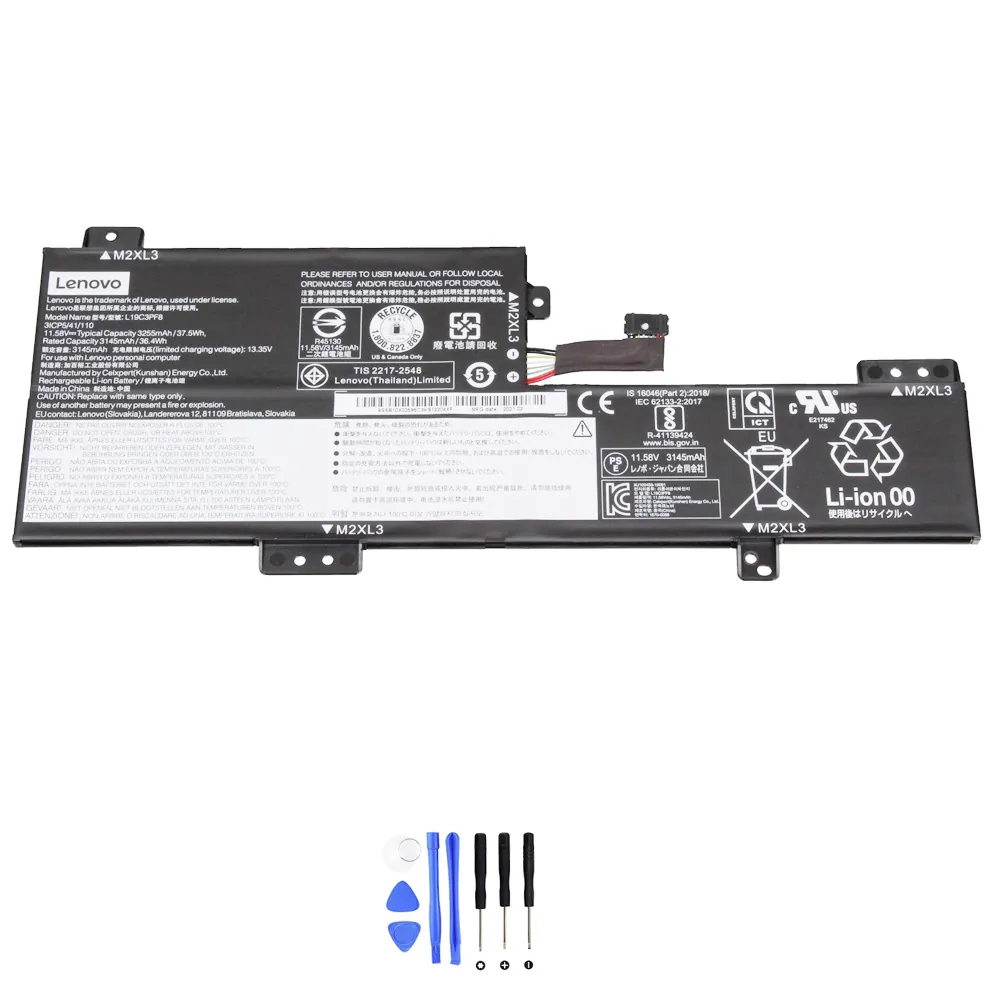
Vaak is je accu dan gewoon aan vervanging toe. Geen paniek, dat los je zelf op. In dit artikel help ik je eerst om het probleem te herkennen. Daarna laat ik je precies zien hoe je de juiste compatibele vervangingsaccu kiest, zoals de accu-Lenovo-L19C3PF8-37.5Wh.
Laten we beginnen.
Inhoudsopgave
- Voor wie is dit artikel?
- Waarom je accu misschien aan vervanging toe is
- Troubleshooting checklist (eerst dit proberen!)
- Snelle compatibiliteitscheck vóór aankoop
- Specificaties van de Lenovo L19C3PF8 accu
- Compatibele onderdeelnummers
- Compatibele laptopmodellen
- Zo vind je het onderdeelnummer van je huidige accu
- Installatie-overzicht (veilig vervangen)
- Veelgestelde vragen (FAQ)
Voor wie is dit artikel?
Dit artikel is voor iedereen met een Lenovo laptop (zoals een IdeaPad Flex 3) die problemen heeft met de batterij. Of je nu technisch bent of niet, ik leg het stap voor stap uit. Het doel is dat je zelfverzekerd de juiste vervangingsaccu kunt uitzoeken en bestellen.
Waarom je accu misschien aan vervanging toe is
Accu’s slijten. Na een paar jaar houdt hij gewoon minder lading vast. Hier zijn de meest voorkomende symptomen, gegroepeerd zodat je ze makkelijk herkent.
1. Opladen werkt niet goed
- Aangesloten maar laadt niet: De laptop werkt op netstroom, maar het batterijpercentage stijgt niet.
- Stopt bij 80% (of een ander percentage): Hij laadt op, maar komt nooit op 100%.
- Ontzettend traag opladen: Het duurt uren om een paar procent bij te laden.
- “Plugged in, not charging”: Je ziet dit icoontje of bericht in Windows.
Snelle check: Probeer een andere, goedgekeurde adapter. Reinig de stekkercontacten van je laptop en adapter voorzichtig met een droog wattenstaafje.
2. Loopt snel leeg / korte accuduur
- Binnen een uur leeg: Terwijl je vroeger uren kon werken.
- Snelle daling bij lichte taken: Alleen tekst typen of browsen vreet de batterij.
- Windows schat de resterende tijd verkeerd in: Hij zegt “2 uur over”, maar na 30 minuten is het al op.
Snelle check: Ga naar Instellingen > Systeem > Accu en kijk welke apps het meeste verbruiken. Sluit onnodige programma’s.
3. Laptop valt plots uit / percentage springt
- Plotseling uitschakelen: Zonder waarschuwing, vaak bij 20-30%.
- Batterijpercentage springt: Bijv. van 50% naar 10% of van 80% naar 100% in een seconde.
- Laptop start niet zonder adapter: Alleen met stekker in het stopcontact.
Snelle check: Voer een Windows batterijrapport uit (zie de checklist hieronder). Dit laat zien hoe gezond je accu nog is.
4. Oververhitting of zwelling
- Laptop wordt erg heet bij het opladen of gebruik.
- Waarschuwing voor een opgezwollen batterij in Windows of BIOS.
- Touchpad of toetsenbord komt omhoog: De accu zwelt op en duwt de behuizing omhoog.
- Rare geur vanuit de laptop.
Snelle check (VEILIGHEID!): Als je vermoedt dat de accu zwelt, gebruik de laptop dan NIET MEER. Zet hem uit, trek de stekker eruit en laat hem ergens koel en veilig liggen. Een opgezwollen accu is een brand- en veiligheidsrisico en moet direct vervangen worden.
5. Slaapstand/hibernatie en prestatieproblemen
- Laptop komt niet meer uit slaapstand.
- Hij gaat in winterslaap of sluit af terwijl hij aan staat.
- Prestaties zijn traag als hij niet is aangesloten, ook al staat het stroomplan op “Beste prestaties”.
Snelle check: Update je stuurprogramma’s, vooral die voor de chipset en het stroombeheer. Controleer de energiebeheerinstellingen in Windows.
Troubleshooting checklist (eerst dit proberen!)
Voordat je een nieuwe accu bestelt, is het slim om deze veilige software- en hardwarechecks te doen. Soms ligt het probleem ergens anders.
- Herstart je laptop. Simpel, maar lost soms tijdelijke softwarefouten op.
- Doe een power reset: Schakel de laptop volledig uit. Haal de adapter eruit en verwijder de accu (als dat kan). Houd 60 seconden de aan/uit-knop ingedrukt. Plaats de accu terug, sluit de adapter aan en start op.
- Update stuurprogramma’s: Ga naar Apparaatbeheer > Batterijen. Klik met de rechtermuisknop op “Microsoft AC-adapter” en “Microsoft ACPI-compatibele batterij” en kies “Stuurprogramma bijwerken”.
- Voer een Windows batterijrapport uit: Open Opdrachtprompt als administrator (zoek naar “cmd”, rechtsklikken, “Als administrator uitvoeren”). Typ:
powercfg /batteryreport. Het rapport wordt opgeslagen, meestal in C:Users[JouwNaam]battery-report.html. Open het en kijk naar “Design Capacity” vs. “Full Charge Capacity”. Als de Full Charge veel lager is, is je accu versleten. - Controleer je adapter: Gebruik je de originele adapter? Is het wattage correct? Een te zwakke adapter kan niet goed opladen.
- Controleer temperatuur: Gebruik een tool zoals HWMonitor om te zien of je laptop (en accu) niet oververhit raken door stof of een defecte ventilator.
- Reset BIOS/UEFI-instellingen: Start op in BIOS/UEFI (meestal F2 of Del tijdens opstarten). Zoek naar een optie zoals “Load Optimal Defaults” of “Reset to Default”. Sla de wijzigingen op en start op.
- Kalibreer de batterij (indien mogelijk): Laad hem volledig op tot 100%, laat hem nog 2 uur aangesloten. Haal de stekker eruit en gebruik de laptop tot hij zichzelf uitschakelt (0%). Laat hem daarna minimaal 5 uur uit. Sluit vervolgens de adapter aan en laad ononderbroken op tot 100%.
- Scan op malware: Malware kan ongemerkt je systeem belasten en de batterij snel leegtrekken.
- Test in Veilige Modus: Start op in Veilige Modus. Als de batterij daar normaal werkt, is een softwareconflict of stuurprogramma de boosdoener.
Helpt dit allemaal niet, en is de “Full Charge Capacity” in het rapport erg laag? Dan is het tijd voor een nieuwe accu.
➡️ Bekijk de compatibele Lenovo L19C3PF8 vervangingsaccu
Snelle compatibiliteitscheck (vóór aankoop)
Zorg dat je deze 5 dingen controleert voordat je een nieuwe accu bestelt. Zo weet je zeker dat hij past en werkt.
- Onderdeelnummer (Part Number): Dit is het belangrijkste. Zoek het nummer op je oude accu (zie hieronder hoe). Een compatibele accu heeft vaak hetzelfde of een vergelijkbaar nummer.
- Voltage (V): Moet EXACT overeenkomen. Meestal 11.1V, 11.4V, 11.58V, 14.4V, etc. Een afwijkende voltage kan je laptop beschadigen.
- Capaciteit (Wh of mAh): Wh (Watt-uur) of mAh (milliampère-uur). Deze mag gelijk of HOGER zijn dan je oude accu. Hoger is prima, dat betekent een langere batterijduur. Lager kan, maar dan gaat hij sneller leeg.
- Connector en vorm: De stekker moet passen en de accu moet fysiek in het batterijvak van je laptop passen. Controleer de foto’s op de productpagina goed.
- Laptopmodel/serie: Je laptopmodel (bijv. IdeaPad Flex 3-11IGL05) moet in de compatibiliteitslijst staan. Het onderdeelnummer is echter leidend.
Belangrijkste specificaties voor de accu-Lenovo-L19C3PF8-37.5Wh
Hier zijn de technische specificaties van deze compatibele vervangingsaccu. Vergelijk ze met de gegevens van je oude accu.
| Specificatie | Waarde |
|---|---|
| Onderdeelnummer | L19C3PF8 (en andere compatibele nummers) |
| Spanning (Voltage) | 11.58 V |
| Capaciteit (Watt-uur) | 37.5 Wh |
| Capaciteit (mAh) | 3255 mAh |
| Aantal cellen | 3 cellen |
| Connector type | Standaard Lenovo 3-pins connector |
| Compatibiliteit | Zie de lijst met onderdeelnummers en modellen hieronder |
Compatibele onderdeelnummers
De accu-Lenovo-L
L19C3PF8-37.5Wh is compatibel met de volgende originele onderdeelnummers. Als je huidige accu één van deze nummers heeft, is deze vervangingsaccu geschikt.
- Lenovo 5B10X02593
- Lenovo 5B10X02604
- Lenovo L19C3PF8
- Lenovo L19M3PF8
- Lenovo SB10X02592
- Lenovo SB10X02595
- Compatibele modelseries (gedeeltelijke lijst):
- Lenovo IdeaPad Flex 3-11ADA05 (82G4)
- Lenovo IdeaPad Flex 3-11IGL05 (82B2) Series
- Let op: controleer de fysieke vormcompatibiliteit voordat u koopt
Compatibele laptopmodellen
Op basis van de onderdeelnummers is deze accu geschikt voor laptops in de volgende series. Controleer altijd dubbel met je eigen modelnummer.
- (Geen gegevens gevonden)
Belangrijke tip: Het onderdeelnummer op je oude accu is de beste garantie voor compatibiliteit. Het laptopmodel geeft een goede indicatie, maar het accunummer is doorslaggevend.
Zo vind je snel het onderdeelnummer van je huidige accu
Geen idee welk nummer je accu heeft? Probeer een van deze methodes.
- Op het fysieke label: Haal de accu voorzichtig uit je laptop (zie installatie hieronder). Op een sticker staat het part number, vaak aangeduid met “P/N”, “PN”, “Part No.” of “Model”.
- In Windows Batterijrapport: Het rapport dat je eerder maakte (met
powercfg /batteryreport) toont vaak het batterijmodel onder “Battery Information”. - Via Systeeminformatie: Druk op Windows-toets + R, typ
msinfo32en druk op Enter. Ga naar Componenten > Energiebeheer. Kijk bij “Batterijnaam” of “Batterij-id”. - Op de laptopbehuizing: Soms staat het compatibele accunummer op een sticker onderop de laptop zelf, bij het batterijvak.
- In de BIOS/UEFI: Start je laptop op in BIOS/UEFI. Soms vind je hardware-informatie, inclusief het batterijmodel, in een systeeminformatiesectie.
- Zoek op laptopmodel: Zoek online op “[Jouw Lenovo modelnummer] specificaties” of “[Jouw Lenovo modelnummer] batterij part number”. Officiële specificatiepagina’s van Lenovo tonen dit vaak.
Installatie-overzicht (veilig vervangen)
Een accu vervangen is meestal eenvoudig. Volg altijd deze algemene stappen voor veiligheid.
- Voorbereiding: Schakel de laptop volledig uit. Haal de stroomadapter uit het stopcontact en uit de laptop. Ontlaad eventuele statische elektriciteit door een geaard metalen voorwerp aan te raken.
- Oude accu verwijderen: Draai de laptop om. Zoek het batterijslot. Dit kan een vergrendeling met schuifjes of een paar schroefjes zijn. Maak het batterijvak vrij en schuif of til de oude accu voorzichtig uit de connector. Trek nooit aan de draden!
- Nieuwe accu plaatsen: Plaats de nieuwe compatibele accu op exact dezelfde positie. Druk de connector stevig en recht in de poort op het moederbord tot hij vastklikt.
- Afronding: Plaats de accu terug in het vak en zet de vergrendeling of schroefjes weer vast. Sluit de adapter aan en laat de laptop minimaal 3-4 uur ononderbroken opladen tot 100% voordat je hem weer normaal gebruikt.
Let op: Dit is een algemene handleiding. Raadpleeg voor jouw specifieke laptopmodel een servicehandleiding of een YouTube-instructievideo. Wees voorzichtig bij het openen van je apparaat.
Veelgestelde vragen (FAQ)
1. Is de accu-Lenovo-L19C3PF8-37.5Wh een originele Lenovo accu?
Nee, dit is een hoogwaardige compatibele vervangingsaccu. Hij is ontworpen om technisch identiek te zijn aan de originele accu’s met dezelfde onderdeelnummers (zoals 5B10X02593, L19C3PF8, etc.) en voldoet aan dezelfde specificaties voor spanning, capaciteit en aansluiting.
2. Voor welke Lenovo laptopmodellen is de accu-Lenovo-L19C3PF8-37.5Wh geschikt?
Hij is compatibel met laptops die de originele onderdeelnummers gebruiken uit de lijst hierboven, zoals de Lenovo IdeaPad Flex 3-11ADA05 (82G4) en IdeaPad Flex 3-11IGL05 (82B2) series. Controleer altijd het onderdeelnummer op je oude accu.
3. Hoe lang gaat de accu-Lenovo-L19C3PF8-37.5Wh mee?
De levensduur van een accu hangt af van gebruik en omgeving. Gemiddeld behoudt een nieuwe accu van goede kwaliteit 2-3 jaar lang een goede capaciteit bij normaal gebruik (ongeveer 300-500 laadcycli). Vermijd extreme temperaturen en laad hem niet continu op 100% als hij altijd aan de lader zit.
4. Levert de accu-Lenovo-L19C3PF8-37.5Wh dezelfde accuduur als een nieuwe originele accu?
Ja, omdat de capaciteit (37.5Wh / 3255mAh) gelijk is aan de originele specificatie, mag je een vergelijkbare gebruiksduur verwachten als toen je laptop nieuw was. De werkelijke duur hangt af van je instellingen, helderheid en gebruikte apps.
5. Wordt de accu-Lenovo-L19C3PF8-37.5Wh herkend door mijn Lenovo laptop en software?
Ja, compatibele accu’s gebruiken dezelfde communicatiechip. Je laptop zal hem herkennen als een “Microsoft ACPI-Compliant Battery” en de batterij-indicator, laadstatus en energiebeheer werken normaal.
6. Is de accu-Lenovo-L19C3PF8-37.5Wh veilig? Heeft hij beveiligingen tegen oververhitting en overladen?
Ja, hoogwaardige compatibele accu’s zoals deze zijn voorzien van ingebouwde beveiligingscircuits (PCB). Deze bewaken de temperatuur, spanning en stroom, en beschermen tegen overladen, diepontlading en kortsluiting.
7. Kan ik de accu-Lenovo-L19C3PF8-37.5Wh ook gebruiken als mijn huidige accu een ander nummer heeft, bijvoorbeeld Lenovo L19M3PF8?
Ja, de L19M3PF8 staat in de compatibiliteitslijst. Zolang het voltage (11.58V) overeenkomt en de fysieke vorm en connector identiek zijn, is deze accu een geschikte vervanging.
8. Moet ik mijn laptop instellen of de batterij kalibreren na het installeren van de accu-Lenovo-L19C3PF8-37.5Wh?
Het wordt aangeraden. Laad na installatie eerst volledig op tot 100% (laat hem daarna nog 2 uur aangesloten). Gebruik hem dan tot hij zichzelf uitschakelt (0%). Laat hem 5+ uur uit, en laad daarna weer ononderbroken op tot 100%. Dit kalibreert de batterijmeter van Windows.
9. Verlies ik mijn garantie als ik de accu-Lenovo-L19C3PF8-37.5Wh zelf installeer?
Het zelf vervangen van een verbruiksartikel zoals een accu verliest meestal niet de garantie op de rest van je laptop, maar dit kan per fabrikant verschillen. Voor de zekerheid kun je de garantievoorwaarden van Lenovo checken. De nieuwe accu heeft uiteraard zijn eigen garantie.
10. Wat moet ik doen als mijn laptop met de nieuwe accu-Lenovo-L19C3PF8-37.5Wh niet oplaadt?
Dubbelcheck eerst: Zit de connector goed vast? Gebruik je de juiste adapter? Start de laptop eens op in BIOS en kijk of hij daar oplaadt. Probeer ook een power reset (zoals beschreven in de checklist). Werkt het dan nog niet, neem dan contact op met de verkoper.
✅ Klaar om je laptop te fixen? Bestel hier je compatibele Lenovo L19C3PF8 vervangingsaccu
Hopelijk heb je nu een duidelijk beeld. Je weet hoe je accuproblemen herkent, hoe je de laatste checks doet en waarop je moet letten bij het kiezen van de juiste vervanging. Een nieuwe accu geeft je laptop vaak weer een tweede leven!