MSI laptop accu vervangen? Zo kies je de juiste compatibele batterij
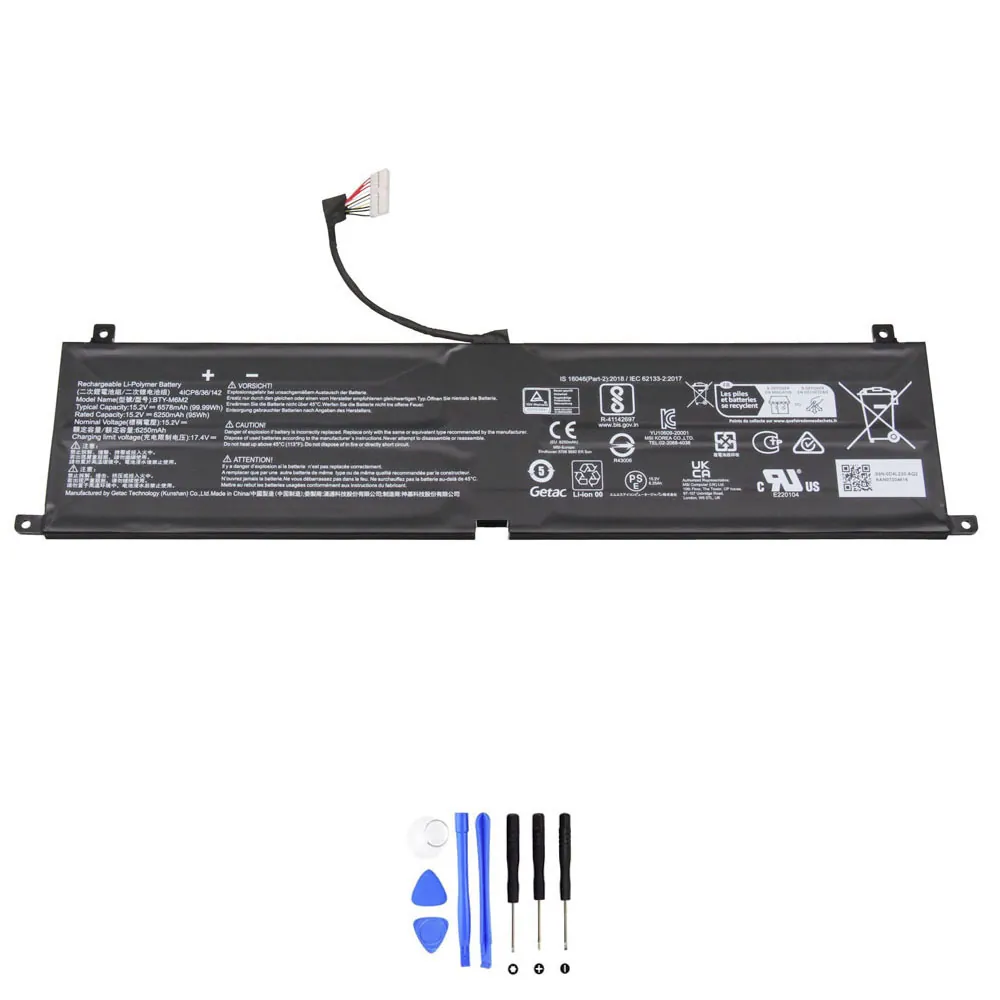
Bekijk hier de compatibele vervangingsaccu voor je MSI laptop.
Inhoudsopgave
- Voor wie is dit artikel?
- Waarom je accu misschien aan vervanging toe is
- Troubleshooting checklist (eerst dit proberen!)
- Snelle compatibiliteitscheck vóór aankoop
- Specificaties van de accu-MSI-BTY-M6M2-99.99Wh
- Compatibele onderdeelnummers
- Compatibele laptopmodellen
- Zo vind je het onderdeelnummer van je huidige accu
- Installatie-overzicht
- Veelgestelde vragen (FAQ)
Voor wie is dit artikel?
Is je MSI laptop opeens een stekkerzoeker geworden? Loopt de batterij in een uur leeg? Of start hij niet meer zonder adapter? Dan ben je hier aan het juiste adres. Dit artikel helpt je eerst om te checken of je accu echt het probleem is. Daarna leggen we stap voor stap uit hoe je een perfect passende, compatibele vervangingsaccu kiest. Laten we beginnen.
Waarom je accu misschien aan vervanging toe is
Accu’s slijten. Na zo’n 300-500 laadcycli neemt de capaciteit flink af. Herken je één van deze problemen? Dan is vervanging waarschijnlijk de oplossing.
1. Opladen werkt niet (meer)
- De laptop laadt niet op, ookal zit de stekker erin.
- Het laadproces stopt steeds rond de 80%.
- Opladen gaat extreem traag.
- Windows of de laptop zelf geeft een foutmelding over de accu.
Snelle check: Probeer een andere, goedgekeurde adapter. Werkt het nog steeds niet? Dan kan de accu of de laadcontroller defect zijn.
2. Loopt snel leeg / korte accuduur
- Waar je eerst uren kon werken, is de laptop nu binnen een uur leeg.
- Het batterijpercentage daalt veel sneller dan voorheen.
- In slaapstand of hibernation verlies je alsnog veel procenten.
Snelle check: Zijn er veel programma’s op de achtergrond actief? Check Taakbeheer. Is dat niet het geval, dan wijst het op een versleten accu.
3. Laptop valt plots uit / percentage springt
- De laptop sluit af bij 20% of 30%, alsof hij leeg is.
- Het percentage springt, bijvoorbeeld van 50% naar 10%.
- Hij start niet op, tenzij de adapter is aangesloten.
Snelle check: Dit zijn klassieke tekenen van een accu die zijn capaciteit niet meer goed kan meten of vasthouden.
4. Oververhitting of zwelling
- Het onderstel van de laptop wordt abnormaal heet.
- Je ziet of voelt dat het trackpad of toetsenbord omhoog komt.
- De laptop staat niet meer stabiel op tafel.
Snelle check: Stop onmiddellijk met gebruiken en laad niet meer op! Een opgezwollen accu is een veiligheidsrisico. Vervanging is dringend nodig.
5. Slaap/hibernate problemen en prestatieverlies
- De laptop wordt niet wakker uit slaapstand.
- Hij komt uit hibernation met een kritieke batterijwaarschuwing.
- De laptop vertraagt merkbaar wanneer hij niet aan de lader ligt.
Snelle check: Dit kan door stroombeheerinstellingen komen, maar in combinatie met andere symptomen is een zwakke accu vaak de boosdoener.
Troubleshooting checklist (eerst dit proberen!)
Voordat je bestelt, doe je deze veilige checks. Misschien is het een softwarekwestie.
- Update je stuurprogramma’s: Ga naar Apparaatbeheer > Batterijen. Klik met rechts op ‘Microsoft AC-adapter’ en ‘Microsoft ACPI-compatibele batterij’ en kies ‘Stuurprogramma bijwerken’.
- Doe een power reset: Schakel de laptop uit. Haad de stroomadapter en de accu eruit (als dit kan). Houd 60 seconden de aan/uit-knop ingedrukt. Plaats alles terug en start op.
- Genereer een Windows batterijrapport: Open Opdrachtprompt als administrator. Typ:
powercfg /batteryreport. Het rapport wordt opgeslagen en toont de ontwerpcapaciteit versus de huidige capaciteit. - Controleer je adapter: Is het lampje aan? Past de connector goed? Probeer een andere stopcontact.
- Check de energie-instellingen: Ga naar Instellingen > Systeem > Energiebeheer en slaapstand. Zet het schema op ‘Beste prestaties’ om te testen.
- Monitor de temperatuur: Gebruik software zoals HWMonitor. Een oververhitte laptop kan de accu sneller leegtrekken.
- Update je BIOS/UEFI: Ga naar de MSI-supportwebsite, zoek je model en installeer de laatste BIOS-update.
- Kalibreer de accu: Laad hem volledig op tot 100%. Laat hem daarna volledig leeglopen (tot hij zichzelf uitschakelt). Laad hem vervolgens in één keer weer volledig op zonder onderbreking.
- Start in veilige modus: Opstarten in veilige modus sluit achtergrondapps uit. Duurt de batterij hierin langer? Dan is het een softwareprobleem.
- Scan op malware: Malware kan ongemerkt veel stroom verbruiken.
Snelle compatibiliteitscheck (vóór aankoop)
De juiste accu kiezen is cruciaal. Controleer deze 4 punten:
- Onderdeelnummer: Dit is de sleutel. Zoek het nummer op je oude accu (bijv. BTY-M6M2).
- Voltage (V) en Capaciteit (Wh): Moet exact overeenkomen. Meestal 15.2V of 15.4V. De Wh (Watt-uur) bepaalt de looptijd.
- Connector en vorm: De stekker moet passen en het accupakket moet fysiek in je laptop passen.
- Laptopmodel/serie: Je specifieke modelnummer (bijv. Creator 16 AI Studio A1VHG-054) is de beste garantie voor compatibiliteit.
Belangrijkste specificaties voor MSI accu-MSI-BTY-M6M2-99.99Wh
Dit is een compatibele vervangingsaccu met de volgende specificaties:
| Specificatie | Waarde |
|---|---|
| Model | MSI BTY-M6M2 |
| SKU | accu-MSI-BTY-M6M2-99.99Wh |
| Spanning (Voltage) | 15.2 V |
| Energie-inhoud | 99.99 Wh |
| Capaciteit | 6578 mAh |
| Aantal cellen | 4 |
| Connector type | Specifiek voor MSI modellen |
Compatibele onderdeelnummers
Deze compatibele vervangingsaccu vervangt de volgende onderdeelnummers:
- MSI S9N-0D4L231-AQ2
- MSI A014M1
- MSI BTY-M6M2
- MSI 4ICP8/36/142
- MSI S9N-0D4L233-MSK
Compatibele laptopmodellen
Deze accu is compatibel met onder andere de volgende MSI laptopmodellen:
MSI Creator
- MSI Creator 16 AI Studio A1VHG/A1VIG
- MSI Creator 16 AI Studio A1VHG-054
- MSI Creator 16 AI Studio A1VHG-072US
- MSI Creator 16 AI Studio A1VHG-073US
- MSI Creator 16 AI Studio A1VHG-074US
- MSI Creator 16 AI Studio A1VIG-053
- MSI Creator A16 AI+ A3HVFG (MS-15FK)
MSI CreatorPro
- MSI CreatorPro 16 A1VMG
- MSI CreatorPro 16 A1VMG-066
- MSI CreatorPro 16 AI Studio (A1VIG)
- MSI CreatorPro 16 AI Studio (A1VIG-053)
- MSI CreatorPro 16 AI Studio A1VJG/A1VKG
- MSI CreatorPro 16 AI Studio A1VJG-076
- MSI CreatorPro 16 AI Studio A1VKG-075
- MSI CreatorPro 16 AI Studio A1VKG-090US
MSI Sealth
- MSI Sealth 16 AI Studio A1VFG/A1VGG
- MSI Sealth 16 AI Studio A1VFG-028US
- MSI Sealth 16 AI Studio A1VFG-039
- MSI Sealth 16 AI Studio A1VFG-091US
- MSI Sealth 16 AI Studio A1VGG-036US
- MSI Sealth 16 AI Studio A1VGG-038
- MSI Sealth 16 AI Studio A1VGG-089US
MSI Stealth
- MSI Stealth 16 AI Studio A1VHG-017NL
- MSI Stealth 16 AI Studio A1VIG/A1VHG
- MSI Stealth 16 AI Studio A1VIG-019NL
- MSI Stealth 16 AI Studio A1VIG-026US
- MSI Stealth 16 Mecedes-AMG A13VG (MS-15F2)
- MSI Stealth 16 Mecedes-AMG A13VG-245
- MSI Stealth 16 Mercedes-AMG Motorsport A1VGG
- MSI Stealth 16 Mercedes-AMG Motorsport A1VGG-401
- MSI Stealth 16 Studio A13VE/A13VF (MS-15F2)
- MSI Stealth 16 Studio A13VF-037ES
- MSI Stealth 16 Studio A13VF-075
- MSI Stealth 16 Studio A13VG (MS-15F2)
- MSI Stealth 16 Studio A13VG-005FR
- MSI Stealth 16 Studio A13VG-036XES
- MSI Stealth 16 Studio A13VG-074
- MSI Stealth 16 Studio A13VG-201US
- MSI Stealth 16 Studio A13
- MSI Stealth 16 Studio A13VG-208US
- MSI Stealth 16 Studio A13VG-236
- MSI Stealth 16 Studio A13VG-245
Zo vind je snel het onderdeelnummer van je huidige accu
- Op het acculabel zelf: Draai je laptop om. Meestal zit er een klepje of kun je de accu verwijderen door schuifjes. Op de accu staat een sticker met het model- of onderdeelnummer (zoals BTY-M6M2).
- Via Windows Batterijrapport: Voer
powercfg /batteryreportuit in Opdrachtprompt (admin). Open het HTML-bestand en zoek naar “Battery Information”. Daar staat vaak het serienummer en de fabrikant. - In Systeeminformatie: Typ
msinfo32in het startmenu. Ga naar ‘Componenten’ > ‘Batterij’. Kijk bij ‘Naam’, ‘Fabrikant’ of ‘Chemie’. - Op de originele doos of bon: Het laptopmodel staat hierop. Met dat modelnummer zoek je op de MSI-supportsite naar het juiste accunummer.
- Door de laptop te openen: Bij sommige modellen is de accu intern. Raadpleeg dan de handleiding of een iFixit-gids om veilig bij de accu te komen en het nummer af te lezen.
Installatie-overzicht
Vervang je accu veilig. Dit is een globaal overzicht:
- Voorbereiding: Schakel de laptop volledig uit. Haal de stroomadapter eruit. Werk op een schone, statisch-vrije ondergrond.
- Toegang krijgen: Bij modellen met een verwijderbaar accupakket: schuif de vergrendelingen open en haal de accu eruit. Bij interne accu’s: verwijder voorzichtig de onderkant van de behuizing met de juiste schroevendraaier.
- Oude accu verwijderen: Verwijder de schroeven of klemmen die de accu vasthouden. Maak de connector voorzichtig los (niet aan de draden trekken!).
- Nieuwe accu plaatsen: Plaats de nieuwe, compatibele accu. Maak de connector stevig vast. Zorg dat de accu goed ligt en schroef hem vast.
- Afronding: Plaats de behuizing terug of schuif de accu in tot hij vergrendelt. Sluit de laptop nog niet meteen. Sluit eerst de adapter aan en laat hem minimaal 1 uur opladen voordat je hem aanzet.
Belangrijk: Raadpleeg altijd de servicehandleiding van je specifieke MSI-model voor de exacte stappen. Wees voorzichtig met connectors en schroeven.
Veelgestelde vragen (FAQ)
1. Is de accu-MSI-BTY-M6M2-99.99Wh compatibel met mijn MSI Creator 16 AI Studio A1VHG-054?
Ja, dat klopt. De accu-MSI-BTY-M6M2-99.99Wh is een compatibele vervangingsaccu voor het model MSI Creator 16 AI Studio A1VHG-054. Controleer wel altijd even of het onderdeelnummer op je oude accu overeenkomt met de compatibele nummers in de lijst hierboven.
2. Wat zijn de exacte specificaties van de accu-MSI-BTY-M6M2-99.99Wh?
De specificaties zijn: 15.2V, 99.99Wh (6578 mAh), met 4 cellen. Deze specificaties zijn identiek aan het ontwerp van de oorspronkelijke accu voor compatibele modellen.
3. Past de accu-MSI-BTY-M6M2-99.99Wh ook in een MSI CreatorPro 16 A1VMG?
Ja, de MSI CreatorPro 16 A1VMG staat in de compatibiliteitslijst. Deze compatibele vervangingsaccu is ontworpen om in dat model te passen, zowel qua connector als fysieke vorm.
4. Hoe lang gaat de accu-MSI-BTY-M6M2-99.99Wh ongeveer mee?
De levensduur hangt af van gebruik. Gemiddeld gaat een accu 2 tot 4 jaar mee bij normaal gebruik. Je kunt de levensduur verlengen door hem niet continu op 100% te laten zitten en extreme hitte te vermijden.
5. Wordt mijn laptop de accu-MSI-BTY-M6M2-99.99Wh meteen herkennen?
In de meeste gevallen wel, omdat de specificaties identiek zijn. Soms moet je na installatie een power reset doen (adapter en accu verwijderen, 60 sec. power knop indrukken) of de batterijstuurprogramma’s in Windows opnieuw laten detecteren.
6. Kan ik de accu-MSI-BTY-M6M2-99.99Wh zelf installeren in mijn MSI Creator 16 AI Studio A1VHG/A1VIG?
Ja, bij veel van deze modellen is de accu toegankelijk of intern maar te vervangen door de onderkant te openen. We raden aan om online een vervangingshandleiding voor jouw exacte model te zoeken om de juiste stappen te volgen.
7. Is de accu-MSI-BTY-M6M2-99.99Wh veilig in gebruik?
Ja, deze compatibele vervangingsaccu voldoet aan de relevante veiligheidsnormen. Hij is voorzien van beveiligingen tegen overbelasting, kortsluiting en oververhitting. Zorg altijd voor een correcte installatie.
8. Werkt deze accu ook met de MSI Creator 16 AI Studio A1VHG-072US?
Ja, het model MSI Creator 16 AI Studio A1VHG-072US staat specifiek in de compatibiliteitslijst. De accu-MSI-BTY-M6M2-99.99Wh is een directe compatibele vervanging.
9. Moet ik mijn nieuwe accu-MSI-BTY-M6M2-99.99Wh eerst kalibreren?
Het is een goed idee. Laad hem na installatie eerst volledig op tot 100%. Laat hem daarna in één keer leeglopen tot de laptop zich uitschakelt. Laad hem vervolgens weer ononderbroken op tot 100%. Dit helpt Windows om de capaciteit accuraat te meten.
10. Waar kan ik de compatibele vervangingsaccu accu-MSI-BTY-M6M2-99.99Wh kopen?
Je kunt deze compatibele accu vinden in onze webshop. Hij is speciaal ontworpen als vervanging voor de genoemde MSI modellen.
Klaar om je laptop weer mobiel te maken?
Herken je de problemen en heb je alle checks gedaan? Dan is het tijd voor een nieuwe, compatibele accu. Met de juiste specificaties werkt je MSI laptop weer urenlang zonder stekker.
Bekijk hier de compatibele vervangingsaccu MSI BTY-M6M2 99.99Wh en bestel hem eenvoudig.