Panasonic CF-VZSU1AW accu vervangen? Zo kies je de juiste compatibele batterij
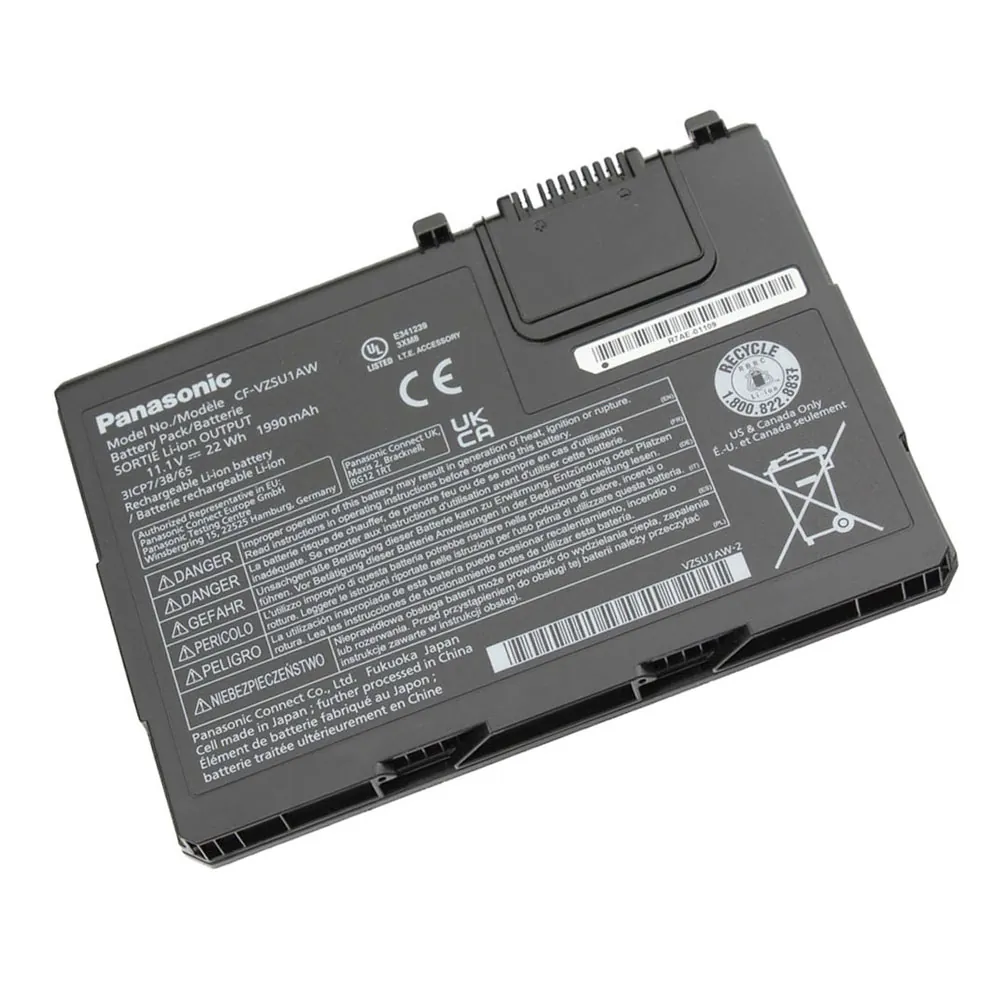
Is je Panasonic laptop opeens een stekkerzoeker geworden? Loopt de accu in een uur leeg of start hij niet eens meer op? Geen paniek. Vaak is een versleten accu de boosdoener. In dit artikel help ik je eerst om te checken of jouw accu echt aan vervanging toe is. Daarna laat ik je precies zien hoe je een veilige en compatibele vervangingsaccu voor je Panasonic CF-VZSU1AW kiest, zonder gedoe.
Bekijk hier direct de compatibele vervangingsaccu voor de Panasonic CF-VZSU1AW
Inhoudsopgave
- Waarom je accu misschien aan vervanging toe is
- Troubleshooting checklist (eerst dit proberen!)
- Snelle compatibiliteitscheck vóór aankoop
- Specificaties van de Panasonic CF-VZSU1AW accu
- Compatibele onderdeelnummers
- Compatibele laptopmodellen
- Zo vind je het onderdeelnummer van je accu
- Installatie-overzicht
- Veelgestelde vragen (FAQ)
Waarom je Panasonic accu misschien aan vervanging toe is
Accu’s slijten, dat is normaal. Maar hoe herken je het? Hier zijn de meest voorkomende problemen, gegroepeerd zodat je snel kunt herkennen wat er bij jou speelt.
1. Opladen werkt niet of raar
Je steekt de stekker in, maar er gebeurt niets. Of wel?
- Aangesloten maar laadt niet: Het laadicoontje verschijnt niet, het percentage stijgt niet.
- Stopt bij een bepaald percentage: Bijvoorbeeld altijd bij 80% of 95%. Hij komt nooit op 100%.
- Traag opladen: Het duurt uren langer dan voorheen.
- Laden werkt alleen in een bepaalde hoek: Je moet aan de stekker peuteren of de laptop kantelen.
Snelle check: Probeer een andere, zeker werkende adapter. Werkt het dan wel? Dan kan de adapter kapot zijn. Werkt het nog steeds niet? Dan is de accu of de aansluiting in de laptop vaak het probleem.
2. Loopt supersnel leeg / korte accuduur
Vroeger werkte je uren, nu is het na een uurtje al “game over”.
- Duur is gehalveerd: Van 6 uur naar 3 uur of minder.
- Leeg terwijl hij in slaapstand staat: Je sluit hem, en een dag later is hij helemaal leeg.
- Percentage daalt snel onder belasting: Zodra je een programma opstart, zakt het percentage met 10% of meer.
Snelle check: Ga in Windows naar Instellingen > Systeem > Accu en bekijk het verbruik per app. Sluit zware programma’s (games, video-editors) eens en kijk of het verbruik normaliseert. Zo niet, dan is de accucapaciteit waarschijnlijk sterk afgenomen.
3. Laptop valt plots uit of percentage springt
Dit is vervelend en kan tot dataverlies leiden.
- Valt uit bij 20% of 30%: Alsof 0% al veel eerder bereikt is.
- Percentage springt: Van 50% naar 10% in één keer, of van 80% opeens naar 100%.
- Sluit af zonder waarschuwing: Geen “accu bijna leeg” melding, gewoon zwart scherm.
Snelle check: Dit zijn klassieke tekenen van een accu waarvan de cellen ongelijk of versleten zijn. De laptop kan de werkelijke lading niet meer goed meten.
4. Oververhitting of zwelling
Let op! Dit kan gevaarlijk zijn.
- Laptop wordt erg heet op de plek van de accu (meestal onder het touchpad of toetsenbord).
- Windows geeft een waarschuwing over een probleem met de batterij.
- De behuizing komt omhoog: Je toetsenbord bol staat, of de onderkant sluit niet meer goed. Dit duidt op een opgezwollen accu.
Snelle check (VEILIGHEID): Bij zwelling: gebruik de laptop NIET MEER en verwijder de accu voorzichtig als dat kan. Zet hem op een niet-brandbare ondergrond. Een opgezwollen accu moet direct vervangen worden.
5. Slaapstand/hibernate problemen en prestatieverlies
- Laptop komt niet meer uit slaapstand: Zwart scherm, moet geforceerd herstarten.
- Prestaties zijn trager op accustroom: Alsof je laptop zichzelf vertraagt, ook al staat hij niet op energiebesparing.
- Kloksnelheid daalt: Je merkt dit vooral bij taken die voorheen soepel gingen.
Snelle check: Controleer in Windows de energiebeheer-instellingen. Zet het plan tijdelijk op “Beste prestaties”. Gaat het dan beter? Zo niet, dan kan een zwakke accu de processor beperken.
Troubleshooting checklist: eerst dit proberen vóór je bestelt
Voordat je geld uitgeeft, is het slim om deze veilige software- en hardwarechecks te doen. Misschien is het een simpel op te lossen probleem!
- Herstart je laptop. Een simpele reboot lost soms tijdelijke softwarefouten op.
- Update je stuurprogramma’s. Ga naar Apparaatbeheer > Batterijen. Klik met rechts op “Microsoft AC-adapter” en “Microsoft ACPI-compatibele batterij” en kies “Stuurprogramma bijwerken”.
- Doe een power reset. Schakel de laptop uit, verwijder de accu (als dat kan) en de adapter. Houd 60 seconden de aan/uit-knop ingedrukt. Plaats alles weer en start op.
- Genereer een Windows batterijrapport. Open Opdrachtprompt (als admin) en typ:
powercfg /batteryreport. Het rapport wordt opgeslagen en laat de ontwerpcapaciteit en huidige capaciteit zien. Is de huidige capaciteit veel lager? Dan is je accu versleten. - Check je adapter. Zit hij goed in het stopcontact en in de laptop? Is het lampje aan? Probeer een andere adapter als je die hebt.
- Controleer de temperatuur. Gebruik een tool zoals HWMonitor om de batterijtemperatuur te zien. Loopt deze constant boven de 45°C? Dat versnelt slijtage.
- Reset de BIOS/UEFI-instellingen. Ga bij het opstarten (vaak F2 of Del) naar de BIOS. Zoek naar “Load Default Settings” of “Restore Defaults”. Soms reset dit het batterijbeheer.
- Kalibreer je batterij (voor oudere accu’s). Laad hem volledig op tot 100%, laat hem daarna volledig leeglopen (gebruik tot hij uitvalt), en laad hem dan in één keer weer volledig op zonder onderbreking.
- Scan op malware. Sommige malware gebruikt constant resources, wat de accu snel leegtrekt.
- Kijk naar energieverbruikende apps. In Windows: Instellingen > Systeem > Accu > Batterijgebruik per app.
- Test zonder accu. Verwijder de accu en probeer de laptop alleen op de netstroomadapter te starten. Werkt dit perfect? Dan wijst alles naar een defecte accu.
Snelle compatibiliteitscheck (vóór aankoop)
Zorg dat je deze vier dingen weet voordat je een nieuwe accu koopt. Zo voorkom je dat je het verkeerde onderdeel binnenkrijgt.
- Onderdeelnummer: Dit is het unieke nummer op het label van je oude accu (bijv. CF-VZSU1AW). Dit is de belangrijkste!
- Voltage (V) en Capaciteit (Wh of mAh): Het voltage MOET exact overeenkomen (bijv. 11.1V). De capaciteit (Wh) mag gelijk of iets hoger zijn voor een langere levensduur.
- Connector en vorm: De stekker moet passen en het accupakket moet fysiek in de laptopbak passen.
- Laptopmodel/serie: Noteer het exacte modelnummer van je Panasonic laptop (vaak op een sticker onderop).
Belangrijkste specificaties voor de Panasonic CF-VZSU1AW accu
Hier vind je de technische details van de compatibele vervangingsaccu. Match deze met de specificaties van je oude accu.
| Specificatie | Waarde |
|---|---|
| Model | Compatibele vervanging voor Panasonic CF-VZSU1AW |
| Energie (Wh) | 22 Wh |
| Voltage (V) | 11.1 V |
| Capaciteit (mAh) | 2000 mAh |
| Aantal cellen | 3 cellen |
| Connector type | Origineel compatibele aansluiting |
| Chemie | Li-ion |
Compatibele onderdeelnummers
Deze compatibele vervangingsaccu is geschikt voor laptops die gebruikmaken van het volgende accupakket:
- (Geen gegevens gevonden)
Compatibele laptopmodellen
Deze accu is ontworpen als compatibele vervanging voor Panasonic Toughbook en andere modellen die het CF-VZSU1AW accupakket gebruiken. Controleer altijd het onderdeelnummer op je oude accu.
- (Geen gegevens gevonden)
Zo vind je snel het onderdeelnummer van je huidige accu
- Op het acculabel: Verwijder de accu (schakel laptop uit, ontgrendel de vergrendeling). Het nummer (bijv. CF-VZSU1AW) staat op een wit stickerlabel.
- Windows batterijrapport: Voer
powercfg /batteryreportuit in Opdrachtprompt. Open het HTML-bestand en zoek naar “Battery Name” of “Manufacturer”. - In de BIOS/UEFI: Start je laptop op en ga naar de BIOS (F2/Del). Soms vind je batterij-informatie onder het “Power” of “Info” menu.
- Onderkant laptop: Soms staat het accumodel ook op de sticker onderop de laptop zelf.
- Handleiding of specificaties: Zoek online naar de datasheet van je exacte Panasonic laptopmodel.
- In Windows Systeeminformatie: Typ “msinfo32” in het startmenu. Ga naar “Componenten > Energie” en kijk bij “Batterij Naam”.
Installatie-overzicht (veilig en op hoofdlijnen)
Het vervangen van een laptopaccu is meestal eenvoudig. Volg altijd deze algemene stappen voor veiligheid:
- Schakel de laptop volledig uit en verwijder de netstroomadapter.
- Ont
grendel en verwijder de oude accu. Meestal zit er een schuifje of knopje aan de onderkant.
3. Laat de nieuwe compatibele accu eerst even op kamertemperatuur komen als hij net bezorgd is.
4. Plaats de nieuwe accu voorzichtig in het vak, zorg dat de connector goed aansluit. Duw hem niet geforceerd.
5. Vergrendel de accu met het mechanisme.
6. Sluit de adapter aan en laat de laptop volledig opladen tot 100% voordat je hem voor het eerst gebruikt.
7. Herstart je laptop. Windows herkent de nieuwe batterij meestal automatisch.Belangrijk: Raadpleeg voor de exacte procedure de handleiding van jouw specifieke Panasonic laptopmodel. Bij sommige modellen moet je mogelijk de onderkant openmaken.
Veelgestelde vragen (FAQ)
Over de compatibele vervangingsaccu
V: Is de accu-Panasonic-CF-VZSU1AW-22Wh een exacte kopie van het origineel?
A: Het is een compatibele vervangingsaccu. Dat betekent dat hij voldoet aan dezelfde technische specificaties (voltage, capaciteit, connector) en fysiek past, zodat hij je Panasonic laptop weer van stroom voorziet.V: Hoe lang gaat de accu-Panasonic-CF-VZSU1AW-22Wh mee?
A: De levensduur van een lithium-ion accu hangt af van gebruik en laadcycli. Onder normale omstandigheden kun je verwachten dat hij meerdere jaren meegaat. Vermijd extreme temperaturen en laat hem niet constant op 100% aangesloten voor de beste levensduur.V: Wordt de accu-Panasonic-CF-VZSU1AW-22Wh geleverd met een garantie?
A: Compatibele vervangingsaccu’s worden doorgaans geleverd met een garantieperiode. Check de specifieke garantievoorwaarden op de productpagina van de verkoper.V: Moet ik de accu-Panasonic-CF-VZSU1AW-22Wh eerst kalibreren?
A: Het is een goed idee. Laad hem na installatie eerst volledig op tot 100%, gebruik hem daarna in één keer helemaal leeg (tot de laptop zichzelf uitschakelt), en laad hem vervolgens weer ononderbroken vol. Dit helpt Windows om de lading nauwkeuriger te meten.V: Kan ik de accu-Panasonic-CF-VZSU1AW-22Wh ook gebruiken als mijn oude accu 11.1V maar 23Wh was?
A: Ja, dat kan meestal. Het voltage (11.1V) moet exact overeenkomen. Een iets lagere Wh-waarde (22Wh vs 23Wh) betekent een iets kleinere capaciteit, dus mogelijk een iets kortere gebruiksduur per lading. Een iets hogere Wh is juist beter en past ook.V: Is de accu-Panasonic-CF-VZSU1AW-22Wh veilig en getest?
A: Kies altijd voor een betrouwbare leverancier die verantwoorde, geteste accu’s verkoopt. Goede compatibele accu’s hebben veiligheidscircuits tegen overbeladen, kortsluiting en oververhitting.V: Waarom is mijn laptopmodel niet specifiek vermeld bij compatibele modellen voor de accu-Panasonic-CF-VZSU1AW-22Wh?
A: De lijst met modellen is niet uitputtend. De belangrijkste check is het onderdeelnummer op je oude accu. Als dat overeenkomt met CF-VZSU1AW (of een compatibel nummer), en de voltage en connector kloppen, dan past hij.Over installatie en gebruik
V: Mijn laptop heeft een ingebouwde accu. Kan ik deze zelf vervangen?
A: Bij laptops met een niet-verwijderbare accu is de vervanging vaak complexer en vereist het openen van de behuizing. Als je niet zeker bent van je vaardigheden, laat het dan door een professional doen om schade te voorkomen.V: Windows herkent de nieuwe accu niet of geeft “batterij niet gedetecteerd” aan. Wat nu?
A: Probeer eerst een herstart. Werkt dat niet? Ga naar Apparaatbeheer, vind onder “Batterijen” de “Microsoft ACPI-compatibele batterij”, klik er met rechts op en kies “Verwijderen”. Herstart daarna je laptop. Windows zal het stuurprogramma opnieuw installeren.V: Hoe lang duurt het voordat de accu-Panasonic-CF-VZSU1AW-22Wh volledig is opgeladen bij eerste gebruik?
A: Reken op een paar uur, afhankelijk van of je de laptop gebruikt tijdens het laden. Laad hem bij eerste gebruik bij voorkeur ononderbroken op tot 100%.Bekijk hier de compatibele vervangingsaccu en geef je Panasonic laptop een nieuw leven:
Naar de Panasonic CF-VZSU1AW compatibele accu